
Введение
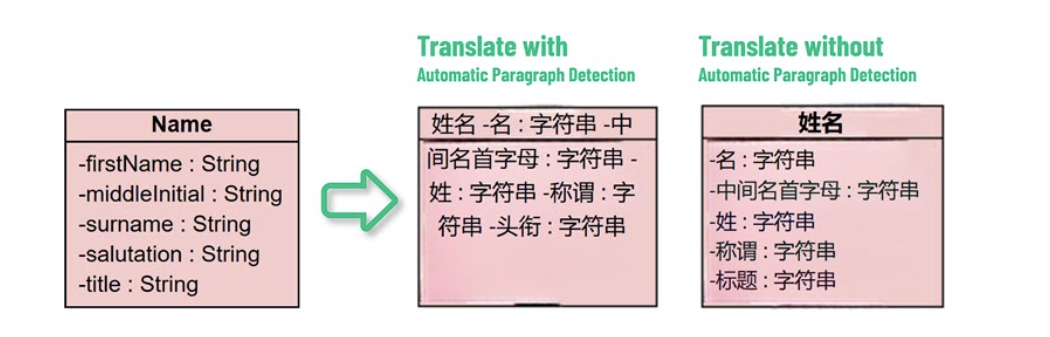
AI-переводчик изображений Visual Paradigm — это передовой инструмент, который переводит текст на изображениях, сохраняя их исходную компоновку и дизайн. Критически важным аспектом перевода изображений является точное различие между многострочными абзацами и отдельными текстовыми элементами, такими как метки, заголовки или примечания. Неправильная интерпретация этих элементов может привести к ошибкам перевода, особенно в сложных изображениях, таких как технические схемы, этикетки товаров или образовательные визуальные материалы. Это руководство предоставляет подробное пошаговое руководство по использованию функций «Объединить» и «Разделить» инструмента для эффективного управления многострочным текстом, обеспечивая точный и контекстуально корректный перевод.
Предварительные требования
-
Доступ к онлайн-переводчику изображений Visual Paradigm (AI-переводчик изображений).
-
Изображение, содержащее текст, желательно с многострочными абзацами или отдельными текстовыми элементами.
-
Базовые навыки работы с веб-инструментами для загрузки и редактирования изображений.
Пошаговое руководство
Шаг 1: Загрузите свое изображение
-
Перейдите к онлайн-переводчику изображений Visual Paradigm на AI Image Translator.
-
Нажмите кнопку «Загрузить изображение» и выберите файл изображения (например, JPG, PNG, WEBP, BMP) с вашего устройства.
-
Убедитесь, что текст на изображении четкий и легко читаемый для оптимального распознавания.
Шаг 2: Выполните первоначальный перевод
-
После загрузки инструмент использует распознавание изображений на основе ИИ и оптическое распознавание символов (OCR) для обнаружения текста на изображении.
-
Выберите целевой язык (инструмент поддерживает более 40 языков).
-
ИИ сгенерирует первоначальный перевод, разделив текст на редактируемые блоки на основе своей интерпретации компоновки.
Шаг 3: Проверьте переведенные текстовые блоки
-
После перевода инструмент отображает текст в виде редактируемых блоков, наложенных на изображение.
-
Проверьте эти блоки, чтобы выявить возможные ошибки интерпретации:
-
Многострочные абзацы неправильно разделены: Например, строфу стихотворения может рассматривать как отдельные строки, теряя контекстное значение.
-
Отдельные тексты неправильно объединены: Например, «Название» и «Цена» на этикетке товара могут быть объединены в один блок, что приведет к ошибкам перевода.
-
Шаг 4: Используйте функции «Объединить» и «Разделить»
AI-переводчик изображений предоставляет две ключевые функции для исправления ошибок интерпретации текстовых блоков:
Объединение текстовых блоков
-
Цель: Объедините несколько строк в один блок для сохранения контекста, например, в стихотворениях, цитатах или многострочных описаниях.
-
Шаги:
-
Определите текстовые блоки, которые должны образовать один абзац.
-
Выберите эти блоки (скорее всего, щелчком или перетаскиванием по ним в интерфейсе инструмента).
-
Найдите опцию «Объединить» (ожидается, что это кнопка или элемент меню) и активируйте ее.
-
Выбранные блоки объединятся в один текстовый блок, готовый к повторному переводу при необходимости.
-
-
Пример:
-
Поэтическая цитата, такая как «Надежда — это вещь с перьями / Что сидит в душе», может сначала быть разделена на два блока. Объединение их гарантирует, что перевод передаст единую суть стихотворения.
-
Разделение текстовых блоков
-
Цель: Разделите объединенный блок на отдельные части для точного перевода различных элементов, таких как метки или заголовки.
-
Шаги:
-
Определите текстовый блок, содержащий несколько различных элементов.
-
Выберите блок (скорее всего, щелчком по нему).
-
Найдите опцию «Разделить» (ожидается, что это кнопка или элемент меню) и активируйте ее.
-
Блок разделится на отдельные части, каждая из которых может быть отредактирована и переведена независимо.
-
-
Пример:
-
Метка продукта с «Название продукта: Виджет / Цена: 10 $», объединенная в один блок, может быть разделена, чтобы обеспечить отдельный перевод «Название продукта» и «Цены».
-
Шаг 5: Редактирование и настройка переведенного текста
-
После настройки текстовых блоков отредактируйте переведенный текст непосредственно на изображении:
-
Измените текст, чтобы уточнить перевод или привести его в соответствие с вашим стилем и целью.
-
Настройте шрифт, размер, цвет, выравнивание и положение, чтобы соответствовать оригинальному дизайну.
-
-
Используйте интерфейс редактирования инструмента, чтобы обеспечить бесшовную интеграцию текста с макетом изображения.
Шаг 6: Экспорт переведенного изображения
-
Как только вы будете довольны переводом и правками, нажмите опцию экспорта.
-
Выберите нужный формат (например, JPG, PNG, WEBP, BMP) для получения высококачественного результата.
-
Скачайте переведенное изображение для использования в презентациях, документах или других приложениях.
Обзор функций
В следующей таблице представлено краткое описание функций «Объединить» и «Разделить»:
|
Функция |
Описание |
Пример использования |
|---|---|---|
|
Объединить блоки текста |
Объедините несколько строк в один блок для повторной перевода с сохранением контекста |
Объединение поэтических строк, таких как «Надежда — это вещь с перьями» |
|
Разделить блоки текста |
Разделите объединенный блок на отдельные части для точного повторного перевода |
Разделение неправильно объединенных меток, таких как «Имя» и «Цена» |
Дополнительные советы
-
Выбор языка: Выберите исходный язык, если он известен, чтобы повысить точность перевода. Инструмент поддерживает более 40 языков с автоматическим подбором шрифтов для многих из них.
-
Качество изображения: Изображения высокого разрешения с четким текстом дают лучшие результаты распознавания. При необходимости улучшите сканированные изображения.
-
Повторный перевод: Если первоначальный перевод неточен, отредактируйте блоки текста и повторно переведите, чтобы улучшить результаты.
-
Применение:
-
Технические диаграммы: Идеально подходит для перевода UML, BPMN или диаграмм потоков, сохраняя технические термины и макет.
-
Образовательные материалы: Идеально подходит для перевода многострочных цитат или аннотаций в учебных материалах.
-
Метки продуктов: Обеспечивает точный перевод для упаковки, соответствующий международным нормам.
-
-
Пакетная обработка: Для крупных проектов инструмент поддерживает одновременный перевод нескольких изображений, упрощая рабочие процессы.
Ограничения и соображения
-
Детали интерфейса: Точные шаги для доступа к функциям «Объединить» и «Разделить» могут отличаться, поскольку они не полностью описаны в доступных источниках. Пользователям может потребоваться изучить интерфейс инструмента или обратиться к официальной документации Visual Paradigm.
-
Сложные макеты: Хотя инструмент оптимизирован для структурированного цифрового контента, для сильно стилизованных шрифтов или сложных макетов может потребоваться ручная настройка.
-
Проверка: Всегда проверяйте переводы, особенно для технического или юридического контента, чтобы обеспечить точность.
Заключение
AI-переводчик изображений Visual Paradigm позволяет пользователям точно работать с многострочными абзацами и отдельными элементами текста благодаря функциям «Объединить» и «Разделить». Следуя этому руководству, вы можете обеспечить точные переводы, сохраняя контекст и макет, что делает этот инструмент незаменимым для специалистов, преподавателей и дизайнеров, работающих с мультиязычными изображениями. Для практического опыта посетите AI-переводчик изображений и изучите его возможности.
Ссылка
- Официальная страница AI-переводчика изображений Visual Paradigm Online
- Основной веб-сайт продукта Visual Paradigm Online Productivity Suite
- Новостная статья Visual Paradigm о запуске AI-переводчика изображений
- Страница приложения Visual Paradigm Image Translator
- Публикация в блоге Cybermedian о пользовательском опыте AI-переводчика изображений
- Страница демонстрации AI-переводчика изображений Visual Paradigm
- Руководство на блоге Visual Paradigm по переводу сканированных изображений
- Руководство Visualize AI по использованию AI-переводчика изображений
- Публикация на блоге Visual Paradigm о редактировании переведенного текста