
Введение
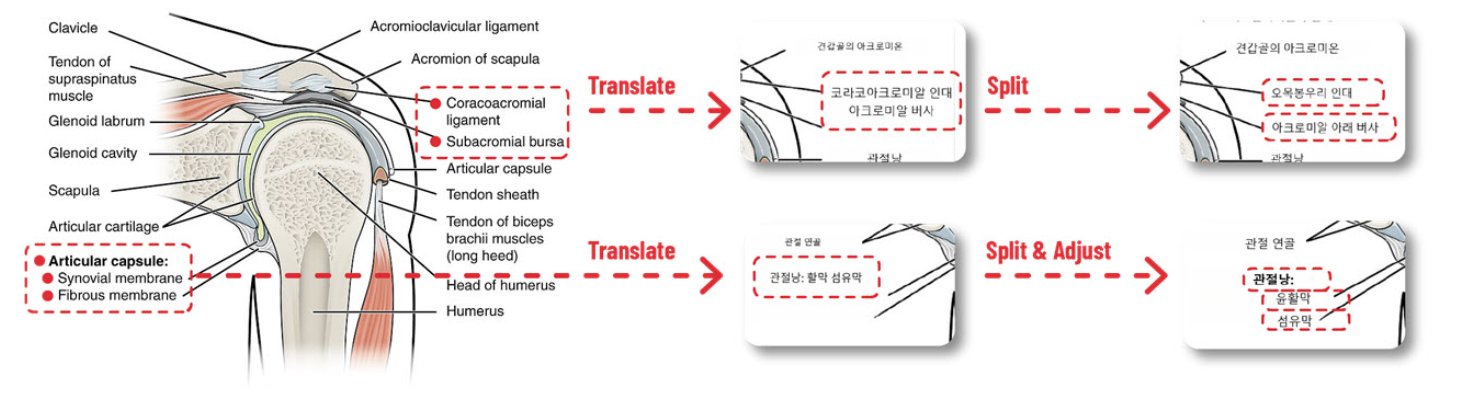
AI-переводчик изображений Visual Paradigm Online — это продвинутый инструмент, использующий распознавание изображений на основе ИИ и оптическое распознавание символов (OCR), чтобы переводить текст на изображениях, сохраняя при этом исходный макет. Однако во время процесса перевода ИИ иногда объединяет несколько текстовых элементов — например, предложения, фразы или элементы списка — в один текстовый блок, что может нарушить читаемость и затруднить редактирование. Функция «Разделить объединенный текст» позволяет пользователям разделять эти объединённые блоки на более мелкие, отдельные единицы, обеспечивая чёткость, структурированность и соответствие оригинальному дизайну переведённого контента.
Это руководство предоставляет подробное пошаговое руководство по использованию функции «Разделить объединенный текст», составленное на основе авторитетных источников, связанных с AI-переводчиком изображений Visual Paradigm Online, поскольку конкретная статья по адресу https://ai.visual-paradigm.com/ai-image-translator/tips-and-tricks/split-merged-text недоступна для прямого доступа. Руководство предназначено для пользователей, желающих улучшить свои переведённые изображения для профессиональных или личных проектов, таких как многоязычные документы, инфографика или учебные материалы.
Предварительные требования
-
Доступ к AI-переводчику изображений Visual Paradigm Online.
-
Изображение с текстом (например, JPG, PNG или сканированный PDF), которое нужно перевести.
-
Базовое знакомство с интерфейсом инструмента для выбора и редактирования текстовых блоков.
Когда использовать функцию «Разделить объединенный текст»
Функция «Разделить объединенный текст» полезна в следующих сценариях:
-
Неправильное объединение: ИИ объединил несколько предложений, фраз или элементов списка в один блок, что затрудняет их чтение или редактирование по отдельности.
-
Проблемы с структурой: Исходный текст имел чёткие переносы строк или был структурирован (например, как список, меню или абзац), но перевод объединил его в один блок, нарушив макет.
-
Требования к форматированию: Разные части объединённого текста требуют различного стиля, позиционирования или выравнивания, что возможно только после разделения.
Пошаговое руководство по разделению объединённого текста
Шаг 1: Загрузите и переведите изображение
-
Перейдите к AI-переводчику изображений Visual Paradigm Online.
-
Загрузите изображение, нажав кнопку загрузки или перетащив файл. Поддерживаемые форматы включают JPG, PNG и сканированные PDF.
-
Выберите целевой язык из более чем 40 доступных вариантов (например, английский, испанский, китайский).
-
Нажмите кнопку «Перевести», чтобы запустить обработку ИИ, которая использует OCR и распознавание изображений для обнаружения и перевода текста на изображении.
-
Дождитесь завершения перевода, при котором переведённый текст будет наложен на исходное изображение.
Шаг 2: Определите объединённые текстовые блоки
-
Тщательно просмотрите переведённое изображение, чтобы определить какие-либо текстовые блоки, которые были неправильно объединены.
-
Ищите текст, который охватывает несколько предложений, фраз или элементов списка в одном блоке.
-
Проверьте, есть ли текст, который должен быть разделён на основе исходного макета, например, элементы меню, шаги в руководстве или строки в стихотворении.
-
-
Используйте инструменты масштабирования и перемещения, чтобы внимательно осмотреть мелкие или сложные области текста, чтобы не пропустить объединённые блоки.
Шаг 3: Выберите объединённый текстовый блок
-
Нажмите на текстовый блок, который вы хотите разделить, чтобы выделить его. Инструмент может поддерживать множественный выбор (например, удерживая клавиши Shift или Ctrl), но при разделении вы обычно работаете с одним блоком за раз.
-
Если блок трудно выбрать, измените уровень масштабирования или используйте инструмент выделения, чтобы точно указать объединенный текст.
Шаг 4: Разделить блок текста
-
После выделения блока текста найдите опцию «Разделить объединенные блоки». Она может отображаться как:
-
Кнопка с надписью «Разделить» или «Разделить объединенные блоки» на панели инструментов.
-
Пункт в контекстном меню (доступен при щелчке правой кнопкой мыши по выделенному блоку).
-
-
Щелкните «Разделить объединенные блоки», чтобы разделить выбранный блок текста на более мелкие отдельные блоки.
-
ИИ автоматически определит логические точки разделения, например, границы предложений, переносы строк или знаки препинания. В некоторых случаях вы можете вручную указать точки разделения.
-
Важно: После разделения ИИ может заново перевести каждый новый блок текста отдельно, чтобы обеспечить точность. Проверьте переводы, чтобы убедиться, что они соответствуют задуманному смыслу.
Шаг 5: Настроить разделенные блоки текста
-
Переместите каждый новый блок текста, чтобы он соответствовал исходному макету. Перетащите блоки вручную или используйте инструменты выравнивания для точности.
-
Измените размер блоков при необходимости, чтобы они соответствовали макету, и убедитесь, что они не перекрываются с другими элементами.
-
Используйте параметры выравнивания (например, «Выровнять по левому краю», «Выровнять по центру» или «Выровнять по правому краю»), чтобы сохранить структурированный вид, особенно для списков, диаграмм или схем.
Шаг 6: Уточнить внешний вид
-
Настройте параметры каждого блока текста, чтобы соответствовать исходному макету:
-
Стиль шрифта: Выберите шрифт, который соответствует эстетике изображения (например, без засечек для современных макетов, с засечками для официальных документов).
-
Размер шрифта: Обеспечьте единообразие для схожих типов текста (например, основной текст — 12–14 пт, заголовки — 16–20 пт).
-
Цвет: Выберите цвет, который хорошо контрастирует с фоном для удобства чтения.
-
-
: Примените дополнительные форматирования, такие как полужирный или курсив, чтобы выделить определенный текст (например, полужирный для заголовков).
-
: Убедитесь, что разделенные блоки текста сохраняют читаемость и логическую последовательность, особенно для структурированных или учебных материалов.
Шаг 7: Сохранить и экспортировать
-
Проведите финальную проверку, чтобы убедиться, что все блоки текста правильно разделены, переведены и отформатированы.
-
Сохраните свою работу в Visual Paradigm Online, чтобы сохранить внесенные изменения.
-
Экспортируйте окончательное изображение в предпочитаемом формате (JPG, PNG или WebP) для использования в цифровых или печатных приложениях.
Советы и лучшие практики
-
Часто просматривайте: После разделения блоков текста просмотрите изображение, чтобы убедиться, что изменения соответствуют цели исходного макета и сохраняют читаемость.
-
Проверьте повторный перевод: Поскольку ИИ может повторно переводить разбитые блоки, проверьте новые переводы на точность и соответствие контексту.
-
Используйте инструменты выравнивания: Используйте функции выравнивания для поддержания аккуратного расположения текстовых блоков, особенно в структурированных дизайнах, таких как диаграммы, меню или схемы.
-
Экспериментируйте с разделением: Если вы не уверены в точках разделения, попробуйте разные конфигурации и используйте функцию «Отменить» для отмены изменений при необходимости.
-
Обрабатывайте многоязычные изображения поэтапно: Для изображений с несколькими языками переводите и разделяйте текст по одному языку за раз, чтобы избежать путаницы.
-
Организуйте сложные проекты: Для крупных проектов с несколькими изображениями используйте четкие имена файлов (например, «2025-06-24-menu-french.jpg»), чтобы упростить процесс редактирования.
Распространенные случаи использования
-
Многоязычные меню: Разделяйте объединенные элементы меню, чтобы каждый блюдо или категория были четко отделены.
-
Обучающие материалы: Разделяйте объединенные шаги или инструкции на отдельные блоки для ясности в руководствах или инструкциях.
-
Инфографика: Разделяйте объединенные текстовые элементы на диаграммах или схемах, чтобы сохранить заданную структуру.
-
Поэмы или цитаты: Разделяйте объединенные строки текста, чтобы сохранить исходное форматирование и ритм.
Ограничения и соображения
-
Качество изображения: Изображения низкого разрешения (ниже 300 dpi) могут привести к ошибкам при распознавании текста, вызывая неправильное объединение или разделение. Используйте изображения высокого качества для наилучших результатов.
-
Сложные компоновки: Изображения с перекрывающимся текстом или сложными композициями могут потребовать дополнительных ручных настроек после разделения.
-
Точность повторного перевода: Повторный перевод ИИ разбитых блоков может иногда вносить ошибки, что требует ручной проверки.
-
Интерфейс инструмента: Если опция «Разделить объединенные блоки» не отображается сразу, проверьте панель инструментов, контекстное меню или документацию по справке для получения указаний.
Зачем использовать функцию разделения объединенного текста?
-
Улучшенная читаемость: Разделение объединенного текста обеспечивает четкость и удобочитаемость каждого предложения, фразы или элемента списка.
-
Сохранение целостности дизайна: Это позволяет вам настроить макет в соответствии с структурой исходного изображения, сохраняя его эстетическую и функциональную цель.
-
Улучшенная редактируемость: Разделение блоков текста облегчает применение индивидуального форматирования, стилей или позиционирования к различным частям содержимого.
Сводная таблица ключевых функций
|
Функция |
Описание |
|---|---|
|
Разделение объединенных блоков текста |
Разделяет один блок текста на более мелкие, отдельные блоки в логических точках. |
|
Пере-перевод |
Автоматически пере-переводит разделенные блоки для обеспечения точности. |
|
Инструменты выравнивания |
Выравнивает разделенные блоки по левому, центральному или правому краю для структурированных макетов. |
|
Настройка текста |
Настраивает шрифт, размер, цвет и стиль для соответствия оригинальному дизайну. |
|
Отмена изменений |
Восстанавливает исходный текст, если разделение или редактирование оказались неудовлетворительными. |
|
Опции экспорта |
Сохраняет конечное изображение в форматах JPG, PNG или WebP. |
Заключение
Функция разделения объединенного текста в AI-переводчике изображений Visual Paradigm Online позволяет пользователям улучшать переведенные изображения, разделяя некорректно объединенные блоки текста на более мелкие, удобные для управления единицы. Следуя описанным шагам — загрузке изображения, выявлению объединенных блоков, их разделению и тонкой настройке вывода — вы можете создавать переведенные изображения, которые точны, легко читаются и визуально привлекательны. Эта функция особенно ценна для многоязычных проектов, учебных материалов и структурированных макетов, где важна целостность компоновки.
Для получения наиболее подробных и актуальных инструкций обратитесь к официальной документации на сайте Visual Paradigm Online или изучите связанные обучающие материалы на блоге Visual Paradigm.
- Официальная страница AI-переводчика изображений Visual Paradigm Online
- Основной веб-сайт продуктивного набора Visual Paradigm Online
- Новостная статья Visual Paradigm о запуске AI-переводчика изображений
- Страница приложения Visual Paradigm Image Translator
- Публикация на блоге Cybermedian о пользовательском опыте AI-переводчика изображений
- Страница демонстрации AI-переводчика изображений Visual Paradigm
- Обучающий материал на блоге Visual Paradigm по переводу сканированных изображений
- Визуализировать учебник по использованию AI Image Translator
- Пост блога Visual Paradigm о редактировании переведенного текста