
Введение
AI-переводчик изображений Visual Paradigm Online — это мощный инструмент, предназначенный для перевода текста на изображениях с сохранением визуальной целостности исходного содержимого. В этом руководстве вы пройдете процесс использования AI-переводчика изображений, сосредоточившись на очистке нежелательных отметок и настройке параметров текста для достижения профессионального и визуально привлекательного результата.
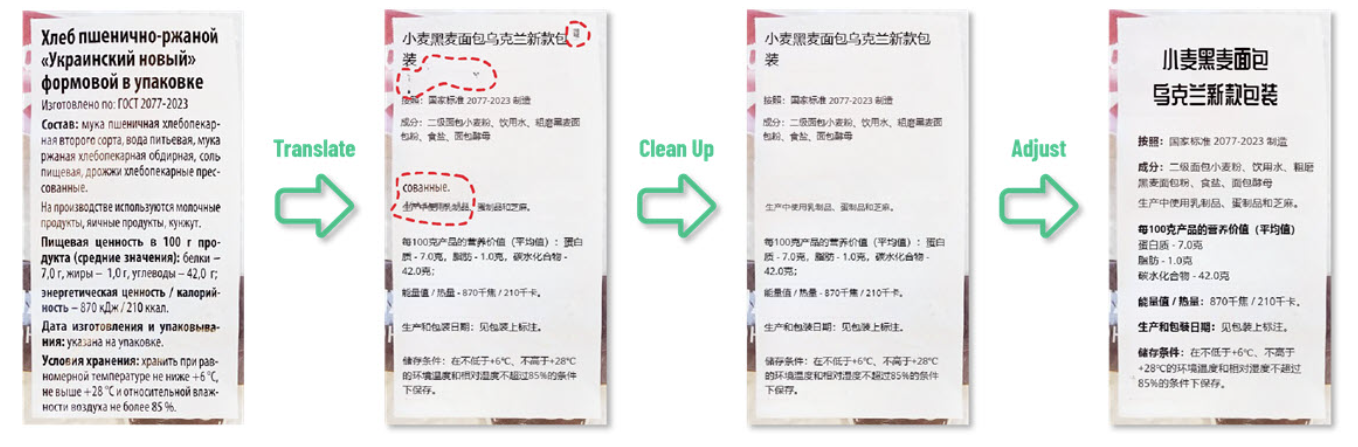
Шаг 1: Доступ к AI-переводчику изображений
- Откройте свой браузер: Убедитесь, что у вас стабильное интернет-соединение.
- Перейдите на сайт Visual Paradigm Online: Перейдите на веб-сайт Visual Paradigm Online.
- Войти: Если у вас уже есть аккаунт, войдите в него. Если нет, вам, возможно, нужно создать аккаунт.
- Доступ к AI-переводчику изображений: После входа найдите инструмент AI-переводчика изображений на панели управления или в меню.
Шаг 2: Загрузка вашего изображения
- Загрузить изображение: Нажмите кнопку загрузки и выберите изображение, которое вы хотите перевести, с вашего устройства.
- Подождите обработки: Инструмент обработает изображение и подготовит его к переводу.
Шаг 3: Перевод текста
- Выберите исходный и целевой языки: Выберите язык текста на изображении и язык, на который вы хотите его перевести.
- Инициировать перевод: Нажмите кнопку перевода. AI автоматически обнаружит и переведет текст на изображении.
Шаг 4: Очистка нежелательных отметок
- Просмотрите переведенное изображение: После перевода внимательно просмотрите изображение на наличие нежелательных отметок или артефактов, оставшихся после процесса OCR.
- Доступ к инструменту рисования и восстановления: Нажмите кнопку «Рисование и восстановление», расположенную на панели инструментов.
- Закройте грязные участки:
- Используйте инструмент рисования, чтобы закрыть участки с нежелательными отметками. Не переживайте, если вы закроете часть переведенного текста; инструмент с этим справится.
- Убедитесь, что все дефекты полностью покрыты маской.
- Исправить маскированные области: Нажмите на кнопку «Исправить маскированную область». Искусственный интеллект автоматически очистит выбранные области, удалив нежелательные отметки и бесшовно восстановив фон.
Шаг 5: Настройка параметров текста
- Выберите блоки текста: Нажмите и перетащите, чтобы выбрать блоки текста, которые вы хотите настроить. Исключите заголовок, если хотите изменить его стиль.
- Изменить размер блоков текста:
- Выберите все блоки текста, кроме заголовка.
- Нажмите кнопку «Установить одинаковый размер», чтобы обеспечить единообразие.
- Полужирный шрифт и перемещение текста атрибутов:
- Выберите блоки текста атрибутов.
- Нажмите кнопку полужирного шрифта, чтобы сделать текст жирным.
- Перетащите блоки текста, чтобы переместить их по мере необходимости.
- Выровнять блоки текста:
- Выберите блоки текста, которые вы хотите выровнять.
- Используйте кнопки выравнивания в верхней части, чтобы выровнять их по левому, правому или центральному краю.
- Настройка стиля и размера шрифта:
- Выберите блок текста заголовка.
- Используйте выпадающие меню стиля и размера шрифта, чтобы выбрать нужный шрифт и настроить размер.
Шаг 6: Финальная проверка и экспорт
- Проверьте изображение: Тщательно проверьте изображение, чтобы убедиться, что весь текст правильно переведён, а все нежелательные отметки удалены.
- Внести финальные настройки: При необходимости внесите окончательные настройки параметров текста или используйте инструмент «Рисование и исправление» для устранения оставшихся дефектов.
- Экспортировать изображение: Как только вы будете довольны результатом, нажмите кнопку экспорта, чтобы загрузить переведённое и очищенное изображение на ваше устройство.
Преимущества использования AI-переводчика изображений
- Улучшенный пользовательский опыт: Инструмент «Нарисовать и исправить» обеспечивает визуально чистое и хорошо переведенное изображение, повышая читаемость и вовлеченность.
- Настраиваемые стили текста: Возможность настраивать шрифты, размеры и цвета делает переведенный текст более визуально привлекательным и подходящим для различных контекстов.
- Мгновенный доступ: Как онлайн-инструмент, AI-переводчик изображений доступен с любого устройства, подключенного к интернету, что делает его удобным и простым в использовании без необходимости установки дополнительного программного обеспечения.
Заключение
AI-переводчик изображений Visual Paradigm Online — незаменимый инструмент для всех, кто нуждается в переводе текста на изображениях, сохраняя высокие визуальные стандарты. Следуя этому руководству, вы сможете эффективно использовать инструмент «Нарисовать и исправить» для удаления нежелательных отметок и настройки параметров текста, чтобы создавать профессиональные и визуально привлекательные переведенные изображения.
Ссылки
- Официальная страница AI-переводчика изображений Visual Paradigm Online
- Основной веб-сайт продукта Visual Paradigm Online Productivity Suite
- Новостная статья Visual Paradigm о запуске AI-переводчика изображений
- Страница приложения Visual Paradigm Image Translator
- Публикация в блоге Cybermedian о пользовательском опыте AI-переводчика изображений
- Страница демонстрации показа AI-переводчика изображений Visual Paradigm
- Руководство на блоге Visual Paradigm по переводу сканированных изображений
- Руководство Visualize AI по использованию AI-переводчика изображений
- Публикация на блоге Visual Paradigm о редактировании переведенного текста