
Wprowadzenie
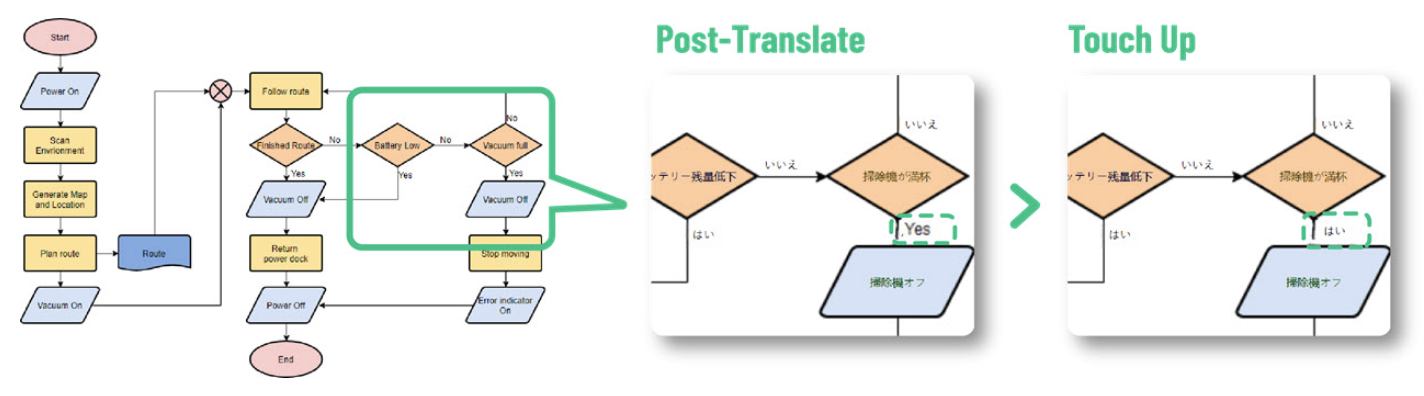
AI Translator obrazów Visual Paradigm Online to nowoczesne narzędzie wykorzystujące rozpoznawanie obrazów z wykorzystaniem sztucznej inteligencji i technologię OCR (Optycznego rozpoznawania znaków), aby wykrywać i przekładać teksty w obrazach, zachowując oryginalny układ i projekt. Jednak automatyczne tłumaczenia czasem mogą pominąć tekst lub dać niepoprawne wyniki, co wymaga interwencji ręcznej. Niniejszy przewodnik zawiera szczegółowe wskazówki dotyczące rozpoznawania nieprzetłumaczonych lub błędnie przetłumaczonych tekstów ręcznie oraz ich poprawiania za pomocą funkcji edycji narzędzia, aby zapewnić profesjonalny i dokładny wynik.
Wymagania wstępne
-
Dostęp do AI Translatora obrazów Visual Paradigm Online na stronie Visual Paradigm Online.
-
Obraz zawierający tekst (np. JPG, PNG lub zeskanowany plik PDF), który ma zostać przetłumaczony.
-
Podstawowa znajomość interfejsu narzędzia do wybierania i edytowania tekstu.
Przewodnik krok po kroku
Krok 1: Wykonaj początkowe tłumaczenie
-
Prześlij obraz: Przejdź do AI Translatora obrazów Visual Paradigm Online i prześlij swój obraz.
-
Wybierz język docelowy: Wybierz język docelowy spośród ponad 40 obsługiwanych języków, aby przetłumaczyć tekst.
-
Rozpocznij tłumaczenie: Kliknij przycisk „Tłumacz”, aby AI przetworzyło obraz i wygenerowało przetłumaczony tekst nałożony na oryginalny układ.
Krok 2: Sprawdź przetłumaczony obraz
-
Wizualna inspekcja: Dokładnie przejrzyj przetłumaczony obraz, aby zidentyfikować teksty, które nadal są w języku oryginalnym lub wydają się błędnie przetłumaczone. Szukaj:
-
Tekst w języku oryginalnym, który nie został przetłumaczony.
-
Błędne tłumaczenia, które zmieniają znaczenie lub kontekst.
-
Błędy gramatyczne lub problemy z formatowaniem w przetłumaczonym tekście.
-
-
Użyj funkcji powiększenia: Wykorzystaj funkcje powiększania i przesuwania narzędzia, aby dokładnie przejrzeć małe lub trudne do odczytania obszary tekstu, zapewniając, że żaden nieprzetłumaczony tekst nie zostanie pominięty.
Krok 3: Ręcznie wybierz i przetłumacz nieprzetłumaczone teksty
-
Wybierz obszary tekstu: Użyj funkcji wyboru narzędzia, aby wyróżnić konkretne bloki tekstu lub obszary, które nie zostały poprawnie przetłumaczone. W zależności od interfejsu możesz:
-
Kliknij pojedyncze bloki tekstu, aby je wybrać.
-
Przeciągnij, aby wybrać obszar zawierający wiele elementów tekstu.
-
-
Ponowne tłumaczenie lub wprowadzenie ręczne:
-
Ponownie przetłumacz: Jeśli AI pominęło tekst, wybierz obszar i ponownie uruchom tłumaczenie dla tej konkretnej区域.
-
Wprowadź ręcznie: W przypadku tekstu, który AI nie może przetłumaczyć poprawnie, wprowadź poprawne tłumaczenie ręcznie, używając dostępnych narzędzi edycyjnych.
-
-
Weryfikuj dokładność: Upewnij się, że nowo przetłumaczony lub wprowadzony ręcznie tekst odpowiada zamierzonym znaczeniu i kontekstowi.
Krok 4: Dostosuj i edytuj przetłumaczony tekst
-
Dostosuj właściwości tekstu: Po poprawieniu nieprzetłumaczonych fragmentów tekstu, dopasuj wygląd, aby odpowiadał oryginalnemu projektowi:
-
Czcionka i rozmiar: Dostosuj styl i rozmiar czcionki, aby zapewnić spójność z innymi elementami tekstu.
-
Kolor: Zmień kolor tekstu, aby zachować kontrast i czytelność względem tła.
-
Pozycja: Przesuń tekst, aby dopasować go do oryginalnego układu, szczególnie w przypadku złożonych projektów, takich jak wykresy lub etykiety.
-
-
Połącz rozdzielone bloki tekstu: Jeśli proces tłumaczenia rozdzielił pojedynczą frazę na kilka bloków, wybierz dotknięte bloki i użyj funkcji „Połącz bloki”, aby połączyć je w jeden spójny fragment.
-
Zadbaj o spójność marki: W przypadku materiałów profesjonalnych lub markowych upewnij się, że zmodyfikowany tekst odpowiada tonowi, stylowi i wytycznym wizualnym marki.
Krok 5: Przywróć zmiany, jeśli to konieczne
-
Cofnij edycję: Jeśli edycje ręczne lub ponowne tłumaczenia nie spełniają oczekiwań, użyj funkcji „Przywróć przetłumaczony tekst”, aby przywrócić oryginalny tekst.
-
Eksperymentuj bezpiecznie: Ta funkcja pozwala na testowanie różnych tłumaczeń lub edycji bez trwałego modyfikowania obrazu, zapewniając elastyczność podczas procesu korekty.
Krok 6: Ostateczna kontrola i eksport
-
Przeprowadź ostateczną kontrolę: Przejrzyj cały obraz, aby upewnić się, że cały tekst został poprawnie przetłumaczony i odpowiednio sformatowany. Zwróć uwagę na:
-
Każdy pozostały nieprzetłumaczony tekst.
-
Problemy z wyrównaniem i odstępami.
-
Spójność czcionki, rozmiaru i koloru na całym obrazie.
-
-
Eksportuj obraz: Po zakończeniu sprawdzenia, eksportuj ostateczny obraz w wybranym formacie (JPG, PNG lub WebP) do użytku w aplikacjach cyfrowych lub drukowanych.
Wskazówki dotyczące skutecznej ręcznej rozpoznawania
-
Przybliż, aby uzyskać jasność: Użyj funkcji powiększenia narzędzia, aby dokładnie przejrzeć małe lub złożone obszary tekstu, szczególnie w złożonych obrazach, takich jak infografiki lub schematy.
-
Przygotuj obrazy z wieloma językami: W przypadku obrazów zawierających wiele języków lub mieszane teksty, przetłumacz i sprawdź jeden język lub sekcję naraz, aby uniknąć zamieszania.
-
Wykorzystaj wskaźniki: Jeśli narzędzie oferuje wizualne wskaźniki (np. podświetlenia lub znaczniki) dla przetłumaczonych w porównaniu do nieprzetłumaczonych tekstów, używaj ich, aby szybko zidentyfikować obszary wymagające uwagi.
-
Zorganizuj złożone projekty: W przypadku dużych projektów z wieloma obrazami, organizuj pliki za pomocą jasnych nazw (np. „2025-06-24-menu-francuski.jpg”), aby ułatwić proces przeglądu.
-
Sprawdź czytek: Przeglądaj obraz na różnych urządzeniach, aby upewnić się, że przetłumaczony tekst jest czytelny i estetyczny.
Typowe przypadki użycia
-
Multijęzyczne materiały promocyjne: Popraw nieprzetłumaczone teksty na plakatach lub ulotkach, aby zapewnić ich odpowiednie oddziaływanie na globalnych odbiorców.
-
Zawartość edukacyjna: Popraw błędy tłumaczenia w infografikach lub materiałach naukowych, aby zachować jasność dla uczniów.
-
Podróże i turystyka: Dokładnie przetłumacz tablice informacyjne lub menu, aby ułatwić zrozumienie podróżnym.
-
Dokumenty biznesowe: Upewnij się, że umowy, instrukcje obsługi lub tablice informacyjne są w pełni przetłumaczone do użytku profesjonalnego.
Ograniczenia i uwagi
-
Jakość obrazu: Niska jakość obrazu (poniżej 300 dpi) może prowadzić do błędów OCR, co utrudnia dokładne wykrywanie tekstu. Upewnij się, że obrazy są wysokiej jakości, aby osiągnąć najlepsze wyniki.
-
Złożone układy: Obrazy z nakładającymi się tekstami lub złożonymi projektami mogą wymagać większej interwencji ręcznej w celu poprawy nieprzetłumaczonych tekstów.
-
Ograniczenia narzędzia: Jeśli narzędzie nie ma specyficznych wskaźników dla nieprzetłumaczonych tekstów, polegaj na wizualnej inspekcji, która może być czasochłonna dla dużych obrazów.
Wnioski
Rozpoznawanie i poprawianie nieprzetłumaczonych fragmentów tekstu ręcznie za pomocą AI Image Translator Visual Paradigm Online zapewnia, że przetłumaczone obrazy są dokładne, profesjonalne i wizualnie spójne. Postępując zgodnie z wytycznymi — przeglądając obraz, wybierając nieprzetłumaczone fragmenty tekstu, edytując i eksportując — możesz skutecznie rozwiązać wszelkie błędy tłumaczenia. Funkcje narzędzia, takie jak wybór tekstu, łączenie bloków i cofanie zmian, zapewniają elastyczność potrzebną do osiągnięcia wysokiej jakości wyników. Aby uzyskać najbardziej szczegółowe i aktualne instrukcje, odwołaj się do oficjalnej dokumentacji na stronie Visual Paradigm Online.
Tabela podsumowująca kluczowe funkcje
|
Funkcja |
Opis |
|---|---|
|
Ręczny wybór tekstu |
Umożliwia użytkownikom wyróżnienie określonych obszarów tekstu do ponownego przetłumaczenia lub ręcznego wprowadzenia. |
|
Opcja ponownego tłumaczenia |
Uruchom ponownie tłumaczenie AI na wybranym tekście w celu poprawy pominiętych lub niepoprawnych tłumaczeń. |
|
Ręczne wprowadzanie tekstu |
Wprowadź poprawne tłumaczenia ręcznie dla tekstu, którego AI nie może przetłumaczyć. |
|
Łączenie bloków |
Połącz rozdzielone bloki tekstu w jedną jednostkę dla lepszej czytelności. |
|
Cofnięcie przetłumaczonego tekstu |
Przywróć oryginalny tekst, jeśli edycje ręczne lub ponowne tłumaczenia są niezadowalające. |
|
Opcje eksportu |
Zapisz ostateczny obraz w formatach JPG, PNG lub WebP do różnych zastosowań. |
- Oficjalna strona AI Image Translator Visual Paradigm Online
- Główna strona produktu Visual Paradigm Online Productivity Suite
- Artykuł z wiadomości Visual Paradigm o wydaniu AI Image Translator
- Strona aplikacji Visual Paradigm Image Translator
- Post na blogu Cybermedian o doświadczeniu użytkownika z AI Image Translator
- Strona prezentacji demonstracyjnej AI Image Translator Visual Paradigm
- Poradnik na blogu Visual Paradigm dotyczący tłumaczenia skanowanych obrazów
- Poradnik Visualize AI dotyczący korzystania z AI Image Translator
- Post na blogu Visual Paradigm dotyczący edycji przetłumaczonego tekstu