
Ten przewodnik przewodzi Ci przez korzystanie z AI Translatora obrazów Visual Paradigm Online w celu rozwiązania problemu rozdzielonego tekstu w przetłumaczonych obrazach oraz dostosowania wyniku do profesjonalnego, wygładzonego efektu. AI Translator obrazów to potężne narzędzie do tłumaczenia tekstu w obrazach, ale czasem proces tłumaczenia dzieli frazy lub zdania na wiele bloków tekstu, co zakłóca czytelność i projektowanie. Ten przewodnik pokaże Ci, jak korzystać zPołącz rozdzielony tekst funkcji i zastosować dodatkowe dostosowania, aby zapewnić spójny i estetyczny efekt.
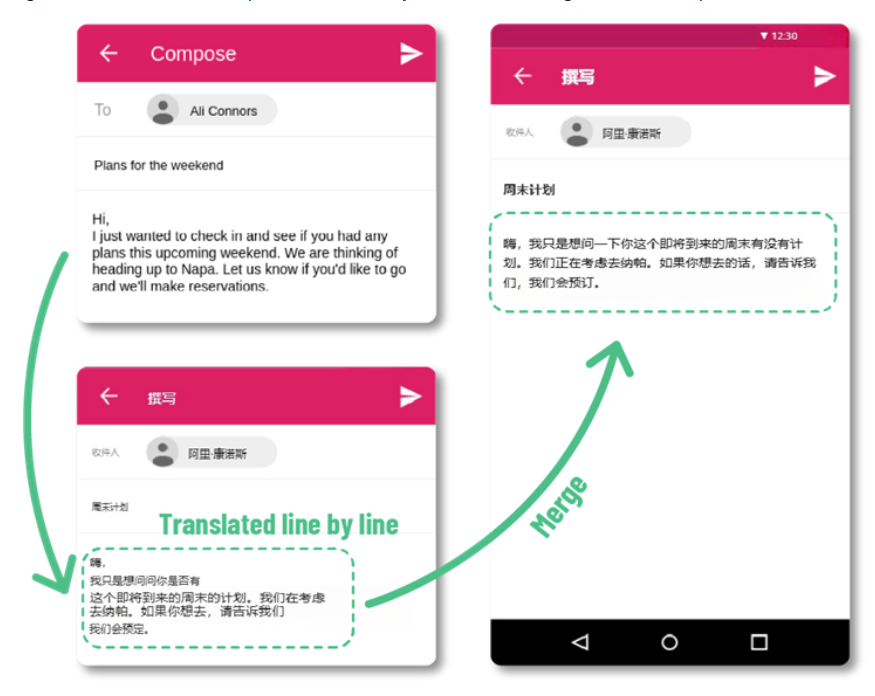
Zrozumienie problemu: rozdzielony tekst w przetłumaczonych obrazach. Podczas korzystania z AI Translatora obrazów Visual Paradigm Online narzędzie może wykryć pojedynczą frazę lub zdanie jako wiele oddzielnych bloków tekstu. Może to się zdarzyć z powodu różnic w czcionce, odstępach lub układzie w oryginalnym obrazie. W rezultacie przetłumaczony tekst pojawia się rozdzielony, zakłócając naturalny przepływ.
- Czytelność jest naruszona, co utrudnia obserwatorom śledzenie tekstu.
- Projekt wygląda niezrównoważenie, z niezgodnie wyrównanymi lub niejednolitymi tekstami.
- Dostosowanie i przesunięcie rozdzielonych bloków tekstu wymaga dodatkowych starań.
Na przykład tytuł „Witamy w naszym wydarzeniu” może zostać podzielony na „Witamy”, „w naszym” i „wydarzeniu”, tworząc wiele małych bloków tekstu, które trudno zarządzać. Ta fragmentacja wpływa zarówno na wygląd estetyczny, jak i łatwość edycji przetłumaczonego obrazu.
Rozwiązanie: funkcja Połącz rozdzielony tekst
FunkcjaPołącz rozdzielony tekst funkcja w AI Translatorze obrazów Visual Paradigm Online pozwala połączyć te rozdzielone bloki tekstu w jednostkę spójną. Zapewnia to:
-
Odzyskana struktura zdania dla poprawionej czytelności.
-
Zgodne formatowanie i wyrównanie.
-
Łatwiejsze przesuwanie, zmienianie rozmiaru i stylizowanie tekstu.
Po połączeniu rozdzielonego tekstu i zastosowaniu dodatkowych dostosowań możesz stworzyć profesjonalny i estetycznie zrównoważony przetłumaczony obraz.
Przewodnik krok po kroku: łączenie rozdzielonego tekstu
Postępuj zgodnie z tymi krokami, aby połączyć rozdzielone bloki tekstu i wprowadzić podstawowe zmiany w AI Translatorze obrazów Visual Paradigm Online:
Krok 1: Prześlij i przetłumacz obraz
-
Otwórz Visual Paradigm Online i przejdź do narzędzia AI Translatora obrazów.
-
Prześlij obraz zawierający tekst, który chcesz przetłumaczyć.
-
Wybierz język docelowy i pozwól AI przetworzyć obraz. Przetłumaczony tekst pojawi się nałożony na obraz.
Krok 2: Zidentyfikuj rozdzielone bloki tekstu
-
Przejrzyj przetłumaczony obraz pod kątem tekstu, który wygląda rozdzielony. Na przykład jedno zdanie może zostać podzielone na wiele bloków.
-
Przybliż, jeśli to konieczne, aby potwierdzić, które bloki tekstu należą do tej samej frazy lub zdania.
Krok 3: Połącz rozdzielone bloki tekstu
-
Wybierz rozdzielone bloki tekstu:
-
Kliknij i przeciągnij, aby wybrać wszystkie bloki tekstu, które należy połączyć (np. fragmenty jednego zdania).
-
Alternatywnie przytrzymaj klawisz Ctrl (lub Cmd na Macu) i kliknij każdy blok tekstu osobno.
-
-
Połącz bloki:
-
Znajdź przycisk Połącz bloki w górnej części interfejsu.
-
Kliknij Połącz bloki aby połączyć wybrane bloki tekstu w jedną jednostkę.
-
-
Upewnij się, że połączony tekst teraz pojawia się jako jedno spójne zdanie lub fraza.
Krok 4: Wprowadź dodatkowe zmiany
Po połączeniu możesz chcieć dopasować tekst pod kątem spójności i wyrównania. Użyj następujących narzędzi:
-
Wyrównaj rozmiar tekstu:
-
Zaznacz połączony blok tekstu oraz inne powiązane bloki w tej samej kategorii (np. tekst główny lub nagłówki).
-
Kliknij Ustaw ten sam rozmiar aby zapewnić jednolity rozmiar czcionki w wybranych blokach.
-
-
Wyrównaj bloki tekstu:
-
Zaznacz połączony blok tekstu oraz inne istotne bloki.
-
Użyj opcji Wyrównaj zaznaczone bloki do lewej do standardowego wyrównania tekstu, lub wybierz Wyrównaj do środka do tekstu pod ikonami lub w układach wyśrodkowanych.
-
-
Pogrubione tytuły:
-
Do tytułów stron lub tytułów e-maili zaznacz tekst i zastosuj opcję Pogrubienie formatowania, aby wyróżnić je.
-
Krok 5: Zapisz i eksportuj
-
Po zakończeniu pracy nad połączonym tekstem i jego dostosowaniem zapisz swoją pracę w Visual Paradigm Online.
-
Eksportuj przetłumaczony obraz w wybranym formacie (np. PNG, JPEG) do udostępniania lub dalszego użytku.
Dostosowywanie przetłumaczonego tekstu dla wytwornego wygląd
Aby poprawić wygląd wizualny i czytelność przetłumaczonego obrazu, zastosuj te techniki dostosowania po połączeniu rozdzielonego tekstu.
Edytuj rozmiar tekstu dla spójności
Niespójne rozmiary tekstu mogą sprawiać, że projekt wygląda zamieszanie lub nieprofesjonalnie. Aby stworzyć zrównoważony układ:
-
Zidentyfikuj bloki tekstu w tej samej kategorii (np. tekst główny, podtytuły lub nagłówki).
-
Zaznacz te bloki i użyj opcji Ustaw na ten sam rozmiar funkcji, aby zastosować jednolity rozmiar czcionki.
-
Dostosuj rozmiar w zależności od typu treści:
-
Tekst główny: Użyj standardowego rozmiaru (np. 12–14 pt) dla czytelności.
-
Tytuły/nagłówki: Użyj nieco większego rozmiaru (np. 16–20 pt), aby podkreślić istotność.
-
To zapewnia spójny i profesjonalny wygląd na całym obrazie.
Dostosuj styl i kolor czcionki
Styl i kolor czcionki powinny komponować się z oryginalnym projektem i zapewniać czytelność:
-
Wybierz odpowiednią czcionkę:
-
Wybierz czcionkę, która pasuje do tonu obrazu (np. bezszeryfowa dla nowoczesnych projektów, szeryfowa dla dokumentów formalnych).
-
Upewnij się, że czcionka jest czytelna i naturalnie łączy się z estetyką obrazu.
-
-
Dostosuj kolor czcionki:
-
Wybierz kolor, który dobrze kontrastuje z tłem (np. ciemny tekst na jasnych tła, jasny tekst na ciemnych tła).
-
Użyj narzędzia do wybierania kolorów w Visual Paradigm Online, aby dopasować lub uzupełnić schemat kolorystyczny oryginalnego projektu.
-
-
Sprawdź czytekność, przeglądając obraz w różnych warunkach oświetlenia lub na różnych urządzeniach.
Przesuń tekst, aby uzyskać lepsze wyrównanie
Niezgodnie wyrównany tekst może zakłócać przebieg strukturalnych projektów, takich jak wykresy, diagramy lub etykiety. Aby przesunąć tekst:
-
Wybierz połączony blok tekstu i przeciągnij go, aby wyrównać go z innymi elementami na obrazie.
-
Użyj narzędzi wyrównania (np. Wyrównaj do lewej, Wyrównaj do środka) aby zapewnić dokładne umiejscowienie.
-
Sprawdź, czy tekst nie nakłada się na inne elementy ani nie wydaje się zbyt gęsto ułożony.
Poprawne wyrównanie utrzymuje integralność oryginalnego układu i poprawia czytelność.
Dodatkowe wskazówki dla profesjonalnych wyników
Aby dalej poprawić swoje przetłumaczone obrazy, rozważ te najlepsze praktyki:
-
Często przeglądaj: Regularnie przeglądaj obraz, aby upewnić się, że przetłumaczony tekst bezproblemowo integruje się z projektem.
-
Testuj na różnych urządzeniach: Sprawdź, jak przetłumaczony obraz wygląda na różnych ekranach (np. mobilnych, stacjonarnych), aby zapewnić spójną czytelność.
-
Utrzymuj spójność projektu: Używaj czcionek, kolorów i rozmiarów, które są zgodne ze stylem oryginalnego obrazu, aby zachować jego estetykę.
-
Używaj pogrubienia oszczędnie: Zarezerwuj formatowanie pogrubione dla nagłówków lub kluczowych punktów, aby nie przeciążyć projektu.
-
Zapisuj wersje krok po kroku: Zapisz wiele wersji swojego projektu, aby móc wrócić do wcześniejszych etapów, jeśli będzie to konieczne.
Wnioski
AI Translator obrazów w Visual Paradigm Online upraszcza proces tłumaczenia tekstu na obrazach, ale rozdzielone bloki tekstu mogą zakłócać projekt i czytelność. Korzystając z funkcji Połącz rozdzielony tekstfunkcji i stosując dostosowania, takie jak jednolite rozmiary tekstu, odpowiednie style czcionek i precyzyjne wyrównanie, możesz tworzyć wykończone, profesjonalne przetłumaczone obrazy. Ten samouczek zawiera kompleksowy przewodnik po łączeniu rozdzielonych tekstów i dopasowywaniu wyniku, zapewniając, że przetłumaczona zawartość jest zarówno estetyczna, jak i łatwa do odczytania.
Aby uzyskać więcej zaawansowanych funkcji lub pomocy, zapoznaj się z dokumentacją lub centrum pomocy Visual Paradigm Online.
- Oficjalna strona Visual Paradigm Online AI Image Translator
- Główna strona Visual Paradigm Online Productivity Suite
- Artykuł z wiadomości Visual Paradigm o wydaniu AI Image Translator
- Strona aplikacji Visual Paradigm Image Translator
- Post na blogu Cybermedian o doświadczeniu użytkownika z AI Image Translator
- Strona z demonstracją aplikacji Visual Paradigm AI Image Translator
- Poradnik na blogu Visual Paradigm dotyczący tłumaczenia skanowanych obrazów
- Poradnik Visualize AI dotyczący korzystania z AI Image Translator
- Post na blogu Visual Paradigm dotyczący edycji przetłumaczonych tekstów