
引言:为什么我终于放弃了手动截图工作流
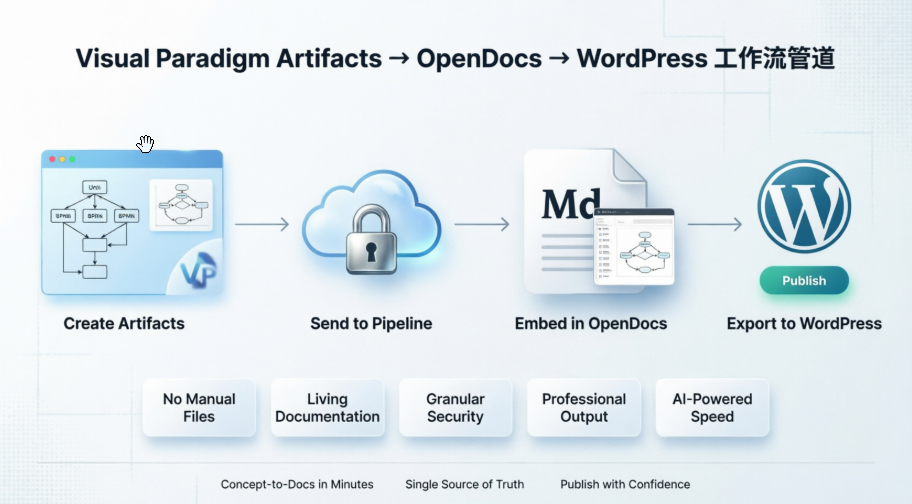
作为一名技术作家和兼职解决方案架构师,我曾花费无数小时在同一个令人沮丧的循环中挣扎:在 Visual Paradigm 中设计图表,导出为 PNG 格式,用版本号重命名,上传到 WordPress,更新替代文本,然后每次利益相关者提出微小修改时,就得重复整个流程。这既繁琐又容易出错,坦白说,是创造力的巨大浪费。
当我第一次听说 Visual Paradigm 的“构件 → OpenDocs → WordPress”工作流时,我持怀疑态度。又是另一个“无缝集成”的承诺?但在过去几周里,我从头到尾进行了测试后,我可以自信地说,这个工作流确实彻底改变了我们团队发布技术文档的方式。在这篇评测中,我将带你了解我从初始设置到日常使用的实际体验,并分享为什么这可能是你的文档工作流一直在等待的效率提升。
我与 VP → OpenDocs → WordPress 工作流的旅程
第一步:创建构件(我早已喜爱的部分)
我像往常一样从 Visual Paradigm 桌面端开始。无论我是在用 UML 组件图绘制微服务架构,还是用 BPMN 记录业务流程,VP 的建模工具都非常强大。但过去,价值仅止于导出。现在,我不再点击“导出为图像”,而是直接点击“管道”按钮。
构件会安全地在几秒钟内上传至 Visual Paradigm 的云端仓库。无需记住文件命名规范,无需 FTP 客户端,也不用再为“我到底把那个 SVG 文件存在哪儿了?”而焦虑。
第二步:嵌入 OpenDocs(神奇之处所在)
接下来,我打开 OpenDocs——Visual Paradigm 的以 Markdown 为先的知识库。让我惊讶的是:这些图表并不是静态图像。它们是实时可编辑的组件。我可以点击进入嵌入在 Markdown 页面中的 UML 时序图,调整一条生命线,然后保存。更改会自动传播到所有引用该构件的地方。
对我们团队而言,这意味着我们的架构决策记录(ADRs)无需手动同步会议,也能始终保持视觉上的准确性。我还特别喜欢,可以在同一页上混合使用 AI 生成的视觉内容、富文本和技术图表。这感觉就像是将 Figma、Notion 和绘图工具融为一体。
第三步:发布到 WordPress(“等等,就这么简单?”的时刻)
WordPress 的集成是我最担心的部分。会不会破坏我的主题?格式会不会变得混乱?
设置需要生成一个应用密码在 WordPress 用户资料中生成(稍后详述),但完成这一设置后,发布过程出人意料地简单。在 OpenDocs 中,我选择要推送至 WordPress 的页面,点击发布,片刻之后,我的文档就出现在我们的公开知识库中——样式完整、响应式布局,且交互式图表完好无损。
再也不用复制 HTML 片段或调试 CSS 冲突了。对于面向利益相关者的文档,我可以选择仅发布特定的 OpenDocs 页面,既保留内部笔记的私密性,又能分享精美的交付成果。
我亲身体验到的关键优势
✅ 不再有文件管理负担
我过去每次更新图表都要花大约 15 分钟处理文件。现在?零负担。该工作流会自动处理版本控制和同步。
✅ 鲜活的文档
当我们的后端团队在主 ArchiMate 模型中更新服务边界时,我只需在 OpenDocs 中刷新嵌入的图表,更改就会自动同步到 WordPress。我们的文档终于显得与时俱进.
✅ 对发布内容的细粒度控制
我在 OpenDocs 中维护一个全面的内部知识库,但仅将客户就绪的子集发布到 WordPress。安全与简洁兼得,毫无妥协。
✅ 专业输出,无摩擦体验
这些图表在 WordPress 上仍保持矢量质量。再也不会出现模糊的截图了。我们的架构页面现在看起来和产品 UI 一样专业。
✅ AI 辅助的高效速度
利用 OpenDocs 的 AI 功能,我可以在几秒钟内从一个项目列表生成初步的分解结构,然后进行视觉化优化。这就像随时拥有一个初级分析师。
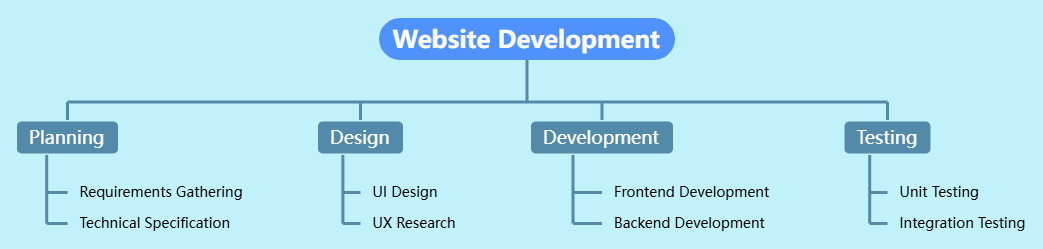
分解结构工具:我应对复杂项目的全新秘密武器
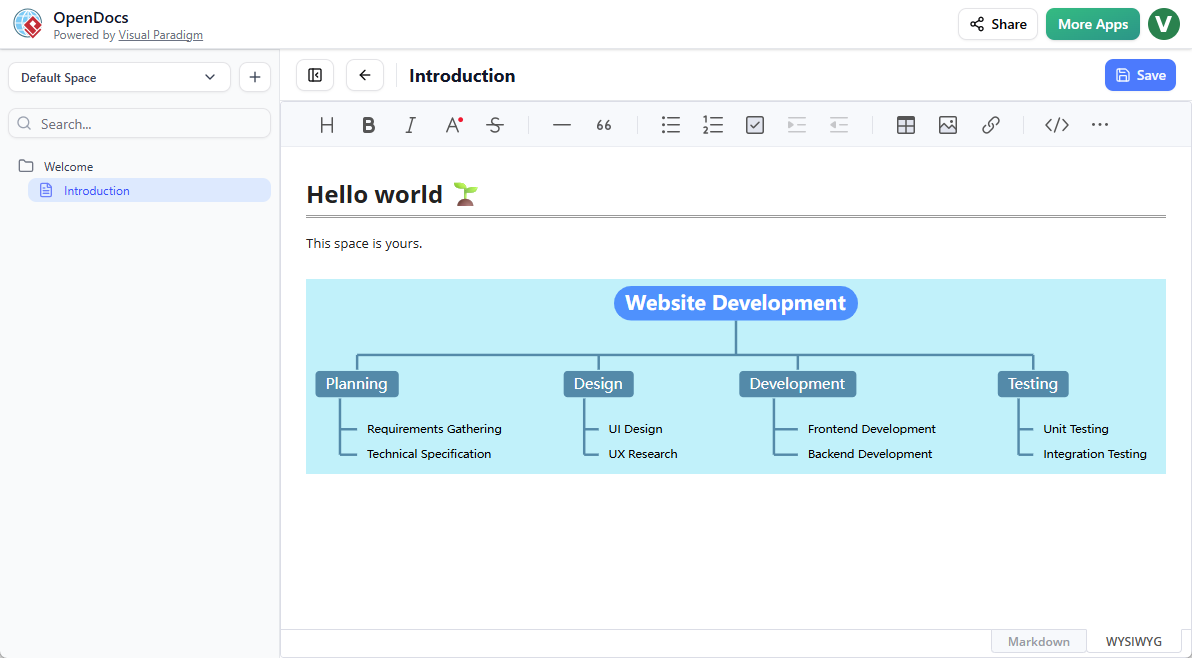
正当我以为工作流程已经无法再提升时,Visual Paradigm 为 OpenDocs 添加了原生 分解结构 支持。作为一名经常需要拆解大型项目(例如:跨多个季度的平台迁移)的人,这个功能堪称变革性突破。
我的使用方式:两种灵活模式
🔹 嵌入文档中: 在 OpenDocs 中撰写项目章程时,我会直接将分解结构插入 Markdown 文档中。这能为阅读文档的利益相关者提供即时的视觉上下文。
🔹 独立组件页面: 对于高层级概览,我在我的空间中创建专门的分解结构页面。这些页面成为可重复使用的资产,我可以从多个文档中链接它们。
我的简单创建流程
-
在 OpenDocs 中打开一个页面并点击 编辑
-
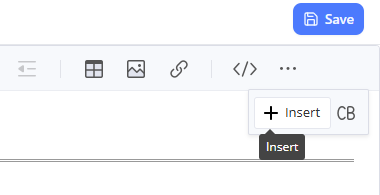
将光标放置在想要插入图表的位置
-
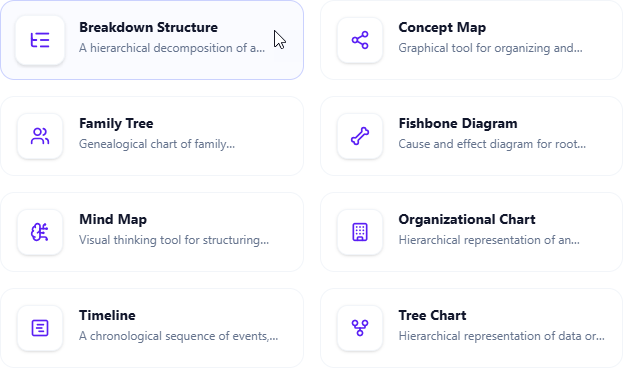
点击 插入 → 思维导图 > 分解结构
-
开始输入,或使用 AI 从文本生成节点
-
自定义颜色、形状和连接线,以匹配我们的品牌风格
-
保存并观看其精美渲染
编辑器非常直观——拖动以重新排序节点,右键单击以添加子节点,自动布局能保持一切井然有序。对我来说,一个非设计师,这 invaluable。
快速设置提示:WordPress 应用密码
如果你准备尝试 WordPress 集成,这里有一个我最初遇到困难的一次性设置步骤:
-
登录你的 WordPress 管理仪表板
-
转到 用户 → 个人资料
-
滚动到 应用密码
-
输入一个名称(例如:“Visual Paradigm OpenDocs”),然后点击 添加新应用密码
-
复制生成的密码——你将把这个密码粘贴到 OpenDocs 的 WordPress 集成设置中
就是这样。无需 OAuth 重定向,无需安装插件。只需安全的基于令牌的身份验证。
(需要视觉操作指南吗?我发现这个 YouTube 教程 在我首次设置时非常有帮助。)
结论:为什么这个工作流程在我工具箱中占据了永久位置
经过数周的日常使用,我可以毫不犹豫地说:Visual Paradigm 的构件 → OpenDocs → WordPress 流程不仅仅是一个可有可无的功能——它从根本上提升了技术团队创建和共享知识的方式。
最初只是为了解决我截图疲劳的问题,如今已发展成为我们文档策略的核心。能够为图表维护单一真实来源,在上下文中编辑,并选择性地发布到 WordPress,每周都为我们团队节省了数小时。随着诸如分解结构工具等新功能的推出,该平台持续以解决实际痛点的方式不断演进。
如果你仍在手动导出图表,或在多个工具之间来回切换进行文档编写,我建议你尝试这个工作流程。对我来说,投资回报立即显现:减少文件管理时间,更多时间专注于清晰度和影响力。在一个技术沟通可能决定项目成败的世界里,这不仅方便,更是必不可少的。
你试过这个流程了吗?我很乐意在下方评论中听到你的使用体验。
参考文献
- 将 AI 图表同步到 OpenDocs 流程指南:官方发布说明,详细介绍了如何通过流程功能将 Visual Paradigm 构件连接到 OpenDocs。
- 将 OpenDocs 知识库直接导出到 WordPress:关于 WordPress 发布集成的逐步公告,包括设置说明和使用案例。
- Visual Paradigm 流程:AI 建模的桥梁:对流程功能如何将 VP 的建模工具与 OpenDocs 及其他目标连接的概览性说明。
- 通过 VP 桌面 → OpenDocs 简化文档工作流程:视频教程,演示如何将图表从 Visual Paradigm 桌面端完整地发送到 OpenDocs。
- Visual Paradigm Online 到 OpenDocs 的导出: 面向基于网络的 VP Online 用户的指南,介绍如何将资产直接导出到 OpenDocs。
- 我迈向无缝文档之路:将 VP 创作内容直接发送至 OpenDocs: 以第一人称视角讲述的用户故事,突出展示实际应用中的优势和工作流程改进。
- Visual Paradigm OpenDocs:AI 驱动技术文档的完整开发者指南: 深入评测,涵盖 OpenDocs 的功能、AI 能力及集成模式。
- OpenDocs 基于页面的共享功能更新: 详细介绍细粒度发布控制功能,支持选择性地导出至 WordPress。
- 从模型到手册:软件工程师同步 VP 桌面图示与 OpenDocs 的指南: 面向采用该流程的工程团队的实用操作指南。
- OpenDocs 专业思维导图集成: 宣布新增高级思维导图功能,包括分解结构支持。
- OpenDocs 中的鱼骨图根本原因分析: 涵盖 OpenDocs 中现已可用的额外 AI 驱动图示类型。
- OpenDocs 时间线图示更新: 详细介绍用于项目文档的时间线可视化功能。
- OpenDocs 官方功能落地页: 学习 OpenDocs AI 驱动知识管理能力的中心门户。
- 试用 OpenDocs 分解结构工具: 直接链接,用于开始在 OpenDocs 中使用分解结构图表制作工具。