Введение
AI-переводчик изображений Visual Paradigm Online — это передовой инструмент, использующий распознавание изображений на основе ИИ и оптическое распознавание символов (OCR) для обнаружения и перевода текста в изображениях с сохранением исходной компоновки и дизайна. Однако автоматический перевод иногда может пропустить текст или дать неточные результаты, что требует ручного вмешательства. Это руководство предоставляет подробное пошаговое руководство по распознаванию не переведенного или неправильно переведенного текста вручную и его исправлению с помощью функций редактирования инструмента, чтобы обеспечить профессиональный и точный результат.
Предварительные требования
-
Доступ к AI-переводчику изображений Visual Paradigm Online на сайте Visual Paradigm Online.
-
Изображение с текстом (например, JPG, PNG или сканированный PDF), которое нужно перевести.
-
Базовое знакомство с интерфейсом инструмента для выбора и редактирования текста.
Пошаговое руководство
Шаг 1: Выполнить первоначальный перевод
-
Загрузите изображение: Перейдите к AI-переводчику изображений Visual Paradigm Online и загрузите свое изображение.
-
Выберите целевой язык: Выберите один из более чем 40 поддерживаемых языков для перевода текста.
-
Инициируйте перевод: Нажмите кнопку «Перевести», чтобы ИИ обработал изображение и создал переведенный текст, наложенный на исходную компоновку.
Шаг 2: Проверьте переведенное изображение
-
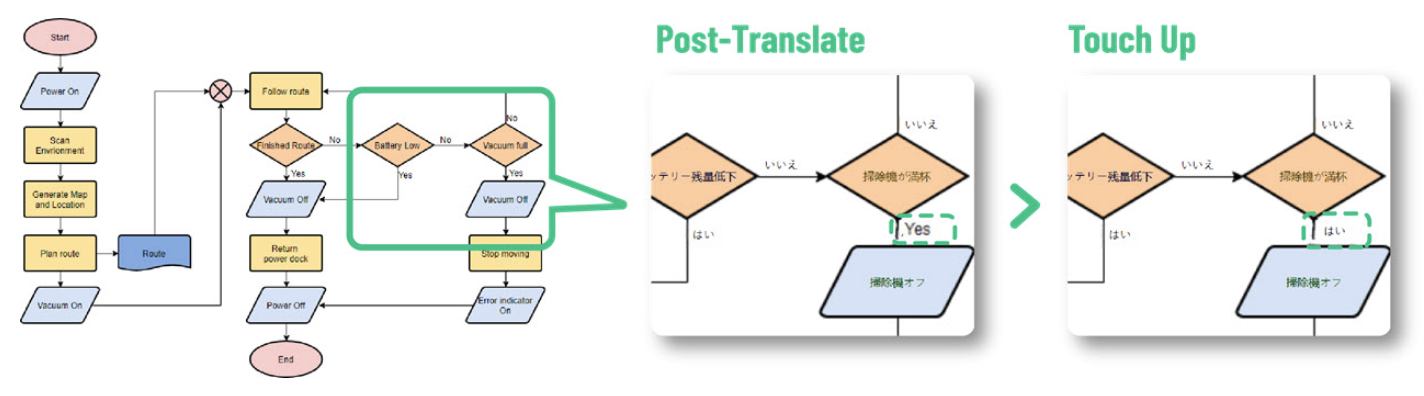
Визуальный осмотр: Тщательно изучите переведенное изображение, чтобы обнаружить текст, который остался на исходном языке или был переведен неверно. Обратите внимание на:
-
Текст на исходном языке, который не был переведен.
-
Неправильные переводы, изменяющие смысл или контекст.
-
Ошибки в грамматике или форматировании переведенного текста.
-
-
Используйте функции масштабирования: Используйте функции масштабирования и перемещения инструмента для проверки мелких или трудночитаемых участков текста, чтобы не пропустить не переведенный текст.
Шаг 3: Вручную выберите и переведите не переведенный текст
-
Выберите области текста: Используйте функцию выбора инструмента для выделения конкретных блоков или областей текста, которые были переведены неправильно. В зависимости от интерфейса вы можете:
-
Щелкните отдельные блоки текста, чтобы выбрать их.
-
Перетащите, чтобы выделить область, содержащую несколько элементов текста.
-
-
Повторный перевод или ввод вручную:
-
Перевести снова: Если ИИ пропустил текст, выделите область и повторите перевод для этого конкретного региона.
-
Ручной ввод: Для текста, который ИИ не может перевести точно, вручную введите правильный перевод, используя предоставленные инструменты редактирования.
-
-
Проверить точность: Убедитесь, что недавно переведенный или введенный вручную текст соответствует намеренному смыслу и контексту.
Шаг 4: Уточнить и отредактировать переведенный текст
-
Настроить свойства текста: После исправления непереведенного текста уточните внешний вид, чтобы он соответствовал оригинальному дизайну:
-
Шрифт и размер: Настройте стиль и размер шрифта, чтобы обеспечить согласованность с другими элементами текста.
-
Цвет: Измените цвет текста, чтобы сохранить контраст и читаемость на фоне.
-
Позиция: Переместите текст, чтобы он соответствовал оригинальному макету, особенно для структурированных дизайнов, таких как диаграммы или метки.
-
-
Объединить разбитые блоки текста: Если процесс перевода разделил одно выражение на несколько блоков, выберите затронутые блоки и используйте функцию «Объединить блоки», чтобы объединить их в единый, цельный элемент.
-
Обеспечить согласованность бренда: Для профессиональных или брендированных материалов убедитесь, что отредактированный текст соответствует тону, стилю и визуальным стандартам вашего бренда.
Шаг 5: Вернуть изменения, если это необходимо
-
Отменить правки: Если ручные правки или повторные переводы не соответствуют ожиданиям, используйте функцию «Вернуть переведенный текст», чтобы восстановить исходный текст.
-
Безопасно экспериментировать: Эта функция позволяет тестировать различные переводы или правки без постоянного изменения изображения, обеспечивая гибкость в процессе исправления.
Шаг 6: Финальная проверка и экспорт
-
Провести финальную проверку: Проверьте все изображение, чтобы убедиться, что весь текст правильно переведен и правильно отформатирован. Обратите внимание на:
-
Любой оставшийся непереведенный текст.
-
Проблемы с выравниванием и интервалами.
-
Согласованность шрифта, размера и цвета на всем изображении.
-
-
Экспорт изображения: После того как вы будете довольны, экспортируйте окончательное изображение в предпочитаемом формате (JPG, PNG или WebP) для использования в цифровых или печатных приложениях.
Советы по эффективному ручному распознаванию
-
Приблизьте для ясности: Используйте функцию увеличения инструмента для тщательного осмотра малых или сложных участков текста, особенно на сложных изображениях, таких как инфографика или диаграммы.
-
Подготовьте изображения с несколькими языками: Для изображений, содержащих несколько языков или смешанный текст, переводите и проверяйте один язык или раздел за раз, чтобы избежать путаницы.
-
Используйте индикаторы: Если инструмент предоставляет визуальные индикаторы (например, выделение или маркеры) для переведённого и непереведённого текста, используйте их для быстрой идентификации участков, требующих внимания.
-
Организуйте сложные проекты: Для крупных проектов с несколькими изображениями организуйте файлы с чёткими названиями (например, «2025-06-24-menu-french.jpg»), чтобы упростить процесс проверки.
-
Проверьте читаемость: Предварительно просмотрите изображение на разных устройствах, чтобы убедиться, что переведённый текст легко читается и визуально привлекателен.
Распространённые случаи использования
-
Многоязычные рекламные материалы: Исправьте непереведённый текст на плакатах или листовках, чтобы они соответствовали интересам глобальной аудитории.
-
Образовательный контент: Исправьте ошибки перевода в инфографике или учебных материалах, чтобы сохранить ясность для студентов.
-
Путешествия и туризм: Точно переведите знаки или меню, чтобы улучшить понимание для путешественников.
-
Бизнес-документы: Убедитесь, что контракты, руководства или таблички полностью переведены для профессионального использования.
Ограничения и соображения
-
Качество изображения: Низкое качество изображения (ниже 300 dpi) может привести к ошибкам распознавания текста, что затрудняет точное обнаружение текста. Обеспечьте высокое качество изображений для наилучших результатов.
-
Сложные компоновки: Изображения с перекрывающимся текстом или сложными композициями могут потребовать большего ручного вмешательства для исправления непереведённого текста.
-
Ограничения инструмента: Если инструмент не имеет специфических индикаторов для непереведённого текста, полагайтесь на визуальный осмотр, который может быть трудоёмким для крупных изображений.
Заключение
Обнаружение и ручное исправление непереведенного текста с помощью AI-переводчика изображений Visual Paradigm Online гарантирует, что ваши переведенные изображения будут точными, профессиональными и визуально согласованными. Следуя описанным шагам — просмотр изображения, выбор непереведенного текста, редактирование и экспорт — вы сможете эффективно устранять любые ошибки перевода. Функции инструмента, такие как выбор текста, объединение блоков и отмена изменений, обеспечивают гибкость, необходимую для достижения высококачественных результатов. Для получения наиболее подробных и актуальных инструкций обратитесь к официальной документации на сайте Visual Paradigm Online.
Сводная таблица основных функций
|
Функция |
Описание |
|---|---|
|
Ручной выбор текста |
Позволяет пользователям выделять определенные области текста для повторного перевода или ручного ввода. |
|
Опция повторного перевода |
Повторно запускать AI-перевод выбранного текста для исправления пропущенных или неверных переводов. |
|
Ручной ввод текста |
Вводить правильные переводы вручную для текста, который AI не может обработать. |
|
Объединение блоков |
Объединять разбитые блоки текста в единый элемент для лучшей читаемости. |
|
Возврат переведенного текста |
Восстанавливать исходный текст, если ручные правки или повторные переводы неудовлетворительны. |
|
Опции экспорта |
Сохранять конечное изображение в форматах JPG, PNG или WebP для различных целей использования. |
- Официальная страница AI-переводчика изображений Visual Paradigm Online
- Основной веб-сайт продуктивного набора Visual Paradigm Online
- Новостная статья Visual Paradigm о запуске AI-переводчика изображений
- Страница приложения Visual Paradigm Image Translator
- Публикация в блоге Cybermedian о пользовательском опыте использования AI-переводчика изображений
- Страница демонстрации показа AI-переводчика изображений Visual Paradigm
- Обучающий материал на блоге Visual Paradigm по переводу сканированных изображений
- Обучающее видео Visualize AI по использованию AI-переводчика изображений
- Публикация на блоге Visual Paradigm о редактировании переведенного текста