
Введение
AI-переводчик изображений Visual Paradigm Online — это мощный инструмент, который позволяет переводить текст внутри изображений, сохраняя визуальную целостность исходного контента. Однако иногда автоматический процесс перевода может вызывать искажения или смещения, особенно когда текст находится рядом с символами или другими визуальными элементами. Функция «Стирание для отображения» предоставляет интуитивный способ вручную восстановить части исходного изображения. В этом руководстве вы пройдете процесс использования функции «Стирание для отображения», чтобы убедиться, что ваши переведенные изображения будут как точными, так и визуально привлекательными.
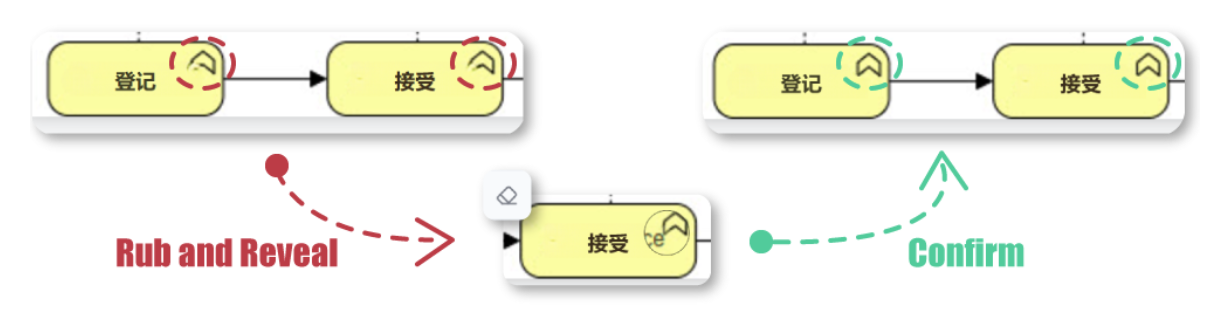
Шаг 1: Доступ к AI-переводчику изображений
- Откройте свой браузер: Убедитесь, что у вас стабильное интернет-соединение.
- Перейдите на сайт Visual Paradigm Online: Перейдите на веб-сайт Visual Paradigm Online.
- Войдите в систему: Если у вас уже есть аккаунт, войдите в него. Если нет, вам, возможно, нужно создать аккаунт.
- Доступ к AI-переводчику изображений: После входа найдите инструмент AI-переводчика изображений на панели управления или в меню.
Шаг 2: Загрузка вашего изображения
- Загрузить изображение: Нажмите кнопку загрузки и выберите изображение, которое вы хотите перевести, с вашего устройства.
- Подождите обработку: Инструмент обработает изображение и подготовит его к переводу.
Шаг 3: Перевод текста
- Выберите исходный и целевой языки: Выберите язык текста на изображении и язык, на который вы хотите его перевести.
- Инициировать перевод: Нажмите кнопку перевода. ИИ автоматически обнаружит и переведет текст на изображении.
Шаг 4: Использование функции «Стирание для отображения»
- Проверьте переведенное изображение: После перевода внимательно проверьте изображение на наличие искажений или смещений. Особое внимание уделите участкам, где текст находится рядом с символами или другими визуальными элементами.
- Активируйте функцию «Стирание для отображения»: Нажмите кнопку «Стирание для отображения», расположенную в панели инструментов, чтобы активировать функцию.
- Измените размер кисти:
- Настройте размер кисти в соответствии с вашими потребностями. Меньший размер кисти подходит для детальной работы, а больший размер кисти позволяет быстрее покрывать большие участки.
- Предварительный просмотр исходного содержимого:
- Наведите курсор мыши на содержимое, чтобы увидеть исходное содержимое под слоем перевода. Это поможет вам определить точные области, которые необходимо восстановить.
- Восстановите исходное содержимое:
- Нажмите и перетащите курсор мыши по областям, которые необходимо восстановить. По мере трения будет появляться исходное содержимое.
- Потратьте время, чтобы обеспечить точность, особенно в сложных деталях.
- Подтвердите изменения: Как только вы будете удовлетворены восстановлением, нажмите кнопку «Подтвердить», чтобы применить изменения.
Шаг 5: Настройка параметров текста
- Выбрать все блоки текста: Нажмите кнопку «Выбрать все», чтобы выбрать все блоки текста на изображении.
- Настройте стиль и размер шрифта:
- Используйте выпадающие меню стиля и размера шрифта, чтобы выбрать нужный шрифт и настроить его размер для обеспечения читаемости и визуальной привлекательности.
- Выделите текст жирным шрифтом:
- Выберите блоки текста, которые нужно выделить жирным, и нажмите кнопку жирного шрифта, чтобы текст выделялся.
- Выровняйте блоки текста:
- Используйте кнопки выравнивания в верхней части, чтобы выровнять блоки текста по левому, правому или центральному краю, обеспечивая аккуратный и организованный вид.
Шаг 6: Финальная проверка и экспорт
- Проверьте изображение: Тщательно проверьте изображение, чтобы убедиться, что весь текст переведен правильно, все искажения исправлены, а все визуальные элементы восстановлены должным образом.
- Внесите финальные корректировки: При необходимости внесите любые финальные корректировки с помощью функции «Тереть, чтобы открыть» или других параметров настройки.
- Экспортируйте изображение: Как только вы будете удовлетворены результатом, нажмите кнопку экспорта, чтобы загрузить переведенное и восстановленное изображение на ваше устройство.
Ключевые особенности функции «Тереть, чтобы открыть»
- Точное управление восстановлением изображения:
- Функция «Стирание для открытия» предоставляет пользователям прямой контроль над теми частями изображения, которые необходимо восстановить. Независимо от того, является ли это небольшим элементом, таким как отсутствующая пунктуация, или более крупной областью, требующей исправления, вы можете вручную уточнить изображение, чтобы добиться наилучших результатов перевода.
- Плавное и интуитивно понятное движение по стиранию:
- Этот инструмент разработан для простоты использования — просто перетащите по области, чтобы восстановить исходный контент. Плавное взаимодействие делает процесс естественным, позволяя пользователям легко устранять проблемы без сложных настроек.
Заключение
Функция «Стирание для открытия» в AI-переводчике изображений Visual Paradigm Online — это бесценный инструмент для восстановления частей исходного изображения, которые могли быть искажены или смещены во время процесса перевода. Следуя этому руководству, вы сможете эффективно использовать функцию «Стирание для открытия», чтобы обеспечить точность, ясность и визуальную привлекательность переведенных изображений. Этот инструмент предоставляет точность и контроль, необходимые для получения профессиональных результатов с легкостью.
Ссылка
- Официальная страница AI-переводчика изображений Visual Paradigm Online
- Основной веб-сайт Productivity Suite Visual Paradigm Online
- Новостная статья Visual Paradigm о запуске AI-переводчика изображений
- Страница приложения Visual Paradigm Image Translator
- Публикация в блоге Cybermedian о пользовательском опыте AI-переводчика изображений
- Страница демонстрации показа AI-переводчика изображений Visual Paradigm
- Руководство на блоге Visual Paradigm по переводу сканированных изображений
- Руководство Visualize AI по использованию AI-переводчика изображений
- Публикация на блоге Visual Paradigm о редактировании переведенного текста