
Wprowadzenie
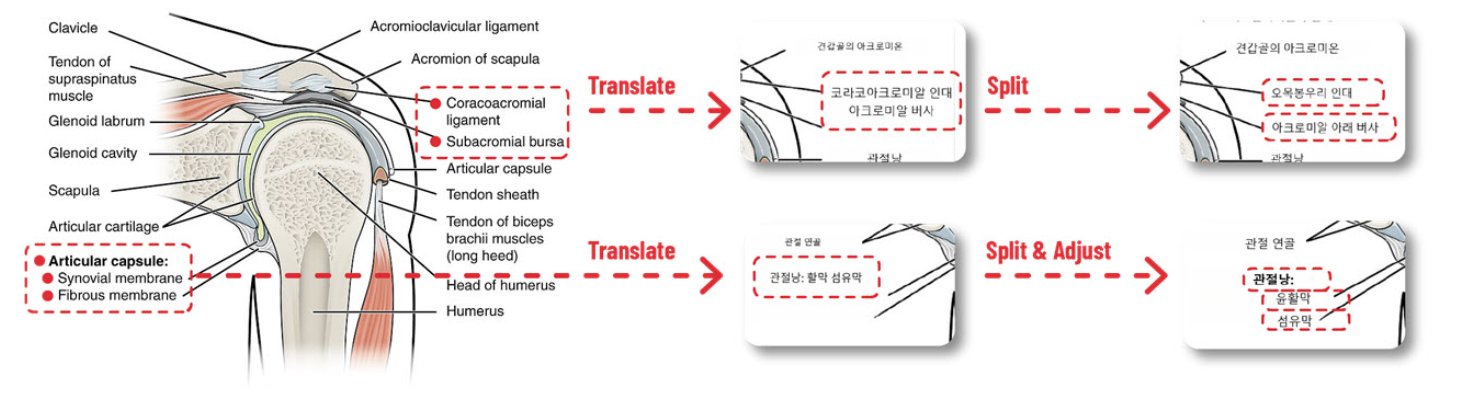
AI Translator obrazów Visual Paradigm Online to zaawansowany narzędzie wykorzystujące rozpoznawanie obrazów z AI i optyczne rozpoznawanie znaków (OCR), aby przekładać tekst w obrazach, zachowując oryginalny układ. Jednak podczas procesu tłumaczenia AI czasem łączy wiele elementów tekstu – takich jak zdania, frazy lub pozycje listy – w jedną jednostkę tekstu, co może zakłócać czytelność i utrudniać edycję. Funkcja „Podziel połączone teksty” pozwala użytkownikom dzielić te połączone bloki na mniejsze, oddzielne jednostki, zapewniając, że przekładany tekst jest jasny, uporządkowany i zgodny z oryginalnym projektem.
Ten przewodnik zawiera szczegółowy, krok po kroku przewodnik korzystania z funkcji Podziel połączone teksty, przygotowany na podstawie wiarygodnych źródeł dotyczących AI Translatora obrazów Visual Paradigm Online, ponieważ konkretny artykuł pod adresem https://ai.visual-paradigm.com/ai-image-translator/tips-and-tricks/split-merged-text nie mógł zostać bezpośrednio pobrany. Przewodnik ten został stworzony dla użytkowników poszukujących sposobu ulepszania przekładanych obrazów w projektach profesjonalnych lub osobistych, takich jak dokumenty wielojęzyczne, infografiki lub materiały dydaktyczne.
Wymagania wstępne
-
Dostęp do AI Translatora obrazów Visual Paradigm Online.
-
Obraz zawierający tekst (np. JPG, PNG lub zeskanowany plik PDF), który ma zostać przetłumaczony.
-
Podstawowa znajomość interfejsu narzędzia do wybierania i edytowania bloków tekstu.
Kiedy używać funkcji Podziel połączone teksty
Funkcja Podziel połączone teksty jest przydatna w następujących sytuacjach:
-
Nieprawidłowe łączenie: AI połączyło wiele zdań, fraz lub pozycji listy w jedną jednostkę, co utrudnia ich czytanie lub edycję indywidualnie.
-
Problemy strukturalne: Oryginalny tekst miał wyraźne podziały linii lub był uporządkowany (np. jako lista, menu lub akapit), ale tłumaczenie połączyło go w jedną jednostkę, zakłócając układ.
-
Potrzeby formatowania: Różne części połączonego tekstu wymagają różnych stylów, pozycji lub wyrównania, co jest możliwe wyłącznie po podzieleniu.
Krok po kroku przewodnik dzielenia połączonych tekstów
Krok 1: Wgraj i przetłumacz obraz
-
Przejdź do AI Translatora obrazów Visual Paradigm Online.
-
Wgraj swój obraz, klikając przycisk Wgraj lub przeciągając plik. Obsługiwane formaty to JPG, PNG i zeskanowane pliki PDF.
-
Wybierz język docelowy spośród ponad 40 dostępnych opcji (np. angielski, hiszpański, chiński).
-
Kliknij przycisk „Przetłumacz”, aby uruchomić przetwarzanie AI, które wykorzystuje OCR i rozpoznawanie obrazów do wykrywania i tłumaczenia tekstu w obrazie.
-
Poczekaj, aż tłumaczenie zostanie zakończone, z przetłumaczonym tekstem nałożonym na oryginalny obraz.
Krok 2: Zidentyfikuj połączone bloki tekstu
-
Cierpliwie przejrzyj przetłumaczony obraz, aby zidentyfikować bloki tekstu, które zostały niepoprawnie połączone.
-
Szukaj tekstu, który obejmuje wiele zdań, fraz lub pozycji listy w jednym bloku.
-
Sprawdź, czy tekst powinien zostać rozdzielony na podstawie oryginalnego układu, np. pozycje w menu, kroki w przewodniku lub wiersze w poezji.
-
-
Użyj narzędzi powiększenia i przesuwania, aby dokładnie przejrzeć małe lub skomplikowane obszary tekstu, upewniając się, że nie zostanie pominięty żaden połączony blok.
Krok 3: Wybierz połączony blok tekstu
-
Kliknij na blok tekstu, który chcesz podzielić, aby go wyróżnić. Narzędzie może wspierać wiele wyborów (np. przytrzymując klawisz Shift lub Ctrl), ale podczas dzielenia zwykle pracuje się z jednym blokiem jednocześnie.
-
Jeśli blok jest trudny do wybrania, dostosuj poziom powiększenia lub użyj narzędzia wyboru, aby precyzyjnie zaznaczyć połączony tekst.
Krok 4: Podziel blok tekstu
-
Po wyróżnieniu bloku tekstu znajdź opcję „Podziel połączone bloki”. Może ona wyglądać następująco:
-
Przycisk oznaczony „Podziel” lub „Podziel połączone bloki” w pasku narzędzi.
-
Opcja w menu kontekstowym (dostępna po kliknięciu prawym przyciskiem myszy na zaznaczony blok).
-
-
Kliknij „Podziel połączone bloki”, aby podzielić zaznaczony blok tekstu na mniejsze, oddzielne bloki.
-
AI automatycznie określi logiczne punkty podziału, takie jak granice zdań, przerwy wierszowe lub znaki interpunkcyjne. W niektórych przypadkach możesz ręcznie określić punkty podziału.
-
Uwaga ważna: Po podzieleniu AI może ponownie przetłumaczyć każdy nowy blok tekstu oddzielnie, aby zapewnić dokładność. Sprawdź tłumaczenia, aby upewnić się, że odpowiadają zamierzonym znaczeniom.
Krok 5: Dostosuj podzielone bloki tekstu
-
Przesuń każdy nowy blok tekstu, aby dopasować go do oryginalnego układu. Przeciągaj bloki ręcznie lub używaj narzędzi wyrównania dla precyzji.
-
Zmień rozmiar bloków, jeśli to konieczne, aby dopasować je do projektu, upewniając się, że nie nakładają się na inne elementy.
-
Użyj opcji wyrównania (np. „Wyrównaj do lewej”, „Wyrównaj do środka” lub „Wyrównaj do prawej”), aby zachować uporządkowany wygląd, szczególnie w przypadku list, wykresów lub diagramów.
Krok 6: Dostosuj wygląd
-
Dostosuj właściwości każdego bloku tekstu, aby odpowiadały oryginalnemu projektowi:
-
Styl czcionki: Wybierz czcionkę, która komponuje się z estetyką obrazu (np. bezszeryfowa dla nowoczesnych projektów, szeryfowa dla dokumentów formalnych).
-
Rozmiar czcionki: Zapewnij spójność między podobnymi typami tekstu (np. tekst główny w 12–14 pt, nagłówki w 16–20 pt).
-
Kolor: Wybierz kolor, który dobrze kontrastuje z tłem, aby zapewnić czytelność.
-
-
: Zastosuj dodatkowe formatowanie, takie jak pogrubienie lub kursywa, aby wyróżnić określony tekst (np. pogrubienie dla nagłówków).
-
: Upewnij się, że podzielone bloki tekstu zachowują czytelność i płynność treści, szczególnie w przypadku materiałów strukturalnych lub instrukcyjnych.
Krok 7: Zapisz i eksportuj
-
Przeprowadź ostateczne sprawdzenie, aby upewnić się, że wszystkie bloki tekstu zostały poprawnie podzielone, przetłumaczone i sformatowane.
-
Zapisz swoją pracę w Visual Paradigm Online, aby zachować wprowadzone zmiany.
-
Eksportuj ostateczny obraz w wybranym formacie (JPG, PNG lub WebP) do użytku w aplikacjach cyfrowych lub drukowanych.
Porady i najlepsze praktyki
-
Często podglądaj: Po podzieleniu bloków tekstu podglądaj obraz, aby upewnić się, że zmiany są zgodne z intencją oryginalnego projektu i zachowują czytelność.
-
Sprawdź ponowne tłumaczenia: Ponieważ AI może ponownie przetłumaczyć rozdzielone bloki, sprawdź nowe tłumaczenia pod kątem dokładności i kontekstu.
-
Użyj narzędzi wyrównania: Wykorzystaj funkcje wyrównania, aby utrzymać bloki tekstu porządnie ułożone, szczególnie w projektach strukturalnych, takich jak wykresy, menu lub diagramy.
-
Eksperymentuj z dzieleniem: Jeśli nie jesteś pewien punktów podziału, spróbuj różnych konfiguracji i użyj funkcji „Cofnij”, aby cofnąć zmiany, jeśli będzie to potrzebne.
-
Przetwarzaj obrazy wielojęzyczne etapami: W przypadku obrazów z wieloma językami, tłumacz i dziel tekst po jednym języku, aby uniknąć zamieszania.
-
Organizuj złożone projekty: W przypadku dużych projektów z wieloma obrazami, używaj jasnych nazw plików (np. „2025-06-24-menu-francuski.jpg”), aby uprościć proces edycji.
Typowe przypadki użycia
-
Menu wielojęzyczne: Podziel połączone pozycje menu, aby upewnić się, że każde danie lub kategoria są jasno oddzielone.
-
Materiały instrukcyjne: Podziel połączone kroki lub instrukcje na osobne bloki, aby zapewnić jasność w poradnikach lub instrukcjach.
-
Infografiki: Oddziel połączone elementy tekstu w wykresach lub diagramach, aby zachować zaplanowaną strukturę.
-
Wiersze lub cytaty: Podziel połączone linie tekstu, aby zachować oryginalne formatowanie i rytm.
Ograniczenia i uwagi
-
Jakość obrazu: Obrazy o niskiej rozdzielczości (poniżej 300 dpi) mogą prowadzić do błędów OCR, co spowoduje niepoprawne łączenie lub dzielenie. Używaj obrazów o wysokiej jakości, aby osiągnąć najlepsze wyniki.
-
Złożone układy: Obrazy z nakładającymi się tekstami lub skomplikowanymi projektami mogą wymagać dodatkowych ręcznych dostosowań po podziale.
-
Dokładność ponownego tłumaczenia: Ponowne tłumaczenie przez AI rozdzielonych bloków czasem może wprowadzać błędy, co wymaga ręcznej kontroli.
-
Interfejs narzędzia: Jeśli opcja „Podziel połączone bloki” nie jest od razu widoczna, sprawdź pasek narzędzi, menu kontekstowe lub dokumentację pomocy, aby uzyskać wskazówki.
Dlaczego warto używać funkcji podziału połączonych tekstów?
-
Ulepszona czytelność: Podział połączonych fragmentów tekstu zapewnia, że każdy zdanie, fraza lub element listy jest jasny i łatwy do odczytania.
-
Zachowana integralność projektu: Pozwala dostosować układ do struktury oryginalnego obrazu, zachowując jego estetykę i cel funkcjonalny.
-
Ulepszona edytowalność: Oddzielenie bloków tekstu ułatwia stosowanie indywidualnego formatowania, stylizacji lub pozycjonowania do różnych części treści.
Tabela podsumowująca kluczowe funkcje
|
Funkcja |
Opis |
|---|---|
|
Podział połączonych bloków tekstu |
Dzieli pojedynczy blok tekstu na mniejsze, oddzielne bloki w logicznych punktach. |
|
Ponowna translacja |
Automatycznie ponownie tłumaczy rozdzielone bloki, aby zapewnić dokładność. |
|
Narzędzia wyrównania |
Wyrównuje rozdzielone bloki do lewej, środka lub prawej strony dla uporządkowanych układów. |
|
Dostosowanie tekstu |
Dostosowuje czcionkę, rozmiar, kolor i styl do oryginalnego projektu. |
|
Cofnij zmiany |
Przywraca oryginalny tekst, jeśli podział lub edycje są niezadowalające. |
|
Opcje eksportu |
Zapisuje ostateczny obraz w formatach JPG, PNG lub WebP. |
Wnioski
Funkcja Podział połączonych bloków tekstu w AI Image Translator Visual Paradigm Online umożliwia użytkownikom doskonalenie przetłumaczonych obrazów poprzez podział niepoprawnie połączonych bloków tekstu na mniejsze, łatwiejsze w obsłudze jednostki. Postępując według wytycznych — przesyłając obraz, identyfikując połączone bloki, dzieląc je i dopasowując wynik — możesz tworzyć przetłumaczone obrazy, które są dokładne, czytelne i estetycznie satysfakcjonujące. Ta funkcja jest szczególnie wartościowa w projektach wielojęzycznych, materiałach dydaktycznych i projektach strukturalnych, gdzie integralność układu jest kluczowa.
Aby uzyskać najbardziej szczegółowe i aktualne instrukcje, odwiedź oficjalną dokumentację na Visual Paradigm Online lub zapoznaj się z powiązanymi poradnikami na blogu Visual Paradigm.
- Oficjalna strona AI Image Translator Visual Paradigm Online
- Główna strona produktu Visual Paradigm Online Productivity Suite
- Artykuł z wiadomości Visual Paradigm o wydaniu AI Image Translator
- Strona aplikacji Visual Paradigm Image Translator
- Post na blogu Cybermedian o doświadczeniu użytkownika z AI Image Translator
- Strona prezentacji demonstracyjnej AI Image Translator Visual Paradigm
- Poradnik na blogu Visual Paradigm dotyczący tłumaczenia skanowanych obrazów
- Wizualizacja samouczka AI dotycząca używania tłumacza obrazów AI
- Post na blogu Visual Paradigm dotyczący edycji przetłumaczonych tekstów