
简介
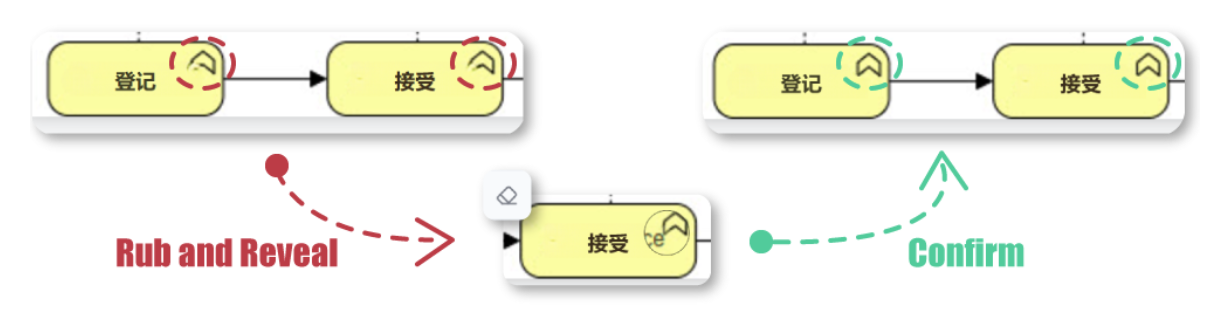
Visual Paradigm Online 的 AI 图像翻译器是一款强大的工具,可在保留原始内容视觉完整性的前提下,让用户翻译图像中的文字。然而,有时自动翻译过程可能导致失真或错位,尤其是在文字靠近符号或其他视觉元素时。擦除显示功能提供了一种直观的方式来手动恢复原始图像的部分内容。本教程将引导您完成使用擦除显示功能的过程,以确保您的翻译图像既准确又具有视觉吸引力。
步骤 1:访问 AI 图像翻译器
- 打开您的浏览器:请确保您拥有稳定的互联网连接。
- 访问 Visual Paradigm Online:前往 Visual Paradigm Online 网站。
- 登录:如果您已有账户,请登录。如果没有,您可能需要创建一个账户。
- 访问 AI 图像翻译器:登录后,从仪表板或菜单中找到 AI 图像翻译器工具。
步骤 2:上传您的图像
- 上传图像:点击上传按钮,从您的设备中选择要翻译的图像。
- 等待处理:该工具将处理图像并为其翻译做好准备。
步骤 3:翻译文字
- 选择源语言和目标语言:选择图像中文本的语言以及您希望翻译成的语言。
- 启动翻译:点击翻译按钮。AI 将自动检测并翻译图像中的文字。
步骤 4:使用擦除显示功能
- 审查翻译后的图像:翻译完成后,仔细检查图像中是否有失真或错位的区域。特别注意文字靠近符号或其他视觉元素的区域。
- 激活擦除显示:点击工具栏中的“擦除显示”按钮以激活此功能。
- 调整笔触大小:
- 根据您的需要调整笔触大小。较小的笔触大小适合精细操作,而较大的笔触大小可更快覆盖更大区域。
- 预览原始内容:
- 将鼠标悬停在内容上,即可查看翻译层下方的原始内容。这有助于您识别需要恢复的精确区域。
- 恢复原始内容:
- 点击并拖动鼠标,覆盖需要恢复的区域。随着您擦拭,原始内容将逐渐显现。
- 请花时间确保精确性,尤其是在复杂细节处。
- 确认更改:一旦您对恢复效果满意,请点击“确认”按钮以应用更改。
步骤 5:自定义文本设置
- 选择所有文本块:点击“全选”按钮,以选择图像中的所有文本块。
- 自定义字体样式和大小:
- 使用字体样式和大小的下拉菜单选择所需字体,并调整大小以确保可读性和视觉吸引力。
- 加粗文本内容:
- 选择您想要加粗的文本块,然后点击加粗按钮,使文本更加突出。
- 对齐文本块:
- 使用顶部的对齐按钮将文本块左对齐、右对齐或居中对齐,以确保整洁有序的外观。
步骤 6:最终审查与导出
- 审查图像:仔细审查图像,确保所有文本翻译正确,所有失真均已修复,所有视觉元素均已正确恢复。
- 进行最终调整:如有需要,可使用“擦拭恢复”功能或其他自定义选项进行最后调整。
- 导出图像:一旦您对结果满意,请点击导出按钮,将翻译并恢复后的图像下载到您的设备。
擦拭恢复的关键功能
- 图像恢复的精准控制:
- 擦除揭示功能让用户可以直接控制图像中哪些部分需要恢复。无论是像缺失标点符号这样的小细节,还是需要修正的较大区域,您都可以手动精修图像,以获得最佳的翻译效果。
- 流畅且直观的擦拭操作:
- 此工具专为易用性设计——只需拖动即可恢复原始内容。流畅的交互使操作感觉自然,让用户无需复杂调整即可轻松修复问题。
结论
Visual Paradigm Online AI图像翻译器中的擦除揭示功能是恢复翻译过程中可能被扭曲或错位的原始图像部分的宝贵工具。通过本教程,您可以有效使用擦除揭示功能,确保翻译后的图像准确、清晰且视觉效果良好。该工具提供了实现专业级成果所需的精度与控制,操作简便。