
简介
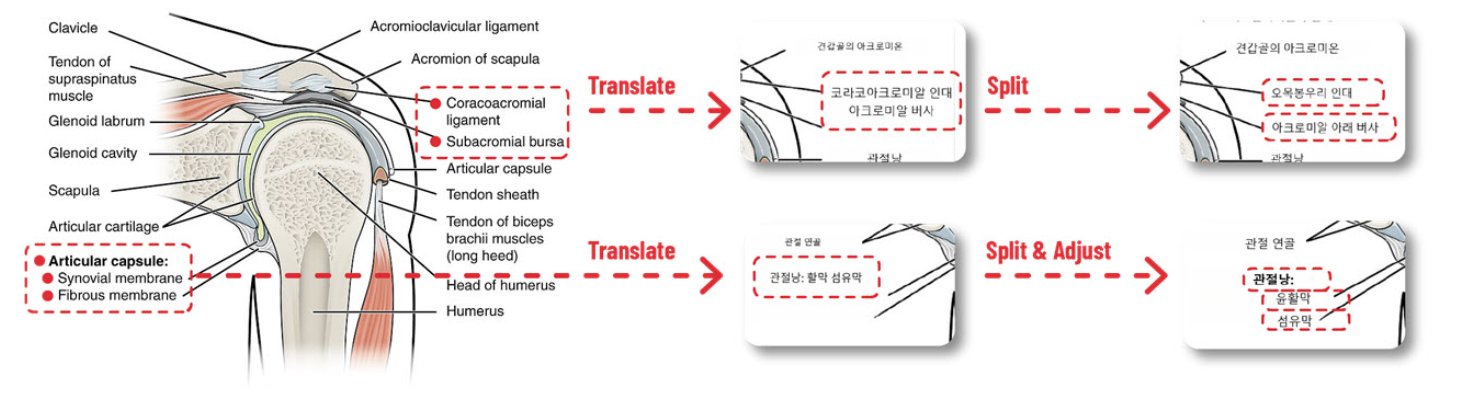
Visual Paradigm Online 的 AI 图像翻译器是一款先进工具,利用人工智能图像识别和光学字符识别(OCR)技术,在保留原始布局的同时翻译图像中的文本。然而,在翻译过程中,AI 有时会将多个文本元素(如句子、短语或列表项)合并为一个文本块,这可能影响可读性,并使编辑变得困难。‘拆分合并文本’功能允许用户将这些合并的块拆分为更小、独立的单元,确保翻译后的内容清晰、结构合理,并与原始设计保持一致。
本教程提供了使用‘拆分合并文本’功能的详细分步指南,内容源自与 Visual Paradigm Online 的 AI 图像翻译器相关的权威资料,由于无法直接访问 https://ai.visual-paradigm.com/ai-image-translator/tips-and-tricks/split-merged-text 这篇文章,因此进行了整合。本教程专为希望提升翻译图像质量以用于专业或个人项目(如多语言文档、信息图或教学材料)的用户设计。
前提条件
-
可访问 Visual Paradigm Online 的 AI 图像翻译器。
-
一张包含文本的图像(例如 JPG、PNG 或扫描的 PDF)用于翻译。
-
对工具界面的基本熟悉,能够选择和编辑文本块。
何时使用拆分合并文本功能
在以下情况下,使用拆分合并文本功能非常有用:
-
错误合并:AI 将多个句子、短语或列表项错误地合并为一个块,导致难以单独阅读或编辑。
-
结构问题:原始文本具有清晰的换行或结构(例如列表、菜单或段落),但翻译后被合并为一个块,破坏了原有布局。
-
格式需求:合并文本的不同部分需要不同的样式、位置或对齐方式,只有在拆分后才能实现。
拆分合并文本的分步指南
步骤 1:上传并翻译图像
-
进入 Visual Paradigm Online 的 AI 图像翻译器。
-
通过点击上传按钮或拖放文件来上传您的图像。支持的格式包括 JPG、PNG 和扫描的 PDF。
-
从 40 多种可用语言中选择目标语言(例如英语、西班牙语、中文)。
-
点击“翻译”按钮以启动 AI 处理,该过程利用 OCR 和图像识别技术检测并翻译图像中的文本。
-
等待翻译完成,翻译后的文本将叠加在原始图像上。
步骤 2:识别合并的文本块
-
仔细检查翻译后的图像,识别出任何被错误合并的文本块。
-
寻找在单个块中跨越多个句子、短语或列表项的文本。
-
检查应根据原始布局进行分离的文本,例如菜单项、指南步骤或诗歌中的行。
-
-
使用缩放和平移工具检查小而复杂的文本区域,确保没有遗漏任何合并的块。
步骤 3:选择合并的文本块
-
点击您想要拆分的文本块以将其选中。该工具可能支持多选(例如按住 Shift 或 Ctrl),但在拆分时,通常一次只处理一个块。
-
如果难以选择该区块,请调整缩放级别或使用选择工具精确定位合并的文本。
步骤 4:拆分文本区块
-
在选中文本区块后,找到“拆分合并的区块”选项。它可能显示为:
-
工具栏中的一个标有“拆分”或“拆分合并的区块”的按钮。
-
上下文菜单中的一个选项(可通过右键单击选中的区块访问)。
-
-
点击“拆分合并的区块”以将选中的文本区块分割为更小的独立区块。
-
AI 将自动确定逻辑分割点,例如句子边界、换行或标点符号。在某些情况下,您可能能够手动指定分割点。
-
重要提示:拆分后,AI 可能会分别重新翻译每个新文本区块,以确保准确性。请检查翻译内容,确认其与预期含义一致。
步骤 5:调整拆分后的文本区块
-
将每个新文本区块重新定位,使其与原始布局对齐。可手动拖动区块,或使用对齐工具以确保精确。
-
如有需要,请调整区块大小以适应设计,确保它们不与其他元素重叠。
-
使用对齐选项(例如“左对齐”、“居中对齐”或“右对齐”)以保持整齐的外观,尤其适用于列表、图表或图表。
步骤 6:微调外观
-
调整每个文本区块的属性,使其与原始设计一致:
-
字体样式:选择一种与图像整体风格相协调的字体(例如,现代设计使用无衬线字体,正式文档使用衬线字体)。
-
字体大小:确保相似类型文本的一致性(例如,正文为 12–14 磅,标题为 16–20 磅)。
-
颜色:选择与背景对比度高的颜色,以确保可读性。
-
-
应用额外的格式,如加粗或斜体,以突出显示特定文本(例如,标题使用加粗)。
-
确保拆分后的文本区块保持内容的可读性和连贯性,尤其适用于结构化或说明性材料。
步骤 7:保存并导出
-
进行最终检查,确认所有文本区块均已正确拆分、翻译和格式化。
-
将您的工作保存在 Visual Paradigm Online 中,以保留您的编辑内容。
-
以您偏好的格式(JPG、PNG 或 WebP)导出最终图像,用于数字或印刷应用。
技巧与最佳实践
-
频繁预览:拆分文本区块后,预览图像,确保更改符合原始设计的意图并保持可读性。
-
验证重新翻译: 由于AI可能会重新翻译已拆分的文本块,请检查新翻译的准确性和上下文。
-
使用对齐工具: 利用对齐功能保持文本块整齐排列,尤其是在图表、菜单或图表等结构化设计中。
-
尝试拆分: 如果不确定拆分点,可以尝试不同的配置,并在需要时使用“撤销”功能恢复更改。
-
分阶段处理多语言图像: 对于包含多种语言的图像,一次仅对一种语言进行翻译和拆分,以避免混淆。
-
整理复杂项目: 对于包含多个图像的大型项目,使用清晰的文件名(例如“2025-06-24-menu-french.jpg”)以简化编辑流程。
常见用例
-
多语言菜单: 拆分合并的菜单项,以确保每道菜或类别都清晰分离。
-
教学材料: 将合并的步骤或说明拆分为独立的区块,以在指南或手册中保持清晰。
-
信息图: 将图表或图表中的合并文本元素分开,以保持原有结构。
-
诗歌或名言: 拆分合并的文本行,以保留原始格式和韵律。
限制与注意事项
-
图像质量: 低分辨率图像(低于300 dpi)可能导致OCR错误,造成错误的合并或拆分。建议使用高质量图像以获得最佳效果。
-
复杂布局: 包含重叠文本或复杂设计的图像在拆分后可能需要更多手动调整。
-
重新翻译的准确性: AI对拆分后的文本块进行重新翻译时,偶尔可能引入错误,因此需要人工审核。
-
工具界面: 如果“拆分合并的文本块”选项未立即显示,请检查工具栏、上下文菜单或帮助文档以获取指导。
为什么要使用拆分合并文本功能?
-
提升可读性:拆分合并的文本可确保每个句子、短语或列表项都清晰易读。
-
设计完整性得以保留:它允许您调整布局以匹配原始图像的结构,保持其美学和功能目的。
-
可编辑性提升:分离文本块可更轻松地对内容的不同部分应用独立的格式、样式或定位。
关键功能概览表
|
功能 |
描述 |
|---|---|
|
拆分合并的文本块 |
在逻辑节点处将单个文本块拆分为更小、独立的块。 |
|
重新翻译 |
自动重新翻译拆分后的块,以确保准确性。 |
|
对齐工具 |
将拆分后的块对齐至左、中或右,以实现结构化布局。 |
|
文本自定义 |
调整字体、大小、颜色和样式以匹配原始设计。 |
|
撤销更改 |
如果拆分或编辑不满意,可恢复原始文本。 |
|
导出选项 |
以 JPG、PNG 或 WebP 格式保存最终图像。 |
结论
Visual Paradigm Online 的 AI 图像翻译器中的拆分合并文本功能,使用户能够通过将错误合并的文本块拆分为更小、更易管理的单元,来优化翻译后的图像。通过遵循以下步骤——上传图像、识别合并的文本块、拆分它们并微调输出结果——您可以创建出准确、易读且视觉上吸引人的翻译图像。该功能在多语言项目、教学材料以及对布局完整性至关重要的结构化设计中尤为有价值。
如需最详细和最新的操作说明,请参考 Visual Paradigm Online 的官方文档,或浏览 Visual Paradigm 博客上的相关教程。