
简介
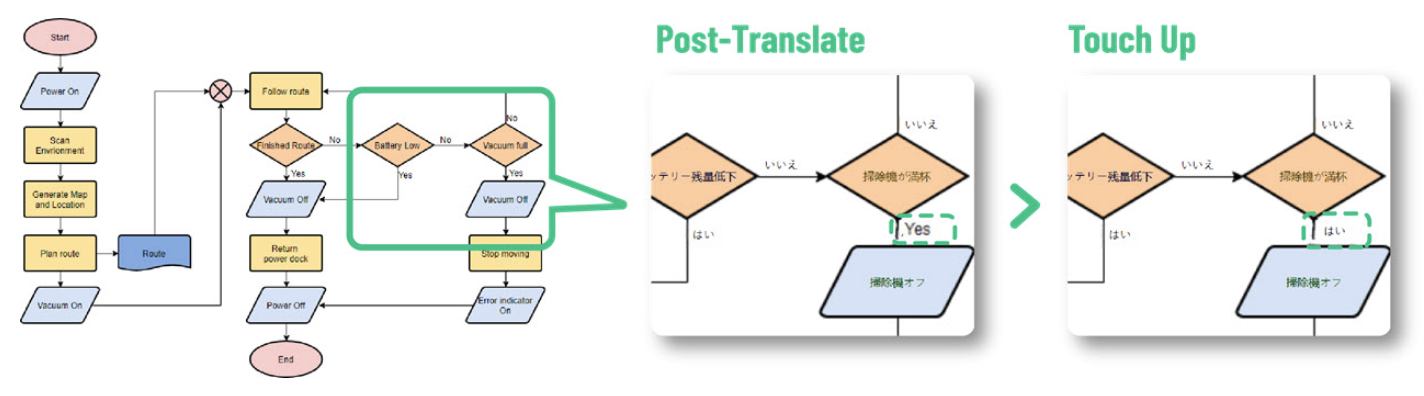
Visual Paradigm Online 的 AI 图像翻译器是一款前沿工具,利用人工智能图像识别和光学字符识别(OCR)技术,在保留原始布局和设计的前提下检测并翻译图像中的文字。然而,自动翻译有时可能会遗漏文字或产生不准确的结果,因此需要手动干预。本教程详细介绍了如何手动识别未翻译或翻译错误的文字,并使用工具的编辑功能进行修正,以确保输出专业且准确。
前提条件
-
可访问 Visual Paradigm Online 中的 AI 图像翻译器。
-
一张包含文字的图像(例如 JPG、PNG 或扫描的 PDF)用于翻译。
-
对工具界面的基本熟悉,以便选择和编辑文字。
逐步指南
步骤 1:执行初始翻译
-
上传图像:导航至 Visual Paradigm Online 的 AI 图像翻译器并上传您的图像。
-
选择目标语言:从 40 多种支持的语言中选择一种来翻译文字。
-
启动翻译:点击“翻译”按钮,让 AI 处理图像并在原始布局上生成翻译后的文字。
步骤 2:审查翻译后的图像
-
视觉检查:仔细检查翻译后的图像,找出仍为原始语言或翻译错误的文字。注意:
-
未被翻译的原始语言文字。
-
改变了原意或上下文的错误翻译。
-
翻译文字中的语法或格式问题。
-
-
使用缩放功能:使用工具的缩放和平移功能检查小尺寸或难以辨认的文字区域,确保不会遗漏任何未翻译的文字。
步骤 3:手动选择并翻译未翻译的文字
-
选择文字区域:使用工具的选中功能,突出显示未正确翻译的特定文字块或区域。根据界面不同,您可能:
-
点击单个文字块进行选择。
-
拖动选择包含多个文字元素的区域。
-
-
重新翻译或手动输入:
-
重新翻译:如果AI遗漏了文本,请选择该区域并重新运行该特定区域的翻译。
-
手动输入:对于AI无法准确翻译的文本,请使用提供的编辑工具手动输入正确的翻译。
-
-
验证准确性:确保新翻译或手动输入的文本与预期含义和上下文一致。
步骤4:微调并编辑翻译后的文本
-
调整文本属性:在纠正未翻译的文本后,微调外观以匹配原始设计:
-
字体和大小:调整字体样式和大小,以确保与其他文本元素保持一致。
-
颜色:修改文本颜色,以确保在背景上保持对比度和可读性。
-
位置:重新定位文本以与原始布局对齐,尤其是在图表或标签等结构化设计中。
-
-
合并拆分的文本块:如果翻译过程将一个短语拆分为多个块,请选择受影响的块,并使用“合并块”功能将其合并为一个连贯的整体。
-
确保品牌一致性:对于专业或品牌材料,确保编辑后的文本与您的品牌语气、风格和视觉指南一致。
步骤5:必要时恢复更改
-
撤销编辑:如果手动编辑或重新翻译未达到预期效果,请使用“恢复翻译文本”功能以恢复原始文本。
-
安全地进行试验:此功能允许您在不永久更改图像的情况下测试不同的翻译或编辑,从而在修正过程中提供灵活性。
步骤6:最终审查与导出
-
进行最终检查:审查整个图像,确认所有文本均已正确翻译且格式正确。请注意:
-
任何剩余的未翻译文本。
-
对齐和间距问题。
-
图像中字体、大小和颜色的一致性。
-
-
导出图像: 确认满意后,将最终图像以您偏好的格式(JPG、PNG 或 WebP)导出,用于数字或印刷应用。
有效手动识别技巧
-
放大以提高清晰度: 使用工具的缩放功能仔细检查小面积或复杂的文本区域,尤其是在信息图或图表等复杂图像中。
-
分阶段处理多语言图像: 对于包含多种语言或混合文本的图像,一次仅翻译和检查一种语言或一个部分,以避免混淆。
-
利用指示标记: 如果工具为已翻译与未翻译文本提供视觉指示(例如高亮或标记),请使用它们快速识别需要关注的区域。
-
整理复杂项目: 对于包含多个图像的大型项目,使用清晰的文件名(例如“2025-06-24-menu-french.jpg”)来组织文件,以简化审核流程。
-
测试可读性: 在不同设备上预览图像,确保翻译后的文本清晰可读且视觉效果良好。
常见应用场景
-
多语言宣传材料: 修正海报或传单中的未翻译文本,确保其能引起全球受众的共鸣。
-
教育内容: 修正信息图或学习材料中的误译,以确保学生理解清晰。
-
旅游与出行: 准确翻译标识或菜单,以提升旅行者的理解度。
-
商务文件: 确保合同、手册或标识完全翻译,以满足专业用途。
局限性与注意事项
-
图像质量: 图像分辨率过低(低于300 dpi)可能导致OCR错误,使文本识别变得困难。请确保使用高质量图像以获得最佳效果。
-
复杂布局: 包含重叠文本或复杂设计的图像可能需要更多手动干预来修正未翻译的文本。
-
工具局限性: 如果工具缺乏未翻译文本的特定指示,需依赖视觉检查,对于大图像而言可能耗时较长。
结论
使用 Visual Paradigm Online 的 AI 图像翻译器手动识别并更正未翻译的文本,可确保您的翻译图像准确、专业且视觉上协调一致。通过遵循以下步骤——审查图像、选择未翻译的文本、编辑并导出——您可以有效解决任何翻译错误。该工具的诸多功能,如文本选择、合并文本块以及撤销更改,提供了实现高质量结果所需的灵活性。如需最详细和最新的操作说明,请参考 Visual Paradigm Online 的官方文档。
主要功能摘要表
|
功能 |
描述 |
|---|---|
|
手动文本选择 |
允许用户突出显示特定文本区域,以便重新翻译或手动输入。 |
|
重新翻译选项 |
对选定文本重新运行 AI 翻译,以纠正遗漏或错误的翻译。 |
|
手动文本输入 |
对于 AI 无法处理的文本,手动输入正确的翻译。 |
|
合并文本块 |
将分割的文本块合并为一个整体,以提高可读性。 |
|
恢复翻译文本 |
如果手动编辑或重新翻译结果不满意,可恢复原始文本。 |
|
导出选项 |
将最终图像以 JPG、PNG 或 WebP 格式保存,适用于各种使用场景。 |