
本教程将指导您使用 Visual Paradigm Online 的 AI 图像翻译器解决翻译图像中文字断裂的问题,并对输出结果进行自定义,以获得专业且精美的效果。AI 图像翻译器是翻译图像中文本的强大工具,但有时翻译过程会将短语或句子拆分为多个文本块,破坏可读性和设计效果。本教程将向您展示如何使用合并断裂文本功能并应用其他自定义设置,以确保结果连贯且视觉效果出色。
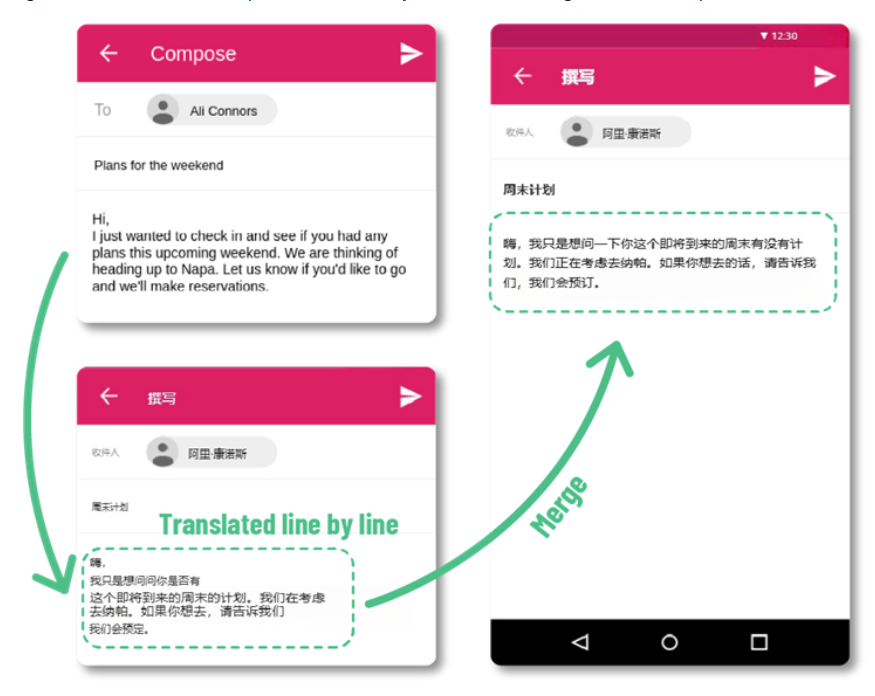
理解问题:翻译图像中的文本断裂。使用 Visual Paradigm Online 的 AI 图像翻译器时,该工具可能会将一个短语或句子识别为多个独立的文本块。这可能是由于原始图像中字体、间距或布局的差异所致。结果,翻译后的文本显得支离破碎,破坏了自然的阅读流程。
- 可读性受到影响,使观众更难理解。
- 设计显得不平衡,文本对齐不齐或格式不一致。
- 调整和重新定位断裂的文本块需要额外的努力。
例如,标题“欢迎参加我们的活动”可能会被拆分为“欢迎”、“我们的”和“活动”,形成多个难以管理的小文本块。这种碎片化既影响视觉效果,也增加了编辑翻译后图像的难度。
解决方案:合并断裂文本功能
该合并断裂文本功能允许您将这些碎片化的文本块合并为一个连贯的整体。这可以确保:
-
恢复句子结构,提升可读性。
-
格式和对齐保持一致。
-
更易于重新定位、调整大小和设置文本样式。
通过合并断裂文本并应用额外的自定义设置,您可以创建出专业且视觉平衡的翻译图像。
逐步指南:合并断裂文本
请按照以下步骤在 Visual Paradigm Online 的 AI 图像翻译器中合并断裂文本块并进行基本调整:
步骤 1:上传并翻译图像
-
打开 Visual Paradigm Online 并进入 AI 图像翻译器工具。
-
上传包含您想要翻译的文本的图像。
-
选择目标语言,让 AI 处理图像。翻译后的文本将叠加显示在图像上。
步骤 2:识别断裂文本块
-
检查翻译后的图像中是否有文本呈现断裂状态。例如,一个完整的句子可能被拆分为多个文本块。
-
如有必要,请放大查看,以确认哪些文本块属于同一短语或句子。
步骤 3:合并断裂文本块
-
选择断裂文本块:
-
点击并拖动以选择所有需要合并的文本块(例如,单个句子的各个片段)。
-
或者,按住Ctrl(或Cmd在Mac上)键,然后单独点击每个文本块。
-
-
合并块:
-
找到合并块按钮,位于界面顶部。
-
点击合并块将所选文本块合并为一个整体。
-
-
确认合并后的文本现在呈现为一个连贯的句子或短语。
步骤4:进行额外调整
合并后,您可能需要对文本进行微调,以确保一致性和对齐。使用以下工具:
-
统一文本大小:
-
选择合并后的文本块以及同一类别中的其他相关文本块(例如正文或标题)。
-
点击设置为相同大小以确保所选块之间的字体大小一致。
-
-
对齐文本块:
-
选择合并后的文本块及其他相关块。
-
使用将所选块左对齐选项进行标准文本对齐,或选择居中对齐用于图标下方或居中布局中的文本。
-
-
粗体标题:
-
对于页面标题或电子邮件标题,请选择文本并应用粗体格式化选项,使其突出显示。
-
步骤 5:保存并导出
-
在对合并后的文本和调整满意后,请在 Visual Paradigm Online 中保存您的工作。
-
以您偏好的格式(例如 PNG、JPEG)导出翻译后的图像,以便分享或进一步使用。
定制翻译文本以获得更精致的外观
为了提升翻译图像的视觉吸引力和可读性,在合并分段文本后应用这些定制技巧。
编辑文本大小以保持一致
不一致的文本大小会使设计显得杂乱或不专业。为了创建平衡的布局:
-
识别属于同一类别的文本块(例如正文、副标题或标题)。
-
选择这些文本块并使用设置为相同大小功能以应用统一的字体大小。
-
根据内容类型调整大小:
-
正文:为保证可读性,使用标准字号(例如 12–14 磅)。
-
标题/标题:使用稍大的字号(例如 16–20 磅)以突出重要性。
-
这可确保图像整体呈现一致且专业的外观。
调整字体样式和颜色
字体样式和颜色应与原始设计相协调,并确保可读性:
-
选择合适的字体:
-
选择与图像基调相符的字体(例如,无衬线字体适用于现代设计,衬线字体适用于正式文档)。
-
确保字体清晰易读,并与图像的审美自然融合。
-
-
调整字体颜色:
-
选择一种与背景对比鲜明的颜色(例如,浅色背景上的深色文字,深色背景上的浅色文字)。
-
使用 Visual Paradigm Online 中的取色工具来匹配或补充原始设计的配色方案。
-
-
通过在不同光照条件或不同设备上预览图像来测试可读性。
重新定位文本以实现更好的对齐
对齐不当的文本可能会破坏图表、示意图或标签等结构化设计的流畅性。要重新定位文本:
-
选择合并后的文本块,并将其拖动以与其他图像元素对齐。
-
使用对齐工具(例如,左对齐, 居中对齐)以确保精确放置。
-
检查文本是否与其他元素重叠或显得拥挤。
正确的对齐能够保持原始布局的完整性并提升可读性。
专业成果的额外建议
为进一步提升您的翻译图像效果,可参考以下最佳实践:
-
频繁预览:定期预览图像,确保翻译后的文字与设计无缝融合。
-
在不同设备上测试:检查翻译后的图像在各种屏幕(如手机、桌面)上的显示效果,以确保可读性一致。
-
保持设计一致性:使用与原始图像风格一致的字体、颜色和大小,以保持其美学特征。
-
谨慎使用粗体:仅在标题或关键点上使用粗体格式,以避免设计过于繁杂。
-
保存增量版本:保存项目多个版本,以便在需要时回退到早期阶段。
结论
Visual Paradigm Online 的 AI 图像翻译器简化了图像中文本翻译的过程,但分割的文本块可能会破坏设计和可读性。通过使用 合并分割文本功能,并应用统一的文本大小、合适的字体样式和精确对齐等自定义设置,您可以创建出精致专业的翻译图像。本教程全面介绍了合并分割文本及优化输出的方法,确保您的翻译内容既美观又易于阅读。
如需更多高级功能或技术支持,请查阅 Visual Paradigm Online 的文档或帮助中心。