
简介
Visual Paradigm Online 的 AI 图像翻译器是一款强大的工具,旨在翻译图像中的文本,同时保持原始内容的视觉完整性。本教程将引导您使用 AI 图像翻译器,重点介绍清理不需要的标记以及自定义文本设置,以获得专业且视觉上吸引人的效果。
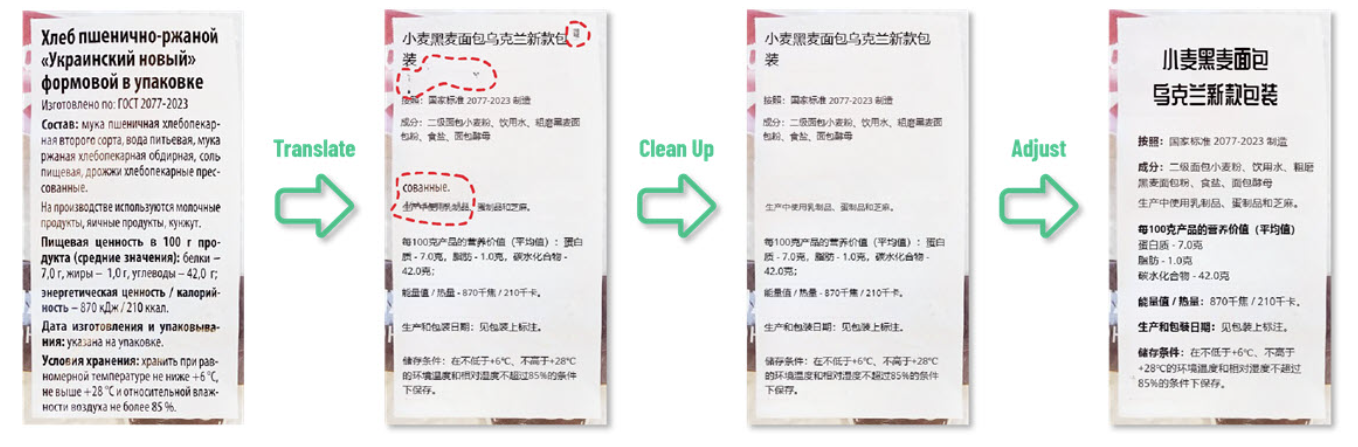
步骤 1:访问 AI 图像翻译器
- 打开您的浏览器:请确保您有稳定的互联网连接。
- 访问 Visual Paradigm Online:访问 Visual Paradigm Online 网站。
- 登录:如果您已有账户,请登录。如果没有,您可能需要创建一个账户。
- 访问 AI 图像翻译器:登录后,从仪表板或菜单中找到 AI 图像翻译器工具。
步骤 2:上传您的图像
- 上传图像:点击上传按钮,从您的设备中选择要翻译的图像。
- 等待处理:该工具将处理图像并为其翻译做好准备。
步骤 3:翻译文本
- 选择源语言和目标语言:选择图像中文本的语言以及您希望翻译成的语言。
- 启动翻译:点击翻译按钮。AI 将自动检测并翻译图像中的文本。
步骤 4:清理不需要的标记
- 查看翻译后的图像:翻译后,仔细检查图像中是否有 OCR 过程留下的不需要的标记或伪影。
- 访问绘制与修复工具:点击工具栏中的“绘制与修复”按钮。
- 遮盖脏污区域:
- 使用绘图工具覆盖带有不需要标记的区域。即使不小心覆盖了一些翻译后的文本也无需担心,该工具会自动处理。
- 确保所有瑕疵都被遮罩完全覆盖。
- 修复被遮罩的区域: 点击“修复遮罩区域”按钮。AI将自动清理选定区域,去除不需要的标记,并无缝恢复背景。
步骤 5:自定义文本设置
- 选择文本块: 点击并拖动以选择您想要自定义的文本块。如果想对标题使用不同的样式,请将其排除在外。
- 调整文本块大小:
- 选择除标题外的所有文本块。
- 点击“设置为相同大小”按钮以确保统一性。
- 加粗并重新定位属性文本:
- 选择属性文本块。
- 点击加粗按钮使文本加粗。
- 拖动文本块以按需重新定位。
- 对齐文本块:
- 选择您想要对齐的文本块。
- 使用顶部的对齐按钮将它们对齐到左侧、右侧或居中。
- 自定义字体样式和大小:
- 选择标题文本块。
- 使用字体样式和大小下拉菜单选择所需字体并调整大小。
步骤 6:最终审查与导出
- 审查图像: 仔细审查图像,确保所有文本都已正确翻译,所有不需要的标记均已清除。
- 进行最终调整: 如有必要,对文本设置进行任何最终调整,或使用绘制与修复工具处理任何剩余瑕疵。
- 导出图像: 当您对结果满意后,点击导出按钮,将翻译并清理后的图像下载到您的设备上。
使用AI图像翻译器的优势
- 增强的用户体验: “绘制与修复”工具确保图像视觉清晰且翻译准确,提升可读性和用户参与度。
- 可自定义的文本样式: 可自定义字体样式、大小和颜色,使翻译后的文本更具视觉吸引力,并适用于各种场景。
- 即时可访问性: 作为一款在线工具,AI图像翻译器可通过任何具备互联网连接的设备访问,使用方便,无需额外安装软件。
结论
Visual Paradigm Online的AI图像翻译器是任何需要在图像中翻译文字同时保持高视觉标准的用户的宝贵工具。通过本教程,您可以有效使用“绘制与修复”工具清除不需要的痕迹,并自定义文本设置,创建专业且视觉效果出色的翻译图像。