简介
Visual Paradigm Online 的 AI 图像翻译器是一款功能强大的工具,可让用户轻松翻译和优化图像。其突出功能之一是能够保存更改以供未来重新编辑。这确保所有修改都保持可编辑状态,使用户无需从头开始即可进一步优化。本教程将引导您高效完成调整、导出和重新编辑翻译后图像的过程。
步骤 1:访问 AI 图像翻译器
- 打开您的浏览器:请确保您拥有稳定的互联网连接。
- 访问 Visual Paradigm Online:访问 Visual Paradigm Online 网站。
- 登录:如果您已有账户,请登录。如果没有,您可能需要创建一个账户。
- 访问 AI 图像翻译器:登录后,从仪表板或菜单中找到 AI 图像翻译器工具。
步骤 2:上传您的图像
- 上传图像:点击上传按钮,从您的设备中选择要翻译的图像。
- 等待处理:该工具将处理图像并为其翻译做好准备。
步骤 3:翻译文本
- 选择源语言和目标语言:选择图像中文本的语言以及您希望翻译成的目标语言。
- 启动翻译:点击翻译按钮。AI 将自动检测并翻译图像中的文本。
步骤 4:调整和自定义翻译后的图像
- 选择所有文本块:点击“全选”按钮,选择图像中的所有文本块。
- 自定义对齐方式、字体大小和样式:
- 使用对齐按钮将文本块对齐到左侧、右侧或居中。
- 使用下拉菜单调整字体大小和样式,以确保可读性和视觉吸引力。
- 加粗并调整标题大小:
- 选择标题文本块。
- 点击加粗按钮,使标题更加突出。
- 通过拖动角点或使用工具栏中的调整大小选项来调整标题大小。
步骤5:导出图像
- 检查图像:仔细检查图像,确保所有文本都已正确翻译,所有视觉元素均已适当调整。
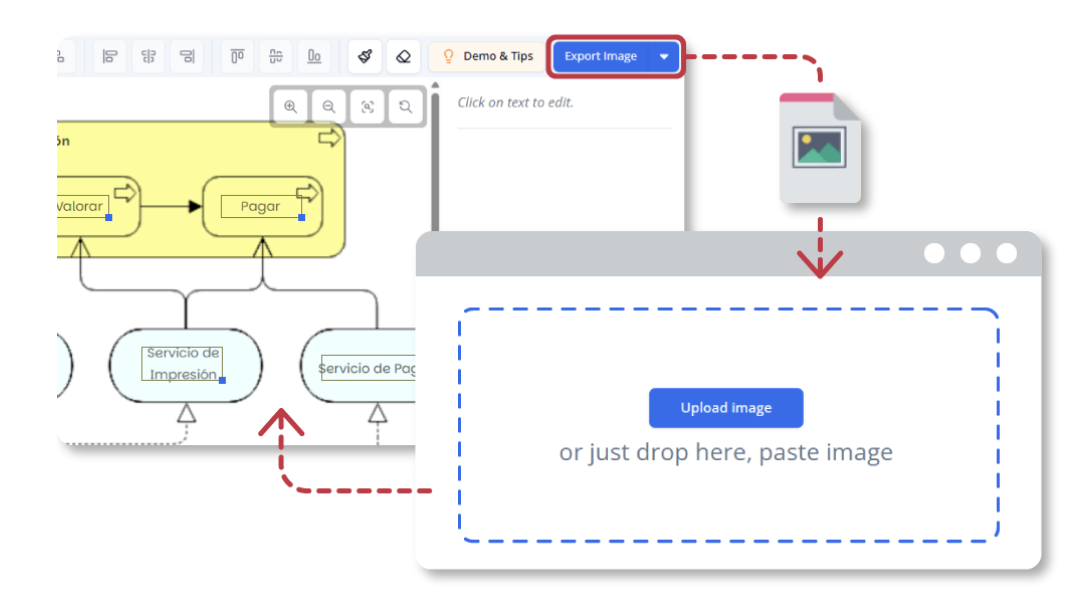
- 导出图像:在您对调整满意后,点击导出按钮,将翻译后的图像下载到您的设备。
步骤6:导入已下载的图像以供未来重新编辑
- 打开AI图像翻译工具:从仪表板或菜单再次访问AI图像翻译工具。
- 上传已下载的图像:点击上传按钮,并从您的设备中选择已下载的图像。
- 自动跳转至编辑器:翻译工具将自动跳转至编辑器,其中所有文本块和自定义设置在翻译前均被保留。
- 进行进一步调整:
- 选择您想要编辑的文本块。
- 对文本、字体大小、样式或对齐方式做出必要的更改。
- 根据需要添加或删除文本块。
步骤7:最终检查与导出
- 检查图像:仔细检查图像,确保所有更改均已正确应用,图像看起来符合预期。
- 导出图像:在您对最终调整满意后,点击导出按钮,将重新编辑后的图像下载到您的设备。
保存更改以供未来重新编辑的好处
- 信息变更时更易更新:
- 如果翻译后的图像包含频繁变化的信息——如日期、价格、活动详情或产品描述——用户只需更新文本,而无需从头重新创建整个翻译。
- 不再丢失编辑内容或重复工作:
- 通过保存更改的功能,用户可以随时返回工作——无论是最后时刻的修改,还是分享翻译图像后提出的改进要求。无需重复之前的步骤,使工作流程更加高效。
- 适用于团队和个人的灵活工作流程:
- 此功能对需要多人审阅和调整翻译的协作项目非常有益。团队成员可以访问已保存的文件,进行必要的修改,并导出最终图像,而不会破坏现有布局。
- 无需额外工具即可保持可编辑的源文件:
- 与需要分层源文件的传统图像编辑软件不同,此功能将所有翻译数据保留在导出的图像中。用户无需额外工具即可后续编辑工作——所有功能都已集成在AI图像翻译器中。
结论
Visual Paradigm Online AI图像翻译器中的“保存更改以供未来重新编辑”功能是确保您的翻译图像始终保持可编辑和最新状态的宝贵工具。通过本教程,您可以高效地调整、导出并重新编辑图像,节省时间并保持工作的一致性。该功能为个人和协作项目提供了所需的灵活性与便利性。