
Это руководство проведет вас через использование AI-переводчика изображений Visual Paradigm Online для решения проблемы разделенного текста в переведенных изображениях и настройки вывода для получения законченного, профессионального результата. AI-переводчик изображений — это мощный инструмент для перевода текста внутри изображений, но иногда процесс перевода разделяет фразы или предложения на несколько блоков текста, нарушая читаемость и дизайн. Это руководство покажет вам, как использоватьОбъединить разделенный текст функцию и применить дополнительные настройки, чтобы обеспечить целостный и визуально привлекательный результат.
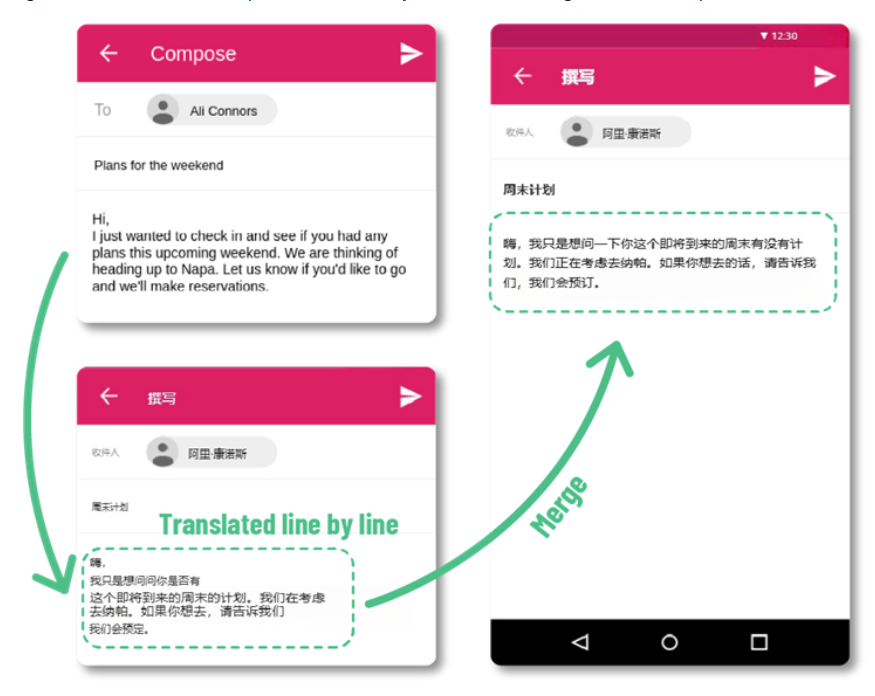
Понимание проблемы: разделенный текст в переведенных изображениях. При использовании AI-переводчика изображений Visual Paradigm Online инструмент может распознать одну фразу или предложение как несколько отдельных блоков текста. Это может происходить из-за различий в шрифте, интервалах или компоновке в исходном изображении. В результате переводимый текст выглядит фрагментированным, нарушая естественный поток.
- Читаемость страдает, что делает следование за текстом труднее для зрителей.
- Дизайн выглядит несбалансированным, с несоответствующим выравниванием или форматированием текста.
- Настройка и перемещение разделенных блоков текста требует дополнительных усилий.
Например, заголовок вроде «Добро пожаловать на наше мероприятие» может быть разделен на «Добро пожаловать», «наше» и «мероприятие», создавая несколько небольших блоков текста, которые трудно управлять. Такое фрагментирование влияет как на визуальную привлекательность, так и на простоту редактирования переведенного изображения.
Решение: функция объединения разделенного текста
ФункцияОбъединить разделенный текст в AI-переводчике изображений Visual Paradigm Online позволяет объединить эти фрагментированные блоки текста в единый, цельный элемент. Это обеспечивает:
-
Восстановленная структура предложения для улучшения читаемости.
-
Согласованное форматирование и выравнивание.
-
Более легкое перемещение, изменение размера и стилизация текста.
Объединив разделенный текст и применив дополнительные настройки, вы можете создать профессиональное и визуально сбалансированное переведенное изображение.
Пошаговое руководство по объединению разделенного текста
Последовательно выполните эти шаги, чтобы объединить разделенные блоки текста и внести базовые настройки в AI-переводчике изображений Visual Paradigm Online:
Шаг 1: Загрузите и переведите изображение
-
Откройте Visual Paradigm Online и перейдите к инструменту AI-переводчика изображений.
-
Загрузите изображение, содержащее текст, который вы хотите перевести.
-
Выберите целевой язык и дайте AI обработать изображение. Переведенный текст появится наложенным на изображение.
Шаг 2: Определите разделенные блоки текста
-
Просмотрите переведенное изображение на наличие фрагментированного текста. Например, одно предложение может быть разделено на несколько блоков.
-
При необходимости увеличьте изображение, чтобы подтвердить, какие блоки текста относятся к одной фразе или предложению.
Шаг 3: Объедините разделенные блоки текста
-
Выберите разделенные блоки текста:
-
Нажмите и перетащите, чтобы выбрать все блоки текста, которые нужно объединить (например, фрагменты одного предложения).
-
Альтернативно, удерживайте клавишу Ctrl (или Cmd на Mac) и нажмите каждый блок текста отдельно.
-
-
Объедините блоки:
-
Найдите кнопку Объединить блоки в верхней части интерфейса.
-
Нажмите Объединить блоки чтобы объединить выбранные блоки текста в один элемент.
-
-
Убедитесь, что объединенный текст теперь отображается как единое целое предложение или фраза.
Шаг 4: Внесите дополнительные изменения
После объединения вам, возможно, потребуется уточнить текст для обеспечения согласованности и выравнивания. Используйте следующие инструменты:
-
Выровнять размер текста:
-
Выберите объединенный блок текста и другие связанные блоки текста в той же категории (например, основной текст или заголовки).
-
Нажмите Установить одинаковый размер чтобы обеспечить единый размер шрифта во всех выбранных блоках.
-
-
Выровнять блоки текста:
-
Выберите объединенный блок текста и любые другие соответствующие блоки.
-
Используйте опцию Выровнять выбранные блоки по левому краю для стандартного выравнивания текста, или выберите Выровнять по центру для текста под значками или в центрированных макетах.
-
-
Жирные заголовки:
-
Для заголовков страниц или электронных писем выберите текст и примените опцию Жирный форматирования, чтобы они выделялись.
-
Шаг 5: Сохранить и экспортировать
-
Как только вы будете довольны объединенным текстом и внесенными изменениями, сохраните свою работу в Visual Paradigm Online.
-
Экспортируйте переведённое изображение в предпочитаемом формате (например, PNG, JPEG) для обмена или дальнейшего использования.
Настройка переведённого текста для аккуратного вида
Чтобы повысить визуальную привлекательность и читаемость переведённого изображения, примените эти методы настройки после объединения разбитого текста.
Измените размер текста для единообразия
Несоответствующие размеры текста могут сделать дизайн перегруженным или непрофессиональным. Чтобы создать сбалансированный макет:
-
Определите блоки текста в одной категории (например, основной текст, подзаголовки или заголовки).
-
Выберите эти блоки и используйте функцию Установить одинаковый размер чтобы применить единый размер шрифта.
-
Настройте размер в зависимости от типа содержимого:
-
Основной текст: Используйте стандартный размер (например, 12–14 пт) для удобства чтения.
-
Заголовки: Используйте немного больший размер (например, 16–20 пт), чтобы подчеркнуть важность.
-
Это обеспечивает единый и профессиональный вид на всём изображении.
Настройте стиль и цвет шрифта
Стиль и цвет шрифта должны соответствовать исходному дизайну и обеспечивать читаемость:
-
Выберите подходящий шрифт:
-
Выберите шрифт, соответствующий тону изображения (например, без засечек для современных дизайнов, с засечками для официальных документов).
-
Убедитесь, что шрифт легко читается и естественно вписывается в эстетику изображения.
-
-
Настройте цвет шрифта:
-
Выберите цвет, который хорошо контрастирует с фоном (например, темный текст на светлом фоне, светлый текст на темном фоне).
-
Используйте инструмент выбора цвета в Visual Paradigm Online, чтобы соответствовать или дополнить цветовую гамму исходного дизайна.
-
-
Проверьте читаемость, предварительно просмотрев изображение при различных условиях освещения или на разных устройствах.
Переместите текст для лучшей выравнивания
Неправильно выровненный текст может нарушить поток структурированных дизайнов, таких как диаграммы, схемы или метки. Чтобы переместить текст:
-
Выберите объединенный блок текста и перетащите его, чтобы выровнять с другими элементами изображения.
-
Используйте инструменты выравнивания (например, Выровнять по левому краю, Выровнять по центру) чтобы обеспечить точное размещение.
-
Проверьте, чтобы текст не перекрывал другие элементы или не выглядел перегруженным.
Правильное выравнивание сохраняет целостность исходного макета и улучшает читаемость.
Дополнительные советы для профессиональных результатов
Чтобы дополнительно улучшить ваши переведенные изображения, рассмотрите следующие лучшие практики:
-
Часто предварительно просматривайте: Регулярно просматривайте изображение, чтобы убедиться, что переведенный текст безупречно интегрирован в дизайн.
-
Тестируйте на разных устройствах: Проверьте, как выглядит переведенное изображение на различных экранах (например, мобильные устройства, настольные компьютеры), чтобы обеспечить единообразную читаемость.
-
Сохраняйте согласованность дизайна: Используйте шрифты, цвета и размеры, соответствующие стилю исходного изображения, чтобы сохранить его эстетику.
-
Используйте жирный шрифт умеренно: Оставьте жирный шрифт для заголовков или ключевых моментов, чтобы не перегружать дизайн.
-
Сохраняйте пошаговые версии: Сохраняйте несколько версий своего проекта, чтобы при необходимости вернуться к предыдущим этапам.
Заключение
AI-переводчик изображений Visual Paradigm Online упрощает процесс перевода текста на изображениях, но разбитые блоки текста могут нарушить дизайн и читаемость. Используя функцию Объединить разбитый тексти применяя настройки, такие как единый размер текста, подходящие стили шрифтов и точное выравнивание, вы можете создавать готовые, профессиональные переведенные изображения. Этот учебник предоставляет всестороннее руководство по объединению разбитого текста и уточнению вывода, обеспечивая, чтобы ваш перевод был визуально привлекательным и легко читаемым.
Для получения дополнительных функций или поддержки изучите документацию или центр помощи Visual Paradigm Online.
- Официальная страница Visual Paradigm Online AI Image Translator
- Основной веб-сайт Visual Paradigm Online Productivity Suite
- Новостная статья Visual Paradigm о запуске AI Image Translator
- Страница приложения Visual Paradigm Image Translator
- Пост в блоге Cybermedian о пользовательском опыте AI Image Translator
- Страница демонстрации показа Visual Paradigm AI Image Translator
- Обучающий материал на блоге Visual Paradigm по переводу сканированных изображений
- Обучающий материал Visualize AI по использованию AI Image Translator
- Пост в блоге Visual Paradigm о редактировании переведенного текста