
Введение
AI-переводчик изображений Visual Paradigm Online — это мощный инструмент, который позволяет пользователям легко переводить и улучшать изображения. Одной из его выдающихся особенностей является возможность сохранять изменения для последующего редактирования. Это гарантирует, что все изменения остаются редактируемыми, позволяя пользователям вносить дополнительные улучшения без необходимости начинать с нуля. Это руководство проведет вас через процесс настройки, экспорта и повторного редактирования переведенных изображений эффективно.
Шаг 1: Доступ к AI-переводчику изображений
- Откройте свой браузер: Убедитесь, что у вас стабильное интернет-соединение.
- Перейдите на сайт Visual Paradigm Online: Перейдите на веб-сайт Visual Paradigm Online.
- Войдите в систему: Если у вас уже есть аккаунт, войдите в систему. Если нет, вам, возможно, нужно создать аккаунт.
- Доступ к AI-переводчику изображений: После входа найдите инструмент AI-переводчика изображений на панели управления или в меню.
Шаг 2: Загрузка вашего изображения
- Загрузить изображение: Нажмите кнопку загрузки и выберите изображение, которое вы хотите перевести, с вашего устройства.
- Подождите обработки: Инструмент обработает изображение и подготовит его к переводу.
Шаг 3: Перевод текста
- Выберите исходный и целевой языки: Выберите язык текста на изображении и язык, на который вы хотите его перевести.
- Инициировать перевод: Нажмите кнопку перевода. AI автоматически обнаружит и переведет текст на изображении.
Шаг 4: Настройка и кастомизация переведенного изображения
- Выбрать все блоки текста: Нажмите кнопку «Выбрать все», чтобы выбрать все блоки текста на изображении.
- Настройка выравнивания, размера и стиля шрифта:
- Используйте кнопки выравнивания, чтобы выровнять блоки текста по левому, правому или центральному краю.
- Настройте размер и стиль шрифта с помощью выпадающих меню, чтобы обеспечить читаемость и визуальную привлекательность.
- Выделите заголовок жирным и измените его размер:
- Выберите блок текста заголовка.
- Нажмите на кнопку жирного шрифта, чтобы выделить заголовок.
- Измените размер заголовка, перетаскивая углы или используя параметры изменения размера в панели инструментов.
Шаг 5: Экспорт изображения
- Проверьте изображение: Тщательно проверьте изображение, чтобы убедиться, что весь текст переведен правильно, а все визуальные элементы должным образом отрегулированы.
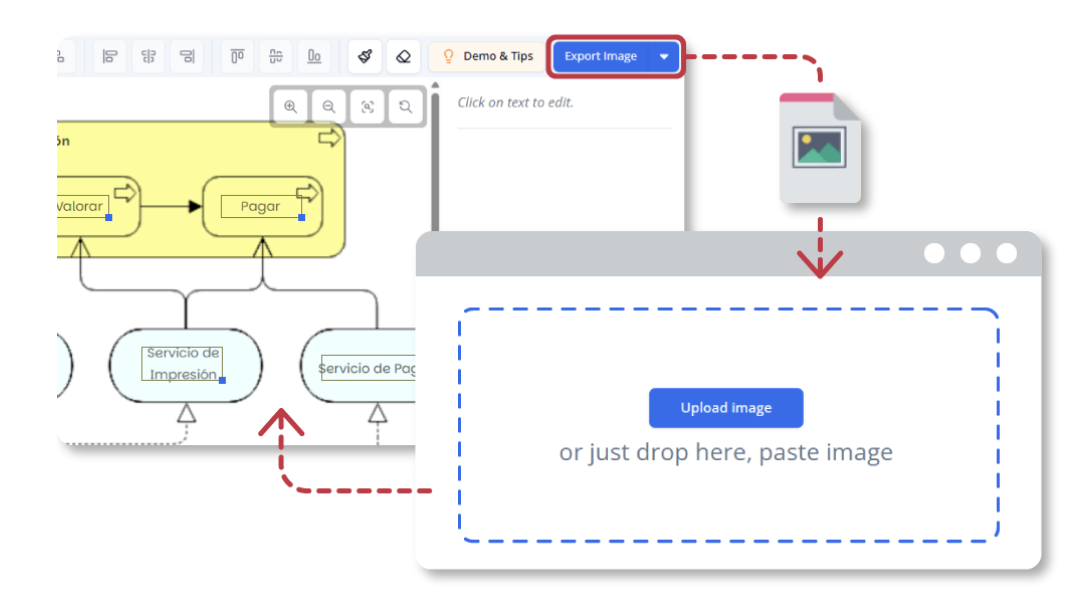
- Экспортируйте изображение: Как только вы будете удовлетворены внесёнными изменениями, нажмите кнопку экспорта, чтобы загрузить переведённое изображение на ваше устройство.
Шаг 6: Импорт загруженного изображения для последующего редактирования
- Откройте инструмент AI-переводчика изображений: Доступ к инструменту AI-переводчика изображений можно получить снова с панели управления или меню.
- Загрузите загруженное изображение: Нажмите кнопку загрузки и выберите загруженное изображение с вашего устройства.
- Автоматическое перенаправление в редактор: Переводчик автоматически перейдёт в редактор, где сохраняются все блоки текста и параметры настройки до перевода.
- Внесите дополнительные изменения:
- Выберите блоки текста, которые вы хотите отредактировать.
- Внесите необходимые изменения в текст, размер шрифта, стиль или выравнивание.
- Добавьте или удалите блоки текста по мере необходимости.
Шаг 7: Финальная проверка и экспорт
- Проверьте изображение: Тщательно проверьте изображение, чтобы убедиться, что все изменения применены правильно, а изображение выглядит так, как нужно.
- Экспортируйте изображение: Как только вы будете удовлетворены окончательными изменениями, нажмите кнопку экспорта, чтобы загрузить переработанное изображение на ваше устройство.
Преимущества сохранения изменений для последующего редактирования
- Проще обновлять информацию, которая меняется:
- Если переведённое изображение содержит информацию, которая часто меняется — например, даты, цены, детали событий или описания продуктов — пользователи могут просто обновить текст, вместо того чтобы заново создавать весь перевод с нуля.
- Больше не нужно терять правки или перерабатывать работу:
- Благодаря возможности сохранения изменений пользователи могут вернуться к своей работе в любое время — будь то последняя правка или улучшение, запрошенное после отправки переведенного изображения. Нет необходимости повторять предыдущие шаги, что делает рабочий процесс значительно более эффективным.
- Гибкий рабочий процесс для команд и отдельных пользователей:
- Эта функция полезна для совместных проектов, в которых несколько человек могут потребовать проверки и корректировки перевода. Члены команды могут получить доступ к сохраненному файлу, внести необходимые улучшения и экспортировать финальное изображение, не нарушая существующую компоновку.
- Сохраняйте редактируемые исходные файлы без дополнительных инструментов:
- В отличие от традиционного программного обеспечения для редактирования изображений, которое требует многослойных исходных файлов, эта функция хранит всю информацию о переводе внутри экспортированного изображения. Пользователям не нужно использовать дополнительные инструменты для последующего редактирования — всё уже встроено в AI Image Translator.
Заключение
Функция «Сохранить изменения для последующего редактирования» в AI Image Translator Visual Paradigm Online — бесценный инструмент, обеспечивающий, что ваши переведённые изображения остаются редактируемыми и актуальными. Следуя этому руководству, вы сможете эффективно корректировать, экспортировать и повторно редактировать изображения, экономя время и поддерживая согласованность в своей работе. Эта функция обеспечивает гибкость и удобство, необходимые как для индивидуальных, так и для совместных проектов.
Ссылки
- Официальная страница AI Image Translator Visual Paradigm Online
- Основной веб-сайт Productivity Suite Visual Paradigm Online
- Новостная статья Visual Paradigm о запуске AI Image Translator
- Страница приложения Visual Paradigm Image Translator
- Публикация блога Cybermedian о пользовательском опыте AI Image Translator
- Страница демонстрации показа AI Image Translator Visual Paradigm
- Руководство на блоге Visual Paradigm по переводу сканированных изображений
- Руководство Visualize AI по использованию AI Image Translator
- Публикация на блоге Visual Paradigm о редактировании переведённого текста