
Введение: Почему я наконец отказался от ручных рабочих процессов снимков экрана
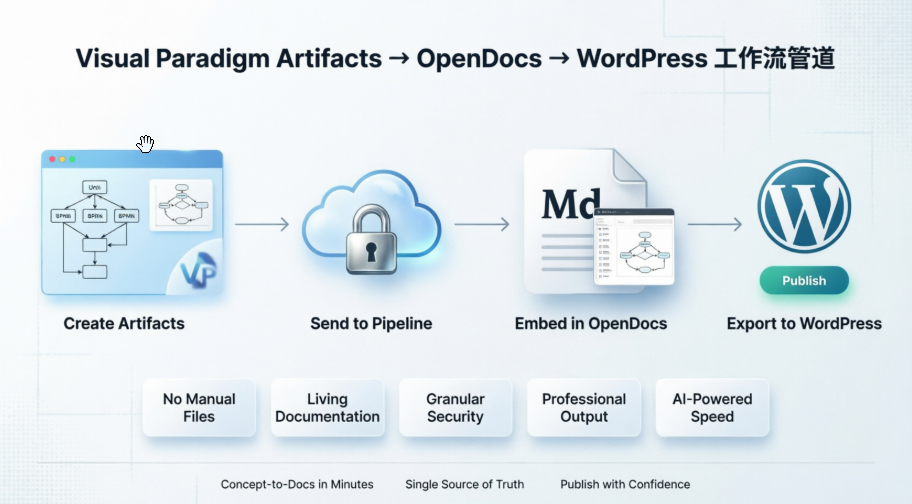
Как технический писатель и временный архитектор решений, я потратил бесчисленные часы на борьбу с одной и той же раздражающей цикличностью: создать диаграмму в Visual Paradigm, экспортировать её как PNG, переименовать с номером версии, загрузить в WordPress, обновить текст альтернативного описания, а затем повторить весь процесс каждый раз, когда заинтересованная сторона просит небольшое изменение. Это было утомительно, сопряжено с ошибками и, честно говоря, расточало творческую энергию.
Когда я впервые услышал о рабочем процессе Visual Paradigm Artifacts → OpenDocs → WordPress, я был скептически настроен. Еще одно обещание «бесшовной интеграции»? Но после тестирования его от начала до конца в течение последних нескольких недель, я с уверенностью могу сказать, что этот пайплайн действительно трансформировал способ публикации технической документации моей командой. В этом обзоре я расскажу о своем реальном опыте — от первоначальной настройки до повседневного использования — и поделюсь тем, почему это может стать тем повышением производительности, которого ваш рабочий процесс документации ждал.
Мой путь с рабочим процессом VP → OpenDocs → WordPress
Шаг 1: Создание артефактов (То, что мне уже нравилось)
Я начал с того, с чего всегда начинаю: в Visual Paradigm Desktop. Независимо от того, моделирую ли я архитектуру микросервисов с помощью диаграмм компонентов UML или документирую бизнес-процесс в BPMN, инструменты моделирования VP мощные. Но ранее ценность заканчивалась на экспорте. Теперь вместо нажатия «Экспорт как изображение» я просто нажимаю кнопкуПайплайнкнопку.
Артефакт за секунды безопасно загружается в облачное хранилище Visual Paradigm. Нет необходимости запоминать правила именования файлов, нет клиентов FTP, нет паники «где я сохранил тот SVG?».
Шаг 2: Встраивание в OpenDocs (Там, где происходит волшебство)
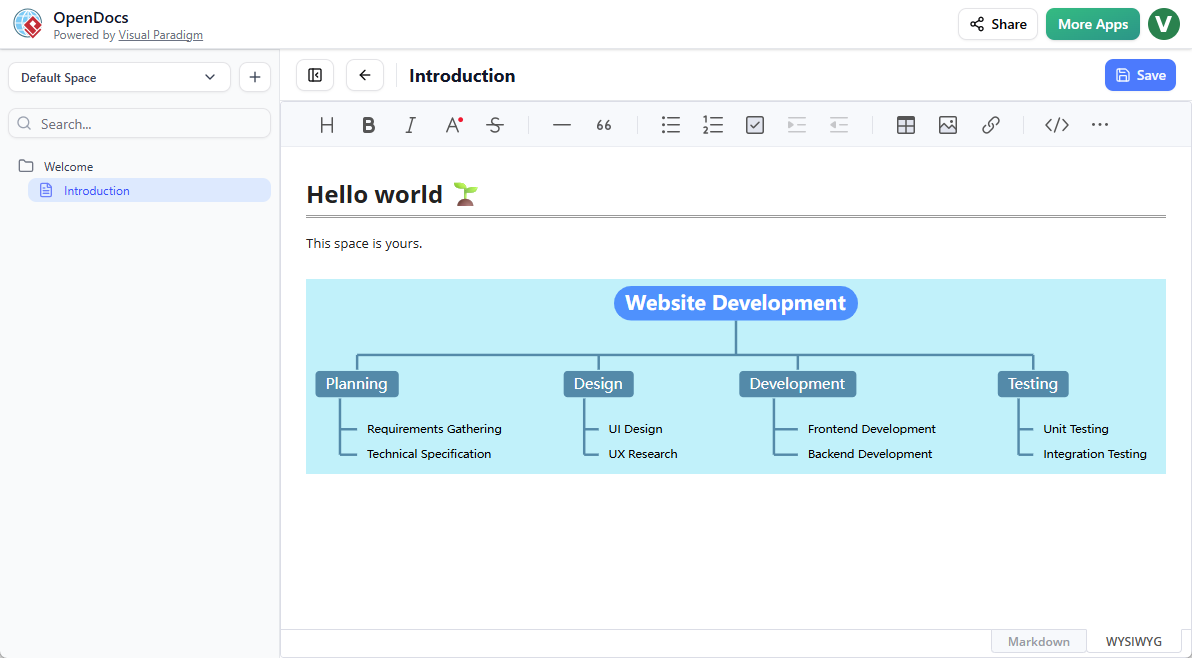
Далее я открываю OpenDocs — базу знаний Visual Paradigm, ориентированную на Markdown. Вот что меня удивило: диаграммы не являются статичными изображениями. Этоживые, редактируемые компоненты. Я могу щелкнуть по диаграмме последовательности UML, встроенной на моей странице Markdown, изменить линию жизни и сохранить. Изменение распространяется повсюду, где упоминается этот артефакт.
Для моей команды это означает, что наши записи решений по архитектуре (ADRs) остаются визуально точными без необходимости проводить ручные встречи по согласованию. Мне также нравится, что я могу смешивать визуальные элементы, созданные с помощью ИИ, текст с разметкой и технические диаграммы на одной странице. Это ощущение, будто у меня есть Figma, Notion и инструмент для создания диаграмм, объединённые в одном.
Шаг 3: Публикация в WordPress (Момент «Подождите, это всё?»)
Интеграция с WordPress была той частью, которой я больше всего опасался. Сломает ли она мою тему? Станет ли форматирование хаотичным?
Настройка требовала созданияПароля приложенияв моем профиле пользователя WordPress (подробнее об этом ниже), но после этого одного разового шага публикация оказалась шокирующе простой. В OpenDocs я выбираю, какие страницы отправить в WordPress, нажимаю «Опубликовать», и через мгновение моя документация появляется в нашей публичной базе знаний — полностью стилизованная, адаптивная и с сохранением интерактивных диаграмм.
Больше нет необходимости копировать фрагменты HTML или отлаживать конфликты CSS. Для документов, предназначенных для заинтересованных сторон, я могу публиковать только определённые страницы OpenDocs, оставляя внутренние заметки в секрете, при этом разделяя готовые и отшлифованные результаты.
Ключевые преимущества, которые я испытал лично
✅ Больше нет избыточной нагрузки при управлении файлами
Раньше я тратил около 15 минут на обработку файлов при каждом обновлении диаграммы. Теперь? Ноль. Пайплайн автоматически обрабатывает версионирование и синхронизацию.
✅ Живая, дышащая документация
Когда команда бэкенда обновляет границу службы в основном модели ArchiMate, я могу обновить встроенную диаграмму в OpenDocs, и изменение передаётся в WordPress. Наконец-то наши документы ощущаютсяактуальными.
✅ Гранулярный контроль над тем, что публикуется
Я поддерживаю подробную внутреннюю базу знаний в OpenDocs, но публикую только готовые к использованию подмножества в WordPress. Безопасность и простота, без компромиссов.
✅ Профессиональный результат без лишних усилий
Диаграммы сохраняют свою векторную качество на WordPress. Больше никаких пикселизированных скриншотов. Наши страницы архитектуры теперь выглядят так же безупречно, как и пользовательский интерфейс нашего продукта.
✅ Скорость с поддержкой ИИ
Используя функции ИИ в OpenDocs, я могу за секунды создать черновой структуру разбиения из списка с маркерами, а затем визуально отредактировать её. Это как иметь в распоряжении младшего аналитика по требованию.
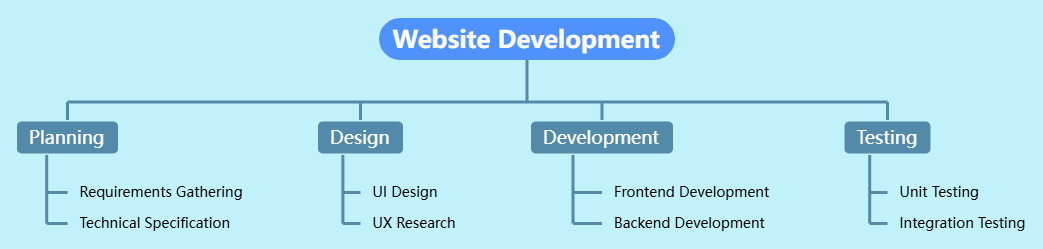
Инструмент структуры разбиения: Мой новый секретный инструмент для сложных проектов
Как раз когда я думал, что рабочий процесс уже не может стать лучше, Visual Paradigm добавил нативную поддержкуСтруктура разбиения поддержку в OpenDocs. Как человек, который регулярно разбивает крупные инициативы (например, миграции платформы на несколько кварталов), эта функция — настоящий прорыв.
Как я использую: два гибких режима
🔹 Встроенные в документы: При написании проектного мандата в OpenDocs я вставляю структуру разбиения непосредственно в Markdown. Это обеспечивает немедленный визуальный контекст для заинтересованных сторон, читающих документ.
🔹 Отдельные страницы компонентов: Для общих обзоров я создаю отдельные страницы структуры разбиения в моём пространстве. Они становятся повторно используемыми активами, к которым я могу добавить ссылки из нескольких документов.
Мой простой рабочий процесс создания
-
Откройте страницу в OpenDocs и нажмитеРедактировать
-
Поставьте курсор в то место, где хотите разместить диаграмму
-
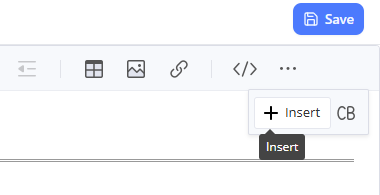
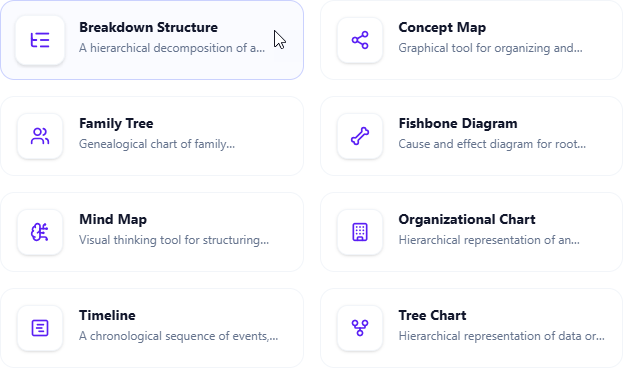
НажмитеВставить → Схемы мышления > Структура разбиения
-
Начните вводить текст или используйте ИИ для генерации узлов из текста
-
Настройте цвета, формы и соединители, чтобы соответствовать нашему бренду
-
Сохраните и посмотрите, как он красиво отображается
Редактор интуитивно понятен — перетаскивайте для изменения порядка узлов, щелкните правой кнопкой мыши, чтобы добавить дочерние элементы, а авто-размещение поддерживает порядок. Для меня, непрофессионала в области дизайна, это бесценно.
Быстрый совет по настройке: пароль приложения WordPress
Если вы готовы попробовать интеграцию с WordPress, вот один разовый шаг настройки, который первоначально вызвал у меня затруднения:
-
Войдите в панель управления WordPress
-
Перейдите к Пользователи → Профиль
-
Прокрутите до Пароли приложений
-
Введите имя (например, «Visual Paradigm OpenDocs») и нажмите Добавить новый пароль приложения
-
Скопируйте сгенерированный пароль — вы вставите его в настройки интеграции WordPress в OpenDocs
Вот и всё. Нет перенаправлений OAuth, нет установки плагинов. Только безопасная аутентификация на основе токенов.
(Нужно визуальное руководство? Я нашел это обучающее видео на YouTube полезным, когда я впервые настраивал его.)
Заключение: Почему этот рабочий процесс получил постоянное место в моем инструментарии
После нескольких недель ежедневного использования я могу без колебаний сказать: путь от артефактов Visual Paradigm к OpenDocs и далее к WordPress — это не просто удобная функция, а фундаментальное улучшение способа, которым технические команды создают и делятся знаниями.
То, что началось как решение моей усталости от скриншотов, превратилось в основу нашей стратегии документации. Возможность поддерживать единый источник истины для диаграмм, редактировать их в контексте и публиковать выборочно в WordPress, экономит для моей команды часы каждый неделю. А с новыми функциями, такими как инструмент структуры разбиения, платформа продолжает развиваться так, чтобы решать реальные проблемы.
Если вы до сих пор вручную экспортируете диаграммы или используете несколько инструментов для документации, я призываю вас протестировать этот рабочий процесс. Для меня результат был мгновенным: меньше времени на управление файлами, больше времени на ясность и влияние. В мире, где техническая коммуникация может определить успех или провал проекта, это не просто удобно — это необходимо.
Вы пробовали этот путь? Буду рад услышать о вашем опыте в комментариях ниже.
Ссылки
- Руководство по синхронизации диаграмм ИИ в путь OpenDocs: Официальные заметки о выпуске, описывающие, как подключить артефакты Visual Paradigm к OpenDocs с помощью функции «Путь».
- Экспорт баз знаний OpenDocs непосредственно в WordPress: Пошаговое объявление интеграции публикации в WordPress, включая инструкции по настройке и примеры использования.
- Путь Visual Paradigm: Мост для моделирования ИИ: Концептуальное обзор того, как функция «Путь» соединяет инструменты моделирования VP с OpenDocs и другими назначениями.
- Оптимизация рабочего процесса документации с помощью VP Desktop → OpenDocs: Видеоурок, демонстрирующий весь процесс отправки диаграмм с рабочего стола Visual Paradigm в OpenDocs.
- Экспорт из Visual Paradigm Online в OpenDocs: Руководство для пользователей веб-версии VP Online по экспорту артефактов непосредственно в OpenDocs.
- Мой путь к бесшовной документации: отправка созданий VP непосредственно в OpenDocs: История пользователя от первого лица, подчеркивающая реальные преимущества и улучшения рабочих процессов.
- Visual Paradigm OpenDocs: Полное руководство для разработчиков по созданию технической документации с использованием ИИ: Подробный обзор, охватывающий функции OpenDocs, возможности ИИ и шаблоны интеграции.
- Обновление функции совместного использования по страницам в OpenDocs: Подробности о детализированных настройках публикации, позволяющих выбирать экспорт в WordPress.
- От модели к руководству: Руководство для программиста по синхронизации диаграмм VP Desktop с OpenDocs: Практическое руководство, ориентированное на инженерные команды, внедряющие этот путь.
- Интеграция профессиональных схем мышления в OpenDocs: Объявление о расширенных функциях построения схем мышления, включая поддержку структуры разбиения.
- Анализ причин, лежащих в основе, с помощью диаграммы «рыбий скелет» в OpenDocs: Охват дополнительных типов диаграмм, основанных на ИИ, которые теперь доступны в OpenDocs.
- Обновление диаграммы хронологии в OpenDocs: Подробности о возможностях визуализации хронологии для документации проектов.
- Официальная страница с описанием функций OpenDocs: Центральный ресурс для изучения возможностей управления знаниями в OpenDocs, основанных на ИИ.
- Попробуйте инструмент структуры разбиения в OpenDocs: Прямая ссылка для начала использования инструмента построения диаграмм структуры разбиения в OpenDocs.