
Wprowadzenie
Diagramy stanów, znane również jakomaszyny stanów lubwykresy stanów, to istotne narzędzia w inżynierii oprogramowania i projektowaniu systemów. Wizualnie przedstawiają stany obiektu lub systemu oraz przejścia między tymi stanami w odpowiedzi na zdarzenia. Visual Paradigm to potężny pakiet oprogramowania wspierający tworzenie i zarządzanie diagramami stanów, oferujący szeroki zakres narzędzi i funkcji ułatwiających ten proces.
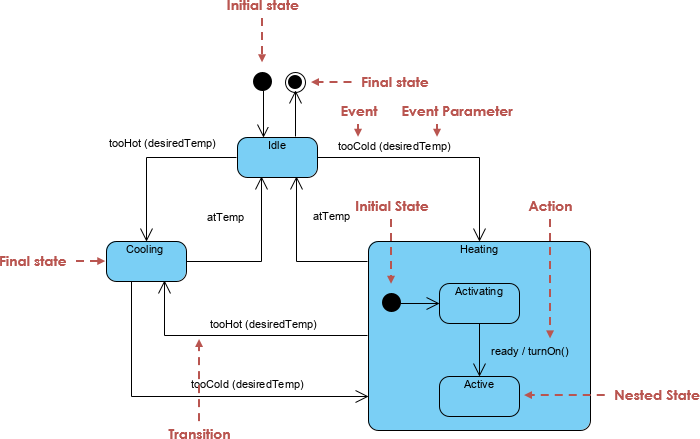
Ten kompletny przewodnik pomoże Ci przejść przez kroki tworzenia diagramów stanów wVisual Paradigm, wraz z kluczowymi pojęciami, podstawowymi elementami, wskazówkami i trikami, które pomogą Ci skutecznie modelować zachowanie Twoich systemów.
Kluczowe pojęcia w diagramach stanów
Stany
Stan reprezentuje warunek lub sytuację, w której znajduje się obiekt. Stany są przedstawiane jako zaokrąglone prostokąty na diagramach stanów. Każdy stan może mieć akcje wejściowe, akcje wyjściowe oraz przejścia wewnętrzne.
Przejścia
Przejścia reprezentują zmianę z jednego stanu na inny w odpowiedzi na zdarzenie. Są one przedstawiane jako strzałki łączące stany. Przejścia mogą mieć warunki (guardy) i akcje przypisane do nich.
Zdarzenia
Zdarzenia to zdarzenia, które wywołują przejścia między stanami. Mogą one być zewnętrzne (np. dane wejściowe użytkownika) lub wewnętrzne (np. wygaśnięcie timera).
Akcje
Akcje to operacje wykonywane podczas przejścia lub wewnątrz stanu. Mogą to być akcje wejściowe (wykonywane przy wejściu do stanu), akcje wyjściowe (wykonywane przy wyjściu z stanu) lub akcje wewnętrzne (wykonywane wewnątrz stanu).
Stany początkowy i końcowy
Stan początkowy to punkt początkowy diagramu stanów, oznaczony pełnym czarnym kołem. Stan końcowy to punkt końcowy, oznaczony kołami współśrodkowymi.
Podstawowe elementy diagramów stanów w Visual Paradigm
- Stany: Przedstawiane jako zaokrąglone prostokąty.
- Przejścia: Przedstawiane jako strzałki łączące stany.
- Zdarzenia: Etykiety na przejściach, które wywołują zmiany stanów.
- Akcje: Operacje wykonywane podczas przejść lub wewnątrz stanów.
- Stan początkowy: Reprezentowany przez pełny czarny okrąg.
- Stan końcowy: Reprezentowany przez okręgi współśrodkowe.
Kroki tworzenia diagramu stanu w Visual Paradigm
1. Utwórz nowy projekt
- Otwórz Visual Paradigm i wybierzProjekt > Nowy z paska narzędzi.
- Wprowadź nazwę projektu (np. „Mój diagram stanu”) i kliknijUtwórz pusty projekt.
2. Utwórz nowy diagram stanu
- WybierzDiagram > Nowy z paska narzędzi.
- W oknie Nowy diagram wybierzDiagram maszyny stanów i kliknijDalej.
- Nazwij swój diagram (np. „Diagram stanu”) i kliknijOK.
3. Dodaj stany
- Kliknij naStan narzędzie w pasku narzędzi diagramu i kliknij na kanwie diagramu, aby utworzyć nowy stan.
- Nazwij stan (np. „Bezczynny”) i naciśnijWprowadź aby potwierdzić.
4. Zdefiniuj przejścia
- Kliknij na Przejście narzędzie na pasku narzędzi diagramu i kliknij na stan źródłowy.
- Przeciągnij strzałkę do stanu docelowego, aby utworzyć przejście.
- Oznacz przejście zdarzeniem, które je wyzwala (np. „Start”).
5. Dodaj stany początkowy i końcowy
- Kliknij na Stan początkowy narzędzie na pasku narzędzi diagramu i kliknij na obszarze rysunku, aby utworzyć stan początkowy.
- Połącz stan początkowy z pierwszym stanem w diagramie.
- Kliknij na Stan końcowy narzędzie na pasku narzędzi diagramu i kliknij na obszarze rysunku, aby utworzyć stan końcowy.
- Połącz stan końcowy z odpowiednim stanem w diagramie.
6. Zdefiniuj akcje i warunki
- Kliknij prawym przyciskiem myszy na przejściu i wybierz Specyfikację z menu podręcznego.
- Wprowadź zdarzenie, warunek (warunek) i akcję dla przejścia.
- Powtórz dla innych przejść, jeśli to konieczne.
7. Przejrzyj i dopasuj
- Przejrzyj swój diagram stanów, aby upewnić się, że poprawnie przedstawia zachowanie systemu.
- Wprowadź zmiany, jeśli są potrzebne, aby zapewnić przejrzystość i poprawność.
Porady i wskazówki dotyczące tworzenia diagramów stanów
- Zacznij od prostego: Zacznij od prostego diagramu stanów i stopniowo dodawaj złożoność, gdy będzie to konieczne.
- Używaj opisowych nazw: Używaj jasnych i opisowych nazw dla stanów, zdarzeń i działań, aby ułatwić zrozumienie.
- Dokumentuj założenia: Dokumentuj wszystkie założenia lub zasady biznesowe, które nie są jawnie przedstawione na diagramie stanów.
- Współpracuj z interesariuszami: Angażuj interesariuszy, aby upewnić się, że diagram stanów poprawnie odzwierciedla ich wymagania.
- Używaj stanów podrzędnych: W przypadku złożonych systemów używaj stanów podrzędnych, aby podzielić stany na mniejsze, łatwiejsze do zarządzania części.
Przykład: Diagram stanów dla systemu grzewczo-ochładzającego
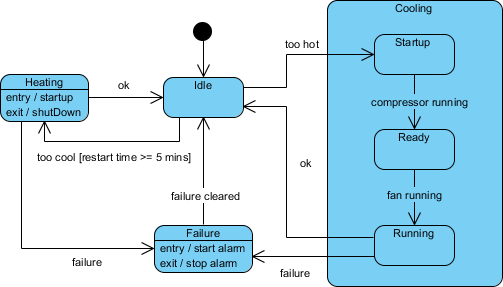
Rozważmy i zinterpretujmy diagram maszyny stanów stworzony przez Visual Paradigm. Wydaje się, że ten diagram modeluje zachowanie systemu grzewczo-ochładzającego, być może systemu HVAC (grzewanie, wentylacja i klimatyzacja).
Ten diagram maszyny stanów modeluje zachowanie systemu HVAC, który może przełączać się między trybem grzewczym a chłodzeniowym w zależności od warunków temperaturowych. System zaczyna działanie w stanie „Bezczynności” i przechodzi do stanu „Grzanie” lub „Chłodzenie” w zależności od progów temperaturowych. Stan „Chłodzenie” ma stany podrzędne reprezentujące sekwencję uruchamiania sprężarki i wentylatora. Stan „Błąd” obsługuje wszelkie awarie występujące podczas działania, wywołując sygnał ostrzegawczy i wymagając usunięcia błędu przed powrotem do stanu „Bezczynności”.
Diagram skutecznie oddaje różne stany i przejścia systemu HVAC, zapewniając jasne wizualne przedstawienie jego zachowania w różnych warunkach. Pomaga to zrozumieć i przekazać działanie systemu, zapewniając, że spełnia wymagane specyfikacje i odpowiednio obsługuje błędy.
Stany
-
Bezczynność:
- Opis: Jest to stan początkowy, w którym system nie aktywnie grzeje ani nie chłodzi. Oczekuje na sygnał uruchomienia procesu grzania lub chłodzenia.
- Przejścia:
- do Grzania: Jeśli system jest „zbyt chłodny” (temperatura poniżej określonego progu) i czas ponownego uruchomienia jest dłuższy niż 5 minut, przechodzi do stanu „Grzanie”.
- do Chłodzenia: Jeśli system jest „zbyt ciepły” (temperatura powyżej określonego progu), przechodzi do stanu „Chłodzenie”.
- do Błędu: Jeśli wystąpi błąd, przechodzi do stanu „Błąd”.
-
Grzanie:
- Opis: Ten stan reprezentuje aktywne grzanie środowiska przez system.
- Akcja wejścia:
uruchomienie - Akcja wyjścia:
wyłączenie - Przejścia:
- do stanu bezczynności: Jeśli system jest „ok” (temperatura w zakresie docelowym), przechodzi z powrotem do stanu „Bezczynności”.
-
Chłodzenie:
- Stan podstawowy:
- Uruchomienie:
- Opis: Ten stan reprezentuje początkową fazę procesu chłodzenia, w której kompresor uruchamia się.
- Przejścia:
- do gotowości: Jeśli kompresor działa poprawnie, przechodzi do stanu „Gotowy”.
- do awarii: Jeśli wystąpi awaria, przechodzi do stanu „Awaria”.
- Gotowy:
- Opis: Ten stan reprezentuje gotowość systemu do uruchomienia wentylatora po uruchomieniu kompresora.
- Przejścia:
- do działania: Jeśli wentylator działa, przechodzi do stanu „Działanie”.
- do Awarii: Jeśli wystąpi awaria, przechodzi do stanu „Awaria”.
- Uruchomiony:
- Opis: Ten stan reprezentuje system aktywnie chłodzący środowisko z uruchomionym sprężarką i wentylem.
- Przejścia:
- do Bezczynności: Jeśli system jest „w porządku” (temperatura w zakresie docelowym), wraca do stanu „Bezczynności”.
- do Awarii: Jeśli wystąpi awaria, przechodzi do stanu „Awaria”.
- Uruchomienie:
- Stan podstawowy:
-
Awaria:
- Opis: Ten stan reprezentuje stan awarii w systemie.
- Akcja wejścia:
uruchom alarm - Akcja wyjścia:
zatrzymaj alarm - Przejścia:
- do Bezczynności: Jeśli awaria zostanie usunięta, wraca do stanu „Bezczynności”.
Przejścia i zdarzenia
-
zbyt gorąco:
- Zdarzenie: Uruchamia przejście z stanu „Bezczynności” do stanu „Chłodzenia”, gdy temperatura jest wyższa niż żądany próg.
-
zbyt chłodno [czas ponownego uruchomienia >= 5 minut]:
- Zdarzenie: Uruchamia przejście z stanu „Bezczynności” do stanu „Grzania”, gdy temperatura jest niższa niż żądany próg i czas ponownego uruchomienia jest większy lub równy 5 minut.
-
ok:
- Zdarzenie: Uruchamia przejście z stanu „Grzania” lub „Chłodzenia” z powrotem do stanu „Bezczynności”, gdy temperatura znajduje się w zakresie żądanym.
-
awaria:
- Zdarzenie: Uruchamia przejście do stanu „Awaria” z dowolnego stanu, gdy występuje awaria.
-
awaria usunięta:
- Zdarzenie: Uruchamia przejście z stanu „Awaria” z powrotem do stanu „Bezczynności”, gdy awaria zostanie rozwiązana.
Wnioski
Tworzenie diagramów stanów w Visual Paradigm to kluczowy krok w modelowaniu zachowania systemów, pomagając zrozumieć i skutecznie przekazać stany i przejścia Twojego systemu. Postępując według kroków opisanych w tym przewodniku i wykorzystując podane wskazówki oraz przykłady, możesz skutecznie tworzyć diagramy stanów, które stanowią solidną podstawę dla procesu projektowania systemu.
Zasoby – Visual Paradigm – Diagram maszyny stanów
-
- Visual Paradigm – Diagram maszyny stanów: Ta strona zawiera przegląd diagramów maszyn stanów, ich celu oraz sposobu ich wykorzystywania w projektowaniu systemów.
-
Visual Paradigm – Tworzenie diagramów stanów
- Visual Paradigm – Tworzenie diagramów stanów: Poradnik prowadzący użytkowników przez proces tworzenia diagramów stanów w Visual Paradigm, w tym krok po kroku instrukcje i przykłady.
-
Visual Paradigm – Przewodnik po diagramach stanów
- Visual Paradigm – Przewodnik po diagramach stanów: Kompletny przewodnik obejmujący koncepcje, podstawowe elementy i najlepsze praktyki tworzenia diagramów stanów w Visual Paradigm.
-
Visual Paradigm – Przykłady diagramów stanów
- Visual Paradigm – Przykłady diagramów stanów: Ta strona zawiera przykłady diagramów stanów tworzonych za pomocą Visual Paradigm, ilustrujące różne przypadki użycia i scenariusze.
-
Visual Paradigm – Funkcje diagramów maszyn stanów
- Visual Paradigm – Funkcje diagramów maszyn stanów: Przegląd funkcji i możliwości Visual Paradigm do tworzenia i zarządzania diagramami maszyn stanów
Te odniesienia zapewniają kompleksowy przegląd diagramów maszyn stanów, ich tworzenia oraz najlepszych praktyk wykorzystujących Visual Paradigm. Są one cennymi zasobami dla każdego, kto chce zrozumieć i skutecznie wykorzystywać diagramy stanów w projektach projektowania systemów.