
Wprowadzenie
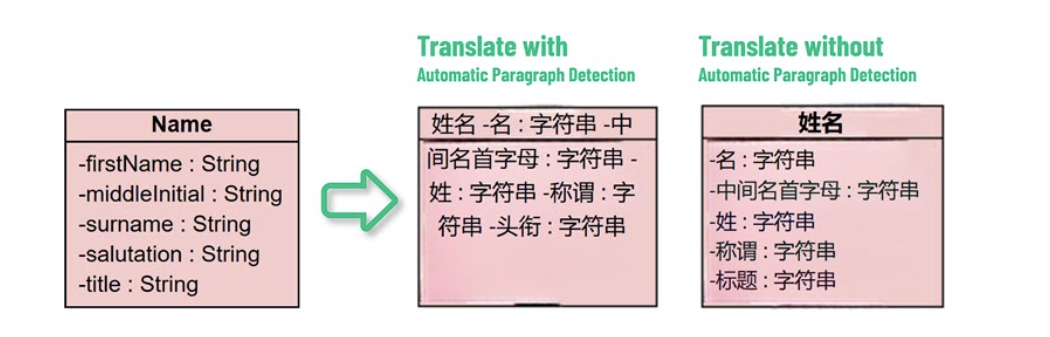
AI Image Translator firmy Visual Paradigm to nowoczesne narzędzie do tłumaczenia tekstu w obrazach z zachowaniem ich pierwotnego układu i projektu. Kluczowym aspektem tłumaczenia obrazów jest poprawne rozróżnianie między wieloliniowymi akapitami a oddzielnymi elementami tekstu, takimi jak etykiety, tytuły lub adnotacje. Nieprawidłowe rozpoznanie tych elementów może prowadzić do błędów tłumaczenia, szczególnie w złożonych obrazach, takich jak schematy techniczne, etykiety produktów lub wizualizacje edukacyjne. Niniejszy przewodnik zawiera szczegółowe wskazówki dotyczące korzystania z funkcji „Połącz” i „Podziel” narzędzia w celu skutecznego obsługi tekstu wieloliniowego, zapewniając dokładne i kontekstowo poprawne tłumaczenia.
Wymagania wstępne
-
Dostęp do online narzędzia AI Image Translator firmy Visual Paradigm (AI Image Translator).
-
Obraz zawierający tekst, najlepiej z wieloliniowymi akapitami lub oddzielnymi elementami tekstu.
-
Podstawowa znajomość narzędzi internetowych do przesyłania i edytowania obrazów.
Przewodnik krok po kroku
Krok 1: Prześlij swój obraz
-
Przejdź do online narzędzia AI Image Translator firmy Visual Paradigm pod adresem AI Image Translator.
-
Kliknij przycisk „Prześlij obraz” i wybierz plik obrazu (np. JPG, PNG, WEBP, BMP) z urządzenia.
-
Upewnij się, że tekst na obrazie jest jasny i czytelny, aby zapewnić optymalne wykrycie.
Krok 2: Wykonaj początkowe tłumaczenie
-
Po przesłaniu narzędzie wykorzystuje rozpoznawanie obrazów z wykorzystaniem sztucznej inteligencji i technologii OCR do wykrywania tekstu na obrazie.
-
Wybierz język docelowy (narzędzie obsługuje ponad 40 języków).
-
AI wygeneruje początkowe tłumaczenie, podzielone na edytowalne bloki na podstawie swojego rozumienia układu.
Krok 3: Sprawdź przetłumaczone bloki tekstu
-
Po tłumaczeniu narzędzie wyświetla tekst jako edytowalne bloki nałożone na obraz.
-
Zbadaj te bloki, aby zidentyfikować ewentualne błędy interpretacji:
-
Wieloliniowe akapity podzielone niepoprawnie: Na przykład zwrotka wiersza może zostać uznana za osobne linie, co prowadzi do utraty znaczenia kontekstowego.
-
Oddzielne fragmenty tekstu połączone niepoprawnie: Na przykład „Nazwa” i „Cena” na etykiecie produktu mogą zostać połączone w jeden blok, co prowadzi do błędów tłumaczenia.
-
Krok 4: Użyj funkcji „Połącz” i „Podziel”
AI Image Translator oferuje dwa kluczowe funkcje do korekty błędów interpretacji bloków tekstu:
Łączenie bloków tekstu
-
Cel: Połącz wiele linii w jeden blok w celu zachowania kontekstu, np. w wierszach, cytatach lub opisach wieloliniowych.
-
Kroki:
-
Zidentyfikuj bloki tekstu, które powinny tworzyć pojedynczy akapit.
-
Zaznacz te bloki (prawdopodobnie przez kliknięcie lub przeciągnięcie ich w interfejsie narzędzia).
-
Znajdź opcję „Połącz” (prawdopodobnie przycisk lub pozycja menu) i ją aktywuj.
-
Zaznaczone bloki połączą się w jeden blok tekstu, gotowy do ponownej tłumaczenia, jeśli będzie to konieczne.
-
-
Przykład:
-
Poetycka cytata, taka jak „Nadzieja to rzecz z piórami / Która siedzi w duchu”, może początkowo zostać podzielona na dwa bloki. Połączenie ich zapewnia, że tłumaczenie odda jednolity sens wiersza.
-
Dzielenie bloków tekstu
-
Cel: Oddziel połączony blok na osobne części, aby dokładnie przetłumaczyć różne elementy, takie jak etykiety lub tytuły.
-
Kroki:
-
Zidentyfikuj blok tekstu zawierający wiele różnych elementów.
-
Zaznacz blok (prawdopodobnie przez kliknięcie w niego).
-
Znajdź opcję „Podziel” (prawdopodobnie przycisk lub pozycja menu) i ją aktywuj.
-
Blok zostanie podzielony na osobne części, każda z nich edytowalna i tłumaczona niezależnie.
-
-
Przykład:
-
Etykieta produktu z „Nazwa produktu: Widget / Cena: 10$” połączona w jeden blok może zostać podzielona, aby upewnić się, że „Nazwa produktu” i „Cena” są tłumaczone oddzielnie.
-
Krok 5: Edytuj i dostosuj przetłumaczony tekst
-
Po dostosowaniu bloków tekstu edytuj przetłumaczoną treść bezpośrednio w obrazie:
-
Modyfikuj tekst, aby dopasować tłumaczenie do swojego tonu i celu.
-
Dostosuj styl czcionki, rozmiar, kolor, wyrównanie i położenie, aby odpowiadały oryginalnemu projektowi.
-
-
Użyj interfejsu edycyjnego narzędzia, aby zapewnić, że tekst bezproblemowo się integruje z układem obrazu.
Krok 6: Eksportuj przetłumaczony obraz
-
Gdy będziesz zadowolony z tłumaczenia i edycji, kliknij opcję eksportu.
-
Wybierz preferowany format (np. JPG, PNG, WEBP, BMP) dla wysokiej jakości wyjścia.
-
Pobierz przetłumaczony obraz do użycia w prezentacjach, dokumentach lub innych aplikacjach.
Podsumowanie funkcji
Poniższa tabela podsumowuje funkcje „Połącz” i „Podziel”:
|
Funkcja |
Opis |
Przykład zastosowania |
|---|---|---|
|
Połącz bloki tekstu |
Połącz wiele linii w jeden blok do ponownej tłumaczenia w celu zachowania kontekstu |
Łączenie wierszy poetyckich, takich jak „Nadzieja to rzecz z piórami” |
|
Podziel bloki tekstu |
Podziel połączony blok na osobne części w celu dokładnego ponownego przetłumaczenia |
Dzielenie niepoprawnie połączonych etykiet, takich jak „Nazwa” i „Cena” |
Dodatkowe wskazówki
-
Wybór języka: Wybierz język źródłowy, jeśli znany, aby poprawić dokładność tłumaczenia. Narzędzie obsługuje ponad 40 języków z automatycznym dopasowaniem czcionek dla wielu z nich.
-
Jakość obrazu: Obrazy o wysokiej rozdzielczości z jasnym tekstem dają lepsze wyniki OCR. W razie potrzeby ulepsz obrazy skanowane.
-
Ponowne tłumaczenie: Jeśli początkowe tłumaczenie jest niepoprawne, dostosuj bloki tekstu i ponownie przetłumacz, aby poprawić wyniki.
-
Zastosowania:
-
Diagramy techniczne: Idealne do tłumaczenia UML, BPMN lub schematów przepływów, zachowując terminy techniczne i układ.
-
Materiały edukacyjne: Idealne do tłumaczenia wieloliniowych cytatów lub adnotacji w materiałach dydaktycznych.
-
Etykiety produktów: Zapewnia dokładne tłumaczenia dla opakowań, zgodne z międzynarodowymi przepisami.
-
-
Przetwarzanie partiami: Dla dużych projektów narzędzie obsługuje tłumaczenie wielu obrazów jednocześnie, ułatwiając przepływy pracy.
Ograniczenia i uwagi
-
Szczegóły interfejsu: Dokładne kroki dostępu do funkcji „Połącz” i „Podziel” mogą się różnić, ponieważ nie są w pełni omówione w dostępnych źródłach. Użytkownicy mogą musieć eksplorować interfejs narzędzia lub skonsultować oficjalną dokumentację Visual Paradigm.
-
Złożone układy: Pomimo optymalizacji pod treści cyfrowe strukturalne, narzędzie może wymagać ręcznych dostosowań dla bardzo stylizowanych czcionek lub złożonych układów.
-
Weryfikacja: Zawsze weryfikuj tłumaczenia, szczególnie treści techniczne lub prawne, aby zapewnić ich poprawność.
Wnioski
AI Image Translator firmy Visual Paradigm umożliwia użytkownikom precyzyjne zarządzanie akapitami wieloliniowymi i oddzielnymi elementami tekstu dzięki funkcjom „Połącz” i „Podziel”. Wykonując ten samouczek, możesz zapewnić dokładne tłumaczenia zachowujące kontekst i układ, co czyni to narzędzie niezastąpionym dla specjalistów, nauczycieli i projektantów pracujących z obrazami wielojęzycznymi. Aby uzyskać praktyczne doświadczenie, odwiedź stronę AI Image Translator i odkryj jego możliwości.
Źródła
- Oficjalna strona AI Image Translator firmy Visual Paradigm Online
- Główna strona produktu Visual Paradigm Online Productivity Suite
- Artykuł z wiadomości firmy Visual Paradigm o wydaniu AI Image Translator
- Strona aplikacji Visual Paradigm Image Translator
- Post na blogu Cybermedian o doświadczeniu użytkownika z AI Image Translator
- Strona prezentacji demonstracyjnej AI Image Translator firmy Visual Paradigm
- Samouczek na blogu Visual Paradigm dotyczący tłumaczenia skanowanych obrazów
- Samouczek Visualize AI dotyczący korzystania z AI Image Translator
- Post na blogu Visual Paradigm dotyczący edycji przetłumaczonych tekstów