
Wprowadzenie
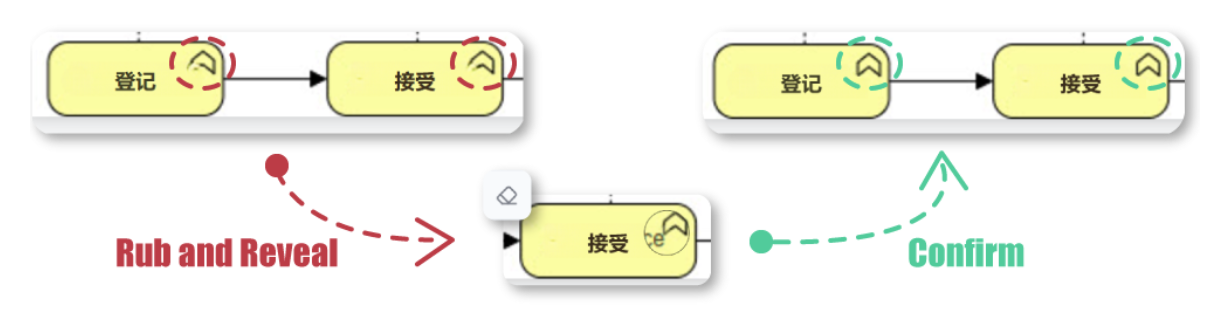
AI Translator obrazów Visual Paradigm Online to potężne narzędzie umożliwiające tłumaczenie tekstu w obrazach przy zachowaniu integralności wizualnej oryginalnego materiału. Jednak czasem proces automatycznego tłumaczenia może powodować zniekształcenia lub niezgodności, szczególnie gdy tekst znajduje się blisko symboli lub innych elementów wizualnych. Funkcja „Wycieranie, by odkryć” oferuje intuicyjny sposób ręcznego przywracania części oryginalnego obrazu. Ten poradnik przewodnik po procesie korzystania z funkcji „Wycieranie, by odkryć”, aby upewnić się, że przetłumaczone obrazy są zarówno dokładne, jak i estetyczne.
Krok 1: Dostęp do AI Translatora obrazów
- Otwórz swój przeglądarkę: Upewnij się, że masz stabilne połączenie internetowe.
- Przejdź do Visual Paradigm Online: Przejdź do strony internetowej Visual Paradigm Online.
- Zaloguj się: Jeśli masz już konto, zaloguj się. W przeciwnym razie może być konieczne utworzenie konta.
- Dostęp do AI Translatora obrazów: Po zalogowaniu się znajdź narzędzie AI Translatora obrazów na pulpicie lub w menu.
Krok 2: Przesyłanie obrazu
- Prześlij obraz: Kliknij przycisk przesyłania i wybierz obraz, który chcesz przetłumaczyć, z urządzenia.
- Poczekaj na przetworzenie: Narzędzie przetworzy obraz i przygotuje go do tłumaczenia.
Krok 3: Tłumaczenie tekstu
- Wybierz język źródłowy i docelowy: Wybierz język tekstu w obrazie oraz język, na który chcesz go przetłumaczyć.
- Rozpocznij tłumaczenie: Kliknij przycisk tłumaczenia. AI automatycznie wykryje i przetłumaczy tekst w obrazie.
Krok 4: Korzystanie z funkcji „Wycieranie, by odkryć”
- Przejrzyj przetłumaczony obraz: Po przetłumaczeniu dokładnie przejrzyj obraz pod kątem zniekształceń lub niezgodności. Zwróć szczególną uwagę na obszary, gdzie tekst znajduje się blisko symboli lub innych elementów wizualnych.
- Aktywuj funkcję „Wycieranie, by odkryć”: Kliknij przycisk „Wycieranie, by odkryć” znajdujący się na pasku narzędzi, aby aktywować funkcję.
- Zmień rozmiar pędzla:
- Dostosuj rozmiar pędzla do swoich potrzeb. Mniejszy rozmiar pędzla jest odpowiedni do pracy szczegółowej, podczas gdy większy rozmiar pozwala szybciej pokryć większe obszary.
- Podgląd treści oryginalnych:
- Nawiedź myszą nad treścią, aby zobaczyć oryginalną treść pod warstwą przetłumaczoną. Pomaga to zidentyfikować dokładnie te obszary, które wymagają odtworzenia.
- Odtwórz treści oryginalne:
- Kliknij i przeciągnij myszą nad obszarami, które należy odtworzyć. Podczas pocierania zostaną ujawnione treści oryginalne.
- Poświęć czas, aby zapewnić precyzję, szczególnie wokół złożonych szczegółów.
- Potwierdź zmiany: Po zakończeniu odtworzenia, kliknij przycisk „Potwierdź”, aby zastosować zmiany.
Krok 5: Dostosowywanie ustawień tekstu
- Zaznacz wszystkie bloki tekstu: Kliknij przycisk „Zaznacz wszystko”, aby zaznaczyć wszystkie bloki tekstu na obrazie.
- Dostosuj styl i rozmiar czcionki:
- Użyj menu rozwijanych stylu i rozmiaru czcionki, aby wybrać pożądane czcionki i dostosować rozmiar, aby zapewnić czytelność i atrakcyjność wizualną.
- Pogrub tekst:
- Zaznacz bloki tekstu, które chcesz pogrubić, i kliknij przycisk pogrubienia, aby wyróżnić tekst.
- Wyrównaj bloki tekstu:
- Użyj przycisków wyrównania u góry, aby wyrównać bloki tekstu do lewej, prawej lub środka, zapewniając estetyczny i uporządkowany wygląd.
Krok 6: Ostateczna kontrola i eksport
- Sprawdź obraz: Dokładnie sprawdź obraz, aby upewnić się, że cały tekst został poprawnie przetłumaczony, wszystkie zniekształcenia zostały usunięte, a wszystkie elementy wizualne zostały odpowiednio odtworzone.
- Wprowadź ostateczne zmiany: W razie potrzeby, wprowadź ostateczne zmiany za pomocą funkcji Pociągnij, aby ujawnić lub innych opcji dostosowania.
- Eksportuj obraz: Po zakończeniu sprawdzenia wyniku, kliknij przycisk eksportu, aby pobrać przetłumaczony i odtworzony obraz na swoje urządzenie.
Główne funkcje funkcji Pociągnij, aby ujawnić
- Precyzyjne sterowanie odtworzeniem obrazu:
- Funkcja Rub to Reveal daje użytkownikom bezpośredni dostęp do wyboru części obrazu, które mają zostać przywrócone. Niezależnie od tego, czy chodzi o małą detali, taką jak brakujący znak interpunkcyjny, czy o większą obszar wymagający korekty, możesz ręcznie dopasować obraz, aby osiągnąć najlepsze możliwe wyniki tłumaczenia.
- Płynne i intuicyjne ruchy pocierania:
- Ten narzędzie zostało zaprojektowane pod kątem łatwego użytkowania — po prostu przeciągnij nad obszarem, aby przywrócić oryginalną zawartość. Płynna interakcja sprawia, że proces wydaje się naturalny, umożliwiając użytkownikom szybkie usuwanie problemów bez konieczności skomplikowanych ustawień.
Wnioski
Funkcja Rub to Reveal w AI Image Translator Visual Paradigm Online to niezastąpione narzędzie do przywracania części oryginalnego obrazu, które mogły zostać zniekształcone lub niepoprawnie ustawione podczas procesu tłumaczenia. Poprzez przeczytanie tego poradnika możesz skutecznie wykorzystać funkcję Rub to Reveal, aby upewnić się, że przetłumaczone obrazy są dokładne, jasne i estetycznie satysfakcjonujące. To narzędzie zapewnia precyzję i kontrolę potrzebną do osiągnięcia profesjonalnych wyników z łatwością.
Zródła
- Oficjalna strona Visual Paradigm Online AI Image Translator
- Główna strona Visual Paradigm Online Productivity Suite
- Artykuł z wiadomości Visual Paradigm o wydaniu AI Image Translator
- Strona aplikacji Visual Paradigm Image Translator
- Post na blogu Cybermedian o doświadczeniu użytkownika z AI Image Translator
- Strona prezentacji demonstracyjnej Visual Paradigm AI Image Translator
- Poradnik na blogu Visual Paradigm dotyczący tłumaczenia skanowanych obrazów
- Poradnik Visualize AI dotyczący korzystania z AI Image Translator
- Post na blogu Visual Paradigm dotyczący edycji przetłumaczonych tekstów