
Wprowadzenie
AI Translator Obrazów Visual Paradigm Online to potężne narzędzie, które pozwala użytkownikom przekładać i doskonalić obrazy z łatwością. Jedną z jego wyróżniających cech jest możliwość zapisywania zmian do ponownego edytowania w przyszłości. Gwarantuje to, że wszystkie modyfikacje pozostają edytowalne, umożliwiając użytkownikom dokonywanie dalszych poprawek bez konieczności rozpoczęcia od nowa. Ten przewodnik pomoże Ci przejść przez proces dostosowywania, eksportowania i ponownego edytowania przekładanych obrazów efektywnie.
Krok 1: Dostęp do AI Translatora Obrazów
- Otwórz swój przeglądarkę: Upewnij się, że masz stabilne połączenie internetowe.
- Przejdź do Visual Paradigm Online: Przejdź do strony internetowej Visual Paradigm Online.
- Zaloguj się: Jeśli masz już konto, zaloguj się. W przeciwnym razie może być konieczne utworzenie konta.
- Dostęp do AI Translatora Obrazów: Po zalogowaniu się znajdź narzędzie AI Translatora Obrazów na pulpicie lub w menu.
Krok 2: Przesyłanie obrazu
- Prześlij obraz: Kliknij przycisk przesyłania i wybierz obraz, który chcesz przekładać ze swojego urządzenia.
- Poczekaj na przetworzenie: Narzędzie przetworzy obraz i przygotuje go do przekładu.
Krok 3: Przekładanie tekstu
- Wybierz język źródłowy i docelowy: Wybierz język tekstu na obrazie oraz język, na który chcesz go przekładać.
- Rozpocznij przekład: Kliknij przycisk przekładu. AI automatycznie wykryje i przetłumaczy tekst na obrazie.
Krok 4: Dostosowywanie i personalizowanie przekładanego obrazu
- Zaznacz wszystkie bloki tekstu: Kliknij przycisk „Zaznacz wszystko”, aby zaznaczyć wszystkie bloki tekstu na obrazie.
- Dostosuj wyrównanie, rozmiar i styl czcionki:
- Użyj przycisków wyrównania, aby wyrównać bloki tekstu do lewej, prawej lub środka.
- Dostosuj rozmiar i styl czcionki za pomocą menu rozwijanych, aby zapewnić czytelność i atrakcyjność wizualną.
- Pogrub i zmień rozmiar tytułu:
- Wybierz blok tekstu tytułu.
- Kliknij przycisk pogrubienia, aby tytuł wyróżnić.
- Zmień rozmiar tytułu przeciągając narożniki lub używając opcji zmiany rozmiaru w pasku narzędzi.
Krok 5: Eksportowanie obrazu
- Sprawdź obraz: Dokładnie sprawdź obraz, aby upewnić się, że cały tekst został poprawnie przetłumaczony, a wszystkie elementy wizualne zostały odpowiednio dostosowane.
- Eksportuj obraz: Gdy będziesz zadowolony z dokonanych zmian, kliknij przycisk eksportu, aby pobrać przetłumaczony obraz na swoje urządzenie.
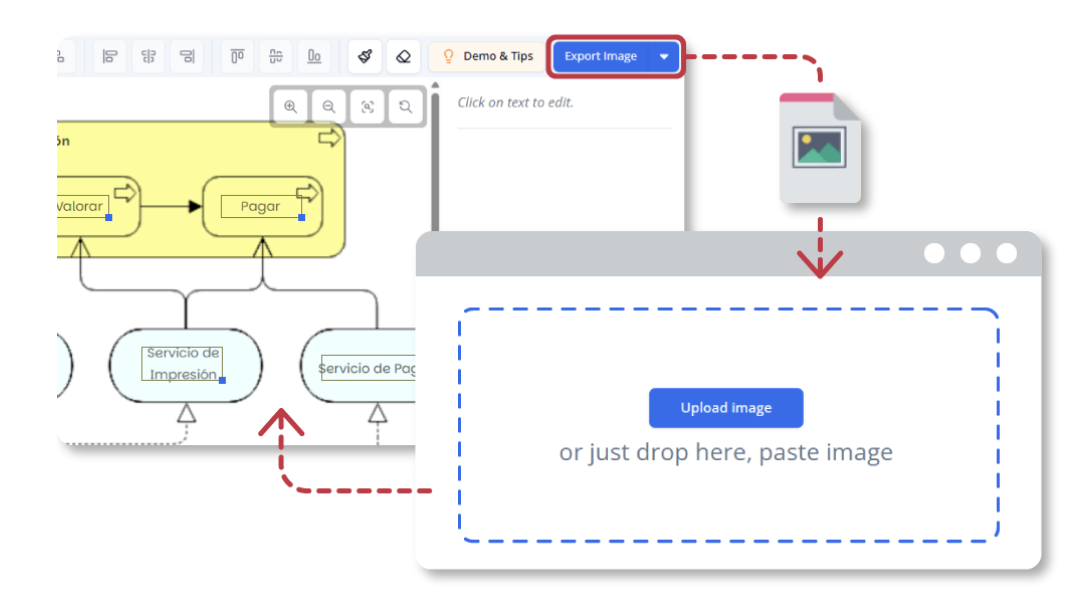
Krok 6: Importowanie pobranego obrazu do późniejszego ponownego edytowania
- Otwórz translator obrazów AI: Ponownie uzyskaj dostęp do narzędzia translatora obrazów AI z pulpitu lub menu.
- Prześlij pobrany obraz: Kliknij przycisk przesyłania i wybierz pobrany obraz z urządzenia.
- Automatyczne przekierowanie do edytora: Translator automatycznie przejdzie do edytora, gdzie zachowane zostaną wszystkie bloki tekstu i ustawienia dostosowania przed tłumaczeniem.
- Wprowadź dalsze zmiany:
- Wybierz bloki tekstu, które chcesz edytować.
- Wprowadź niezbędne zmiany w tekście, rozmiarze czcionki, stylu lub wyrównaniu.
- Dodaj lub usuń bloki tekstu, gdy będzie to konieczne.
Krok 7: Ostateczne sprawdzenie i eksport
- Sprawdź obraz: Dokładnie sprawdź obraz, aby upewnić się, że wszystkie zmiany zostały poprawnie zastosowane i obraz wygląda tak, jak chcesz.
- Eksportuj obraz: Gdy będziesz zadowolony z ostatecznych zmian, kliknij przycisk eksportu, aby pobrać ponownie edytowany obraz na swoje urządzenie.
Zalety zapisywania zmian do późniejszego ponownego edytowania
- Łatwiejsze aktualizacje informacji, które się zmieniają:
- Jeśli przetłumaczony obraz zawiera informacje, które często się zmieniają – takie jak daty, ceny, szczegóły wydarzeń lub opisy produktów – użytkownicy mogą po prostu zaktualizować tekst, zamiast od nowa tworzyć całą translację.
- Nie ma już utraconych zmian ani ponownych prac:
- Dzięki możliwości zapisywania zmian użytkownicy mogą wrócić do swojej pracy w dowolnym momencie — niezależnie od tego, czy chodzi o ostatnią minutę poprawki, czy o ulepszenie żądane po udostępnieniu przetłumaczonego obrazu. Nie ma potrzeby powtarzania poprzednich kroków, co czyni proces znacznie bardziej efektywnym.
- Zgodny z potrzebami przepływ pracy dla zespołów i osób indywidualnych:
- Ta funkcja jest korzystna dla projektów współpracy, w których wielu osób może potrzebować przejrzeć i dostosować tłumaczenie. Członkowie zespołu mogą uzyskać dostęp do zapisanego pliku, wprowadzić niezbędne poprawki i wyeksportować ostateczny obraz, nie zmieniając istniejącego układu.
- Zachowaj pliki źródłowe edytowalne bez dodatkowych narzędzi:
- W przeciwieństwie do tradycyjnego oprogramowania do edycji obrazów, które wymaga warstwowych plików źródłowych, ta funkcja przechowuje wszystkie dane tłumaczenia w wyeksportowanym obrazie. Użytkownicy nie potrzebują dodatkowych narzędzi do edycji swojej pracy później — wszystko jest wbudowane w AI Image Translator.
Wnioski
Funkcja Zapisz zmiany do późniejszej edycji w AI Image Translator Visual Paradigm Online to niezastąpiony narzędzie zapewniające, że przetłumaczone obrazy pozostają edytowalne i aktualne. Poprzez przeczytanie tego poradnika możesz skutecznie dostosować, wyeksportować i ponownie edytować obrazy, oszczędzając czas i utrzymując spójność w swojej pracy. Ta funkcja zapewnia elastyczność i wygody potrzebne zarówno dla projektów indywidualnych, jak i współpracy zespołowej.
Zródła
- Oficjalna strona Visual Paradigm Online AI Image Translator
- Główna strona Visual Paradigm Online Productivity Suite
- Artykuł z Visual Paradigm News o wydaniu AI Image Translator
- Strona aplikacji Visual Paradigm Image Translator
- Post na blogu Cybermedian o doświadczeniu użytkowników z AI Image Translator
- Strona prezentacji demonstracyjnej AI Image Translator Visual Paradigm
- Poradnik na blogu Visual Paradigm dotyczący tłumaczenia skanowanych obrazów
- Poradnik Visualize AI dotyczący korzystania z AI Image Translator
- Post na blogu Visual Paradigm dotyczący edycji przetłumaczonych tekstów