
Wprowadzenie: Dlaczego w końcu porzuciłem ręczne przepływy zrzutów ekranu
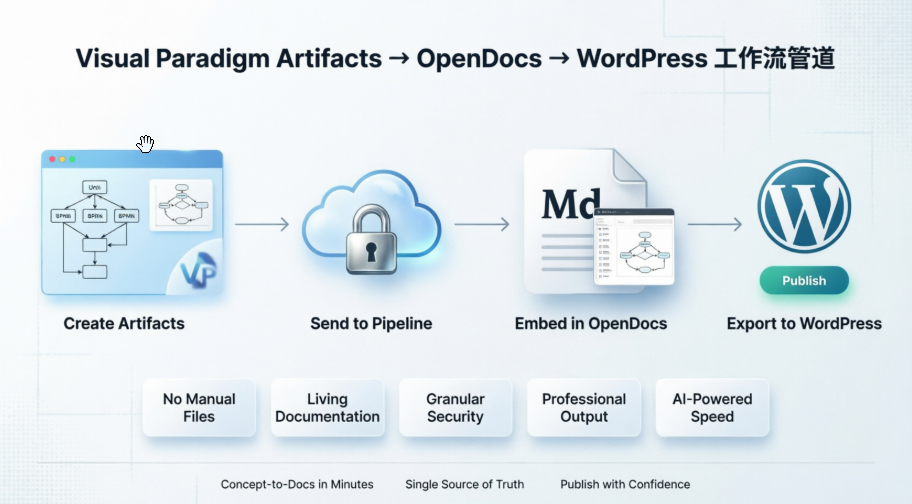
Jako pisarz techniczny i architekt rozwiązań na pół etatu, spędziłem niewiarygodnie dużo czasu w walce z tym samym frustrującym cyklem: rysuję diagram w Visual Paradigm, eksportuję go jako PNG, nadaję mu nazwę z numerem wersji, przesyłam do WordPressa, aktualizuję tekst alternatywny, a następnie powtarzam cały proces za każdym razem, gdy inwestor prosi o drobną zmianę. Było to męczące, podatne na błędy i po prostu strata twórczej energii.
Kiedy po raz pierwszy usłyszałem o potoku Artifacts → OpenDocs → WordPress w Visual Paradigm, byłem sceptyczny. Jeszcze jedno „bezproblemowe połączenie”? Ale po przetestowaniu go od początku do końca w ciągu ostatnich kilku tygodni, mogę z pełnym przekonaniem stwierdzić, że ten potok rzeczywiście zmienił sposób, w jaki moja drużyna publikuje dokumentację techniczną. W tej recenzji przejdę przez moje rzeczywiste doświadczenie – od początkowej konfiguracji po codzienne wykorzystanie – i podzielę się przyczynami, dlaczego może to być właśnie ten wzrost produktywności, którego oczekuje Twój proces dokumentacji.
Moja podróż z potokiem VP → OpenDocs → WordPress
Krok 1: Tworzenie artefaktów (Część, którą już kochałem)
Zacząłem tam, gdzie zawsze: w Visual Paradigm Desktop. Niezależnie od tego, czy rysuję architekturę mikroserwisów za pomocą diagramów składnikowych UML, czy dokumentuję proces biznesowy w BPMN, narzędzia modelowania VP są solidne. Ale wcześniej wartość kończyła się eksportem. Teraz zamiast naciskać „Eksportuj jako obraz”, po prostu klikam przycisk Potok przycisk.
Artefakt jest bezpiecznie przesyłany do chmurowego repozytorium Visual Paradigm w ciągu kilku sekund. Nie ma potrzeby zapamiętywania konwencji nazewnictwa plików, nie trzeba używać klientów FTP, nie ma już paniki „gdzie zapisałem ten SVG?”.
Krok 2: Wstawianie w OpenDocs (tam, gdzie dzieje się czar)
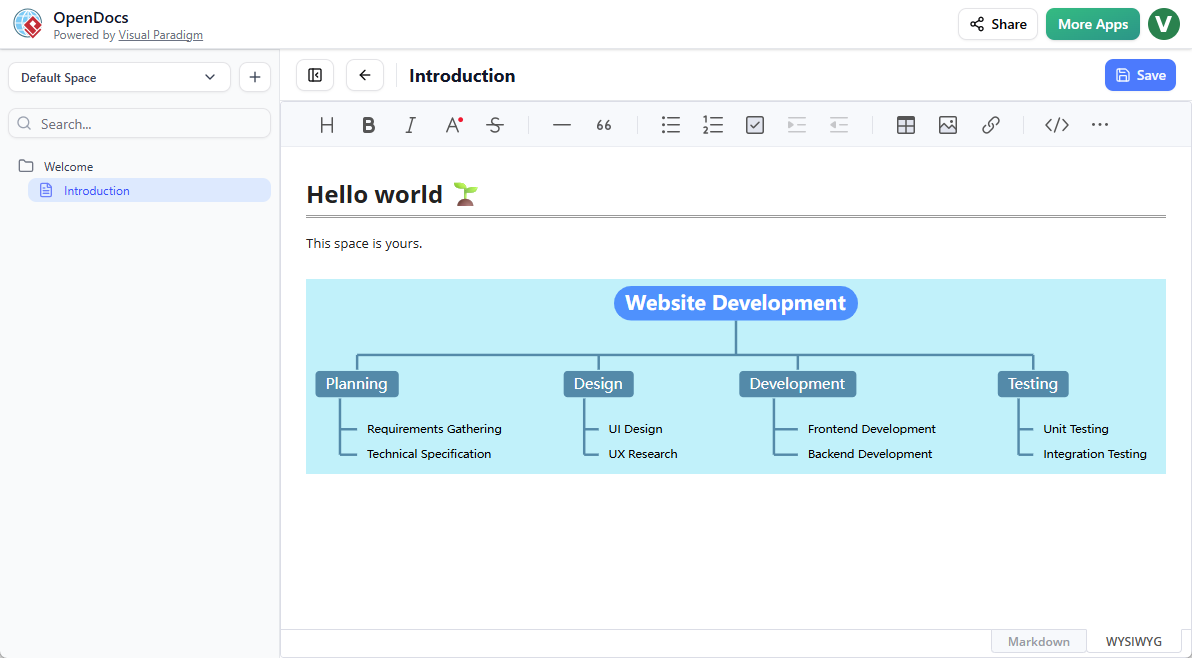
Następnie otwieram OpenDocs – bazę wiedzy opartą na Markdown w Visual Paradigm. To, co mnie zaskoczyło: diagramy nie są statycznymi obrazami. Są żywymi, edytowalnymi składnikami. Mogę kliknąć w diagram sekwencji UML wstawiony na mojej stronie Markdown, zmienić jedną linię życia i zapisać. Zmiana rozprzestrzenia się wszędzie tam, gdzie ten artefakt jest odwoływany.
Dla mojej drużyny oznacza to, że nasze zapisy decyzji architektonicznych (ADRs) pozostają wizualnie poprawne bez konieczności ręcznych spotkań synchronizacyjnych. Kolejną rzeczą, którą kocham, jest możliwość łączenia wizualizacji generowanych przez AI, tekstu bogatego i diagramów technicznych na jednej stronie. Czuję się, jakbym miał Figma, Notion i narzędzie do rysowania diagramów połączonych w jedno.
Krok 3: Publikowanie w WordPressie (Chwila „Czekaj, to wszystko?”)
Integracja z WordPressem była tą częścią, o której najbardziej się bałem. Czy uszkodzi moją motywację? Czy formatowanie stanie się chaotyczne?
Konfiguracja wymagała wygenerowania hasła aplikacji w moim profilu użytkownika WordPressa (więcej o tym poniżej), ale po tym jednorazowym kroku publikacja jest szokująco prosta. W OpenDocs wybieram strony, które chcę przesłać do WordPressa, naciskam „Opublikuj” i w ciągu kilku sekund moja dokumentacja pojawia się w naszej publicznej bazie wiedzy – w pełni sformatowana, responsywna i z działającymi diagramami interaktywnymi.
Nie ma już potrzeby kopiowania fragmentów kodu HTML ani debugowania konfliktów CSS. Dla dokumentów przeznaczonych dla inwestorów mogę publikować tylko konkretne strony OpenDocs, pozostawiając wewnętrzne notatki prywatne, podczas gdy udostępniam wypracowane wyniki.
Główne korzyści, które doświadczyłem na własnej skórze
✅ Żadnego nadmiarowego zarządzania plikami
Zwykle poświęcałem około 15 minut na aktualizację każdego diagramu na zarządzanie plikami. Teraz? Zero. Potok sam rozwiązuje wersjonowanie i synchronizację.
✅ Żywą, oddychającą dokumentację
Kiedy zespół backendu aktualizuje granicę usługi w głównym modelu ArchiMate, mogę odświeżyć wstawiony diagram w OpenDocs, a zmiana przepływa do WordPressa. Nasze dokumenty w końcu wydają się aktualne.
✅ Czynny nadzór nad tym, co zostaje opublikowane
Utrzymuję obszerną wewnętrzną bazę wiedzy w OpenDocs, ale publikuję tylko gotowe do użytku fragmenty na WordPressie. Bezpieczeństwo i prostota, bez kompromisów.
✅ Profesjonalne wyniki bez zbędnych utrudnień
Diagramy zachowują jakość wektorową na WordPressie. Nie ma już rozmytych zrzutów ekranu. Strony architektury teraz wyglądają tak profesjonalnie jak interfejs naszego produktu.
✅ Szybkość wspomagana przez sztuczną inteligencję
Korzystając z funkcji AI w OpenDocs, mogę w ciągu kilku sekund stworzyć pierwszy szkic struktury rozkładu z listy punktowanej, a następnie wizualnie go dopracować. To jak mieć na żądanie młodszego analityka.
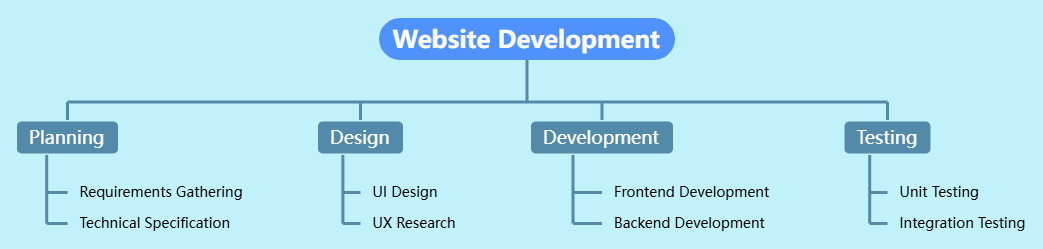
Narzędzie do struktury rozkładu: Moje nowe tajne broń w projektach złożonych
Dokładnie w chwili, gdy myślałem, że przepływ pracy nie może być lepszy, Visual Paradigm dodał natywną Struktura rozkładu wsparcie dla OpenDocs. Jako osoba, która regularnie rozkłada duże inicjatywy (np. migracje platformy na kilka kwartałów), ta funkcja to przełom.
Jak to używam: Dwa elastyczne tryby
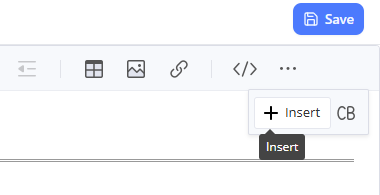
🔹 Załączony w dokumentach: Podczas pisania projektu w OpenDocs wstawiam strukturę rozkładu bezpośrednio do Markdowna. Daje to natychmiastowy kontekst wizualny dla stakeholderów czytających dokument.
🔹 Odrębne strony komponentów: Dla przeglądów najwyższego poziomu tworzę dedykowane strony struktury rozkładu w moim przestrzeni. Stają się one ponownie używalnymi zasobami, do których mogę tworzyć linki z wielu dokumentów.
Moja prosta metoda tworzenia
-
Otwórz stronę w OpenDocs i kliknij Edytuj
-
Umieść kursor w miejscu, gdzie chcę umieścić wykres
-
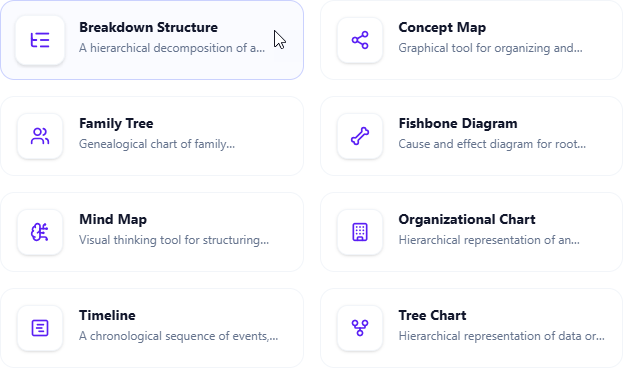
Kliknij Wstaw → Mapy myśli > Struktura rozkładu
-
Zacznij pisać lub użyj AI do generowania węzłów z tekstu
-
Dostosuj kolory, kształty i połączenia, aby dopasować do naszego stylu marki
-
Zapisz i obejrzyj, jak pięknie się renderuje
Edytor jest intuicyjny — przeciągnij, aby zmienić kolejność węzłów, kliknij prawym przyciskiem, aby dodać dzieci, a automatyczne układanie utrzymuje wszystko w porządku. Dla mnie, nieeksperta od projektowania, to nieocenione.
Szybki poradnik konfiguracji: hasło aplikacji WordPress
Jeśli jesteś gotowy na przetestowanie integracji z WordPressem, oto jednorazowy krok konfiguracji, który początkowo mnie zaskoczył:
-
Zaloguj się do panelu administracyjnego WordPress
-
Przejdź do Użytkownicy → Profil
-
Przewiń do Hasła aplikacji
-
Wpisz nazwę (np. „Visual Paradigm OpenDocs”) i kliknij Dodaj nowe hasło aplikacji
-
Skopiuj wygenerowane hasło — wkleisz je do ustawień integracji WordPress w OpenDocs
To wszystko. Bez przekierowań OAuth, bez instalowania wtyczek. Tylko bezpieczna, oparta na tokenach autoryzacja.
(Potrzebujesz wizualnego przewodnika? Znalazłem ten poradnik na YouTube pomocny, gdy po raz pierwszy go skonfigurowałem.)
Wnioski: Dlaczego ten przepływ pracy zasługuje na stałe miejsce w moim zestawie narzędzi
Po tygodniach codziennego użytkowania mogę bez wahania powiedzieć: przepływ Visual Paradigm — Artefakty → OpenDocs → WordPress to nie tylko przydatna funkcja — to podstawowa poprawka w sposobie, w jaki zespoły techniczne tworzą i udostępniają wiedzę.
To, co zaczęło się jako rozwiązanie mojej zmęczonej zrzutami ekranu, stało się fundamentem naszej strategii dokumentacji. Możliwość utrzymania jednego źródła prawdy dla schematów, edycji ich w kontekście i publikowania wybiórczo w WordPressie, oszczędza mojemu zespołowi godzin każdego tygodnia. A nowe funkcje, takie jak narzędzie do struktury rozkładu, sprawiają, że platforma ciągle się rozwija w sposób rozwiązywania rzeczywistych problemów.
Jeśli nadal ręcznie eksportujesz schematy lub rozdzielasz się między wiele narzędzi do dokumentacji, zachęcam Cię do przetestowania tego przepływu pracy. Dla mnie zwrot inwestycji był natychmiastowy: mniej czasu poświęconego zarządzaniu plikami, więcej czasu skupionego na przejrzystości i skuteczności. W świecie, gdzie komunikacja techniczna może zdecydować o sukcesie lub porażce projektu, to nie jest tylko wygodne — to niezbędne.
Wypróbowałeś ten przepływ? Chętnie przeczytam o Twoim doświadczeniu w komentarzach poniżej.
Zasoby
- Przewodnik: Synchronizacja diagramów AI do przepływu OpenDocs: Oficjalne informacje o wydaniu opisujące sposób łączenia artefaktów Visual Paradigm z OpenDocs za pomocą funkcji przepływu.
- Eksportuj bazy wiedzy OpenDocs bezpośrednio do WordPress: Krok po kroku ogłoszenie integracji publikowania w WordPress, w tym instrukcje konfiguracji i przykłady zastosowań.
- Przepływ Visual Paradigm: Most dla modelowania AI: Koncepcyjny przegląd sposobu, w jaki funkcja przepływu łączy narzędzia modelowania VP z OpenDocs i innymi miejscami docelowymi.
- Optymalizuj przepływ dokumentacji za pomocą VP Desktop → OpenDocs: Poradnik wideo pokazujący全过程 wysyłania schematów z Visual Paradigm Desktop do OpenDocs.
- Eksport z Visual Paradigm Online do OpenDocs: Przewodnik dla użytkowników internetowej wersji VP Online, który pozwala eksportować artefakty bezpośrednio do OpenDocs.
- Moja podróż do płynnej dokumentacji: wysyłanie tworów VP bezpośrednio do OpenDocs: Opowiadanie z pierwszej osoby podkreślające korzyści z rzeczywistego świata oraz ulepszenia przepływu pracy.
- Visual Paradigm OpenDocs: Kompletny przewodnik dla deweloperów do technicznej dokumentacji z wykorzystaniem sztucznej inteligencji: Głęboka analiza obejmująca funkcje OpenDocs, możliwości sztucznej inteligencji oraz wzorce integracji.
- Aktualizacja udostępniania oparta na stronach w OpenDocs: Szczegóły dotyczące szczegółowych kontrolek publikacji, które umożliwiają wybiórcze eksporty do WordPressa.
- Od modelu do instrukcji: Przewodnik inżyniera oprogramowania do synchronizacji diagramów VP Desktop z OpenDocs: Praktyczny przewodnik skierowany do zespołów inżynieryjnych przyjmujących ten przepływ pracy.
- Integracja map myśli profesjonalnych w OpenDocs: Oświadczenie o zaawansowanych funkcjach map myśli, w tym obsłudze struktury rozkładu.
- Analiza przyczyn pierwotnych za pomocą diagramu kiełka w OpenDocs: Omówienie dodatkowych typów diagramów wspieranych przez sztuczną inteligencję, które są teraz dostępne w OpenDocs.
- Aktualizacja diagramu czasowego w OpenDocs: Szczegóły dotyczące możliwości wizualizacji czasu w dokumentacji projektu.
- Oficjalna strona z funkcjami OpenDocs: Centralny punkt do nauki o możliwościach zarządzania wiedzą w OpenDocs opartych na sztucznej inteligencji.
- Wypróbuj narzędzie do struktury rozkładu w OpenDocs: Bezpośredni link, aby rozpocząć korzystanie z narzędzia do tworzenia wykresów struktury rozkładu w OpenDocs.