
परिचय
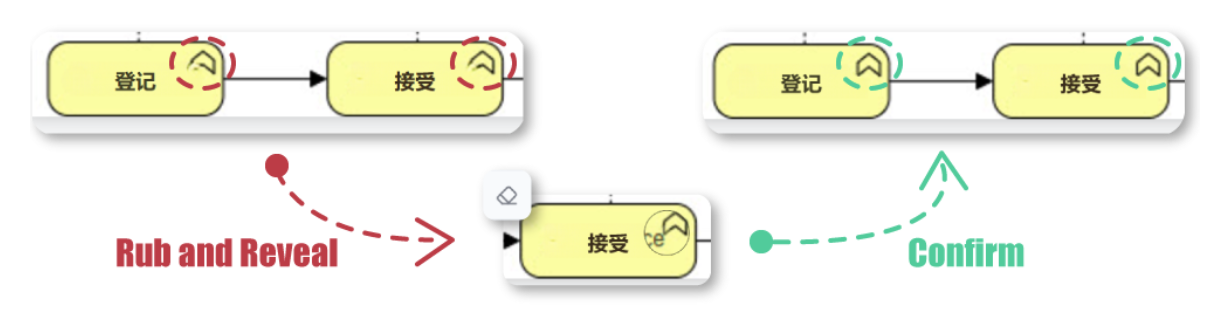
विजुअल पैराडाइगम ऑनलाइन के एआई इमेज ट्रांसलेटर एक शक्तिशाली उपकरण है जो उपयोगकर्ताओं को छवि के भीतर टेक्स्ट को अनुवाद करने की अनुमति देता है जबकि मूल सामग्री की दृश्य अखंडता को बनाए रखता है। हालांकि, कभी-कभी स्वचालित अनुवाद प्रक्रिया विकृतियों या असंगतियों के कारण बन सकती है, विशेष रूप से जब टेक्स्ट संकेतों या अन्य दृश्य तत्वों के पास होता है। रब टू रिवील फीचर विकल्प को हाथ से वापस लाने का एक स्पष्ट तरीका प्रदान करता है। इस प्रशिक्षण में आपको रब टू रिवील फीचर का उपयोग करके अनुवादित छवियों को सटीक और दृश्य रूप से आकर्षक बनाने के तरीके के बारे में चरण-दर-चरण मार्गदर्शन किया जाएगा।
चरण 1: एआई इमेज ट्रांसलेटर तक पहुंचना
- अपना ब्राउज़र खोलें: सुनिश्चित करें कि आपके पास एक स्थिर इंटरनेट कनेक्शन है।
- विजुअल पैराडाइगम ऑनलाइन पर नेविगेट करें: विजुअल पैराडाइगम ऑनलाइन वेबसाइट पर जाएं।
- लॉग इन करें: यदि आपके पास पहले से एक खाता है, तो लॉग इन करें। यदि नहीं, तो आपको शायद एक खाता बनाने की आवश्यकता होगी।
- एआई इमेज ट्रांसलेटर तक पहुंचें: लॉग इन करने के बाद, डैशबोर्ड या मेनू से एआई इमेज ट्रांसलेटर टूल ढूंढें।
चरण 2: अपनी छवि अपलोड करें
- छवि अपलोड करें: अपलोड बटन पर क्लिक करें और अपने उपकरण से अनुवाद करने वाली छवि चुनें।
- प्रोसेसिंग के लिए प्रतीक्षा करें: उपकरण छवि को प्रोसेस करेगा और इसे अनुवाद के लिए तैयार करेगा।
चरण 3: टेक्स्ट का अनुवाद करें
- मूल और लक्ष्य भाषाएं चुनें: छवि में टेक्स्ट की भाषा और उसे अनुवाद करने की भाषा चुनें।
- अनुवाद शुरू करें: अनुवाद बटन पर क्लिक करें। एआई स्वचालित रूप से छवि के भीतर टेक्स्ट का पता लगाएगा और उसे अनुवाद करेगा।
चरण 4: रब टू रिवील फीचर का उपयोग करें
- अनुवादित छवि की समीक्षा करें: अनुवाद के बाद, छवि की ध्यान से समीक्षा करें ताकि कोई विकृत या असंगत क्षेत्र दिखाई दे। उन क्षेत्रों पर विशेष ध्यान दें जहां टेक्स्ट संकेतों या अन्य दृश्य तत्वों के पास होता है।
- रब टू रिवील एक्टिवेट करें: फीचर को सक्रिय करने के लिए टूलबार में स्थित “रब टू रिवील” बटन पर क्लिक करें।
- स्ट्रोक का आकार बदलें:
- अपनी आवश्यकता के अनुसार स्ट्रोक का आकार समायोजित करें। विस्तृत कार्य के लिए छोटा स्ट्रोक आकार उपयुक्त है, जबकि बड़ा स्ट्रोक आकार बड़े क्षेत्रों को तेजी से कवर कर सकता है।
- मूल सामग्री का पूर्वावलोकन करें:
- अनुवादित परत के नीचे मूल सामग्री देखने के लिए अपने माउस को सामग्री पर होवर करें। इससे आपको उन विशिष्ट क्षेत्रों की पहचान करने में मदद मिलती है जिन्हें पुनर्स्थापित करने की आवश्यकता है।
- मूल सामग्री को पुनर्स्थापित करें:
- पुनर्स्थापित किए जाने वाले क्षेत्रों पर अपने माउस को क्लिक करके खींचें। जैसे ही आप रगड़ते हैं, मूल सामग्री प्रकट हो जाएगी।
- सटीकता सुनिश्चित करने के लिए समय लें, विशेष रूप से जटिल विवरणों के आसपास।
- परिवर्तनों की पुष्टि करें: जब आप पुनर्स्थापन से संतुष्ट हों, तो परिवर्तन लागू करने के लिए “पुष्टि” बटन पर क्लिक करें।
चरण 5: पाठ सेटिंग्स को कस्टमाइज़ करें
- सभी पाठ ब्लॉक चुनें: चित्र में सभी पाठ ब्लॉक चुनने के लिए “सभी चुनें” बटन पर क्लिक करें।
- फ़ॉन्ट स्टाइल और आकार को कस्टमाइज़ करें:
- पठनीयता और दृश्य आकर्षण सुनिश्चित करने के लिए फ़ॉन्ट स्टाइल और आकार के ड्रॉपडाउन मेनू का उपयोग करके आवश्यक फ़ॉन्ट चुनें और आकार को समायोजित करें।
- पाठ सामग्री को बोल्ड करें:
- आप जिन पाठ ब्लॉक को बोल्ड करना चाहते हैं, उन्हें चुनें और बोल्ड बटन पर क्लिक करें ताकि पाठ उभर जाए।
- पाठ ब्लॉक को समायोजित करें:
- पाठ ब्लॉक को बाएं, दाएं या केंद्र में समायोजित करने के लिए ऊपरी स्थान पर स्थित समायोजन बटनों का उपयोग करें, ताकि एक साफ और व्यवस्थित दिखावट सुनिश्चित हो।
चरण 6: अंतिम समीक्षा और निर्यात
- चित्र की समीक्षा करें: चित्र की ध्यान से समीक्षा करें ताकि सभी पाठ सही तरीके से अनुवादित हों, सभी विकृतियाँ ठीक हों और सभी दृश्य तत्व सही तरीके से पुनर्स्थापित हों।
- अंतिम समायोजन करें: आवश्यकता होने पर, रगड़कर प्रकट करने वाले फीचर या अन्य कस्टमाइज़ेशन विकल्पों का उपयोग करके कोई भी अंतिम समायोजन करें।
- चित्र का निर्यात करें: जब आप परिणाम से संतुष्ट हों, तो निर्यात बटन पर क्लिक करें ताकि अनुवादित और पुनर्स्थापित चित्र को अपने उपकरण पर डाउनलोड किया जा सके।
रगड़कर प्रकट करने की मुख्य विशेषताएं
- चित्र पुनर्स्थापन के लिए सटीक नियंत्रण:
- रब टू रिवील फीचर उपयोगकर्ताओं को छवि के किन हिस्सों को बहाल किया जाए, इस पर सीधे नियंत्रण प्रदान करता है। चाहे यह एक छोटा विवरण हो जैसे गायब पंक्ति चिह्न या एक बड़ा क्षेत्र जिसे सुधार की आवश्यकता हो, आप छवि को हस्ताक्षरित रूप से सुधार सकते हैं ताकि सर्वोत्तम संभव अनुवाद परिणाम प्राप्त हो सकें।
- चिकना और स्वाभाविक रगड़ने की गति:
- इस उपकरण को उपयोग में आसानी के लिए डिज़ाइन किया गया है—सिर्फ क्षेत्र पर खींचें ताकि मूल सामग्री वापस आए। चिकनी इंटरैक्शन प्रक्रिया को प्राकृतिक महसूस कराती है, जिससे उपयोगकर्ता जटिल समायोजन के बिना समस्याओं को आसानी से ठीक कर सकते हैं।
निष्कर्ष
विजुअल पैराडाइग्म ऑनलाइन के एआई इमेज ट्रांसलेटर में रब टू रिवील फीचर मूल छवि के उन हिस्सों को बहाल करने के लिए अमूल्य उपकरण है जो अनुवाद प्रक्रिया के दौरान विकृत या गलत स्थिति में हो सकते हैं। इस ट्यूटोरियल का पालन करके, आप रब टू रिवील फीचर का प्रभावी रूप से उपयोग कर सकते हैं ताकि आपकी अनुवादित छवियाँ सटीक, स्पष्ट और दृश्य रूप से आकर्षक हों। यह उपकरण पेशेवर गुणवत्ता वाले परिणाम प्राप्त करने के लिए आवश्यक निपुणता और नियंत्रण प्रदान करता है।
संदर्भ
- विजुअल पैराडाइग्म ऑनलाइन एआई इमेज ट्रांसलेटर आधिकारिक पृष्ठ
- विजुअल पैराडाइग्म ऑनलाइन प्रोडक्टिविटी सूट मुख्य वेबसाइट
- एआई इमेज ट्रांसलेटर लॉन्च पर विजुअल पैराडाइग्म समाचार लेख
- विजुअल पैराडाइग्म इमेज ट्रांसलेटर एप्लिकेशन पृष्ठ
- एआई इमेज ट्रांसलेटर उपयोगकर्ता अनुभव पर साइबरमीडियन ब्लॉग पोस्ट
- विजुअल पैराडाइग्म एआई इमेज ट्रांसलेटर डेमो शोकेस पृष्ठ
- स्कैन की गई छवियों के अनुवाद पर विजुअल पैराडाइग्म ब्लॉग ट्यूटोरियल
- एआई इमेज ट्रांसलेटर के उपयोग पर विजुअलाइज़ एआई ट्यूटोरियल
- अनुवादित पाठ संपादित करने पर विजुअल पैराडाइग्म ब्लॉग पोस्ट