
परिचय
विजुअल पैराडाइग्म ऑनलाइन के एआई इमेज ट्रांसलेटर एक शक्तिशाली उपकरण है जो उपयोगकर्ताओं को छवियों को आसानी से अनुवादित और सुधारित करने की अनुमति देता है। इसकी उल्लेखनीय विशेषताओं में से एक भविष्य के लिए पुनर्संपादन के लिए बदलाव सहेजने की क्षमता है। इससे यह सुनिश्चित होता है कि सभी संशोधन एडिट करने योग्य रहें, जिससे उपयोगकर्ता बिना शुरुआत से शुरू किए बेहतर सुधार कर सकते हैं। यह पाठ्यक्रम आपको अनुवादित छवियों के नियंत्रण, निर्यात और पुनर्संपादन की प्रक्रिया के बारे में प्रभावी ढंग से मार्गदर्शन करेगा।
चरण 1: एआई इमेज ट्रांसलेटर तक पहुंचना
- अपना ब्राउज़र खोलें: सुनिश्चित करें कि आपके पास एक स्थिर इंटरनेट कनेक्शन है।
- विजुअल पैराडाइग्म ऑनलाइन पर जाएं: विजुअल पैराडाइग्म ऑनलाइन वेबसाइट पर जाएं।
- लॉग इन करें: यदि आपके पास पहले से एक खाता है, तो लॉग इन करें। यदि नहीं, तो आपको शायद एक खाता बनाने की आवश्यकता होगी।
- एआई इमेज ट्रांसलेटर तक पहुंचें: लॉग इन करने के बाद, डैशबोर्ड या मेनू से एआई इमेज ट्रांसलेटर उपकरण ढूंढें।
चरण 2: अपनी छवि अपलोड करना
- छवि अपलोड करें: अपलोड बटन पर क्लिक करें और अपने उपकरण से अनुवाद करने वाली छवि चुनें।
- प्रोसेसिंग के लिए प्रतीक्षा करें: उपकरण छवि को प्रोसेस करेगा और इसे अनुवाद के लिए तैयार करेगा।
चरण 3: पाठ का अनुवाद करना
- मूल और लक्ष्य भाषाएं चुनें: छवि में पाठ की भाषा और उसे अनुवाद करने की भाषा चुनें।
- अनुवाद शुरू करें: अनुवाद बटन पर क्लिक करें। एआई स्वचालित रूप से छवि के भीतर के पाठ का पता लगाएगा और उसे अनुवाद करेगा।
चरण 4: अनुवादित छवि को समायोजित और कस्टमाइज करना
- सभी पाठ ब्लॉक चुनें: छवि में सभी पाठ ब्लॉक को चुनने के लिए “सभी का चयन करें” बटन पर क्लिक करें।
- संरेखण, फॉन्ट आकार और शैली को कस्टमाइज करें:
- पाठ ब्लॉक को बाएं, दाएं या केंद्र में संरेखित करने के लिए संरेखण बटनों का उपयोग करें।
- पठनीयता और दृश्य आकर्षण सुनिश्चित करने के लिए ड्रॉपडाउन मेनू का उपयोग करके फॉन्ट आकार और शैली को समायोजित करें।
- शीर्षक को बोल्ड और आकार बदलें:
- शीर्षक पाठ ब्लॉक का चयन करें।
- शीर्षक को उभरता हुआ बनाने के लिए मोटा बटन पर क्लिक करें।
- शीर्षक के कोनों को खींचकर या टूलबार में उपलब्ध आकार बदलने के विकल्पों का उपयोग करके आकार बदलें।
चरण 5: छवि निर्यात करना
- छवि की समीक्षा करें: सुनिश्चित करें कि सभी पाठ सही तरीके से अनुवादित हैं और सभी दृश्य तत्व सही तरीके से समायोजित हैं, इसके लिए छवि की ध्यान से समीक्षा करें।
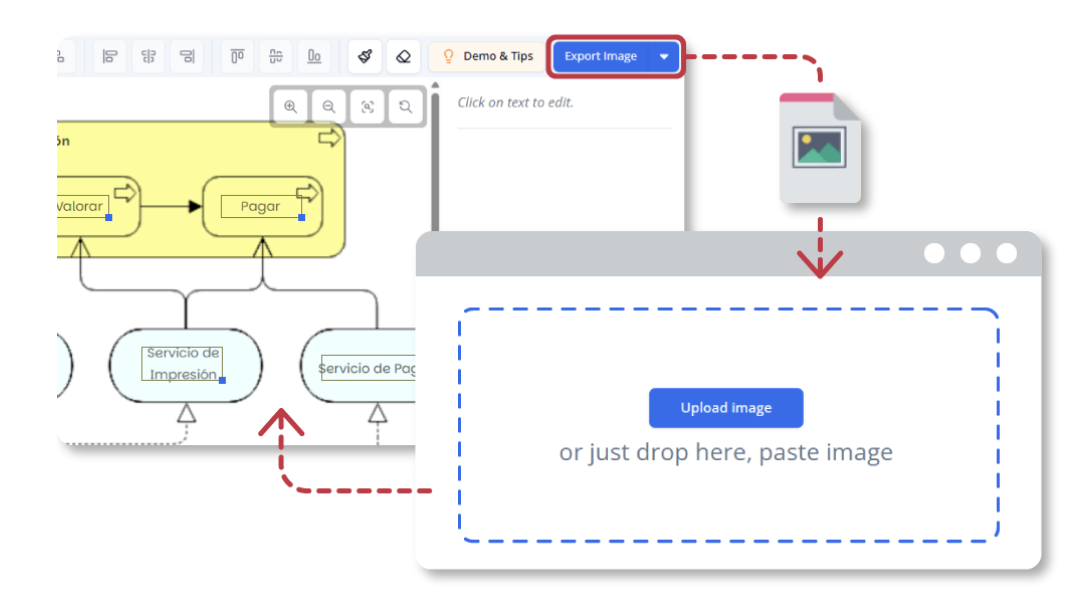
- छवि निर्यात करें: जब आप समायोजनों से संतुष्ट हों, तो निर्यात बटन पर क्लिक करके अनुवादित छवि को अपने उपकरण पर डाउनलोड करें।
चरण 6: भविष्य में पुनर्संपादन के लिए डाउनलोड की गई छवि का आयात करना
- AI छवि अनुवादक खोलें: डैशबोर्ड या मेनू से फिर से AI छवि अनुवादक उपकरण का उपयोग करें।
- डाउनलोड की गई छवि अपलोड करें: अपलोड बटन पर क्लिक करें और अपने उपकरण से डाउनलोड की गई छवि का चयन करें।
- स्वचालित रूप से संपादक पर पुनर्निर्देशित करना: अनुवादक स्वचालित रूप से संपादक पर जाएगा, जहां अनुवाद से पहले सभी पाठ ब्लॉक और कस्टमाइजेशन सेटिंग्स बनी रहेंगी।
- अधिक समायोजन करें:
- आप जिन पाठ ब्लॉक को संपादित करना चाहते हैं, उन्हें चुनें।
- पाठ, फॉन्ट आकार, शैली या समायोजन में आवश्यक समायोजन करें।
- आवश्यकता के अनुसार पाठ ब्लॉक जोड़ें या हटाएं।
चरण 7: अंतिम समीक्षा और निर्यात
- छवि की समीक्षा करें: सुनिश्चित करें कि सभी समायोजन सही तरीके से लागू हुए हैं और छवि आपकी इच्छा के अनुसार दिख रही है, इसके लिए छवि की ध्यान से समीक्षा करें।
- छवि निर्यात करें: जब आप अंतिम समायोजनों से संतुष्ट हों, तो निर्यात बटन पर क्लिक करके पुनर्संपादित छवि को अपने उपकरण पर डाउनलोड करें।
भविष्य में पुनर्संपादन के लिए बदलाव सहेजने के लाभ
- बदलती हुई जानकारी के लिए आसान अद्यतन:
- यदि अनुवादित छवि में ऐसी जानकारी है जो बार-बार बदलती है—जैसे तिथियाँ, कीमतें, आयोजन के विवरण या उत्पाद विवरण—तो उपयोगकर्ता बस पाठ को अद्यतन कर सकते हैं, पूरे अनुवाद को फिर से बनाने के बजाय।
- अब और एडिट्स या दोहराए जाने वाले काम की आवश्यकता नहीं:
- बदलाव सहेजने की क्षमता के साथ, उपयोगकर्ता किसी भी समय अपने काम पर वापस लौट सकते हैं—चाहे वह अंतिम क्षण का सुधार हो या अनुवादित छवि साझा करने के बाद मांगा गया सुधार हो। पिछले चरणों को दोहराने की आवश्यकता नहीं है, जिससे कार्यप्रणाली बहुत अधिक कुशल बन जाती है।
- टीमों और व्यक्तिगत उपयोगकर्ताओं के लिए लचीली कार्यप्रणाली:
- यह विशेषता सहयोगात्मक परियोजनाओं के लिए लाभदायक है जहां कई लोगों को अनुवाद की समीक्षा और समायोजन करने की आवश्यकता हो सकती है। टीम सदस्य सहेजे गए फ़ाइल तक पहुंच सकते हैं, आवश्यक सुधार कर सकते हैं, और मौजूदा लेआउट को बिना बाधा के अंतिम छवि निर्यात कर सकते हैं।
- अतिरिक्त उपकरणों के बिना संपादन योग्य स्रोत फ़ाइलें बनाए रखें:
- पारंपरिक छवि संपादन सॉफ्टवेयर के विपरीत जो परतदार स्रोत फ़ाइलों की आवश्यकता होती है, इस विशेषता में सभी अनुवाद डेटा निर्यातित छवि के भीतर रहते हैं। उपयोगकर्ताओं को बाद में अपने काम को संपादित करने के लिए अतिरिक्त उपकरणों की आवश्यकता नहीं होती—सब कुछ AI छवि अनुवादक में एकीकृत है।
निष्कर्ष
Visual Paradigm Online के AI छवि अनुवादक में भविष्य के पुनर्संपादन के लिए बदलाव सहेजें विशेषता आपके अनुवादित छवियों को संपादन योग्य और अद्यतन बनाए रखने के लिए अमूल्य उपकरण है। इस ट्यूटोरियल का पालन करके आप अपनी छवियों को कुशलता से समायोजित, निर्यात और पुनर्संपादित कर सकते हैं, जिससे समय बचत होता है और आपके काम में स्थिरता बनी रहती है। यह विशेषता व्यक्तिगत और सहयोगात्मक परियोजनाओं के लिए आवश्यक लचीलापन और सुविधा प्रदान करती है।
संदर्भ
- Visual Paradigm Online AI छवि अनुवादक की आधिकारिक पृष्ठ
- Visual Paradigm Online उत्पादकता सूट की मुख्य वेबसाइट
- AI छवि अनुवादक लॉन्च पर Visual Paradigm समाचार लेख
- Visual Paradigm छवि अनुवादक एप्लिकेशन पृष्ठ
- AI छवि अनुवादक उपयोगकर्ता अनुभव पर Cybermedian ब्लॉग पोस्ट
- Visual Paradigm AI छवि अनुवादक डेमो प्रदर्शन पृष्ठ
- स्कैन की गई छवियों के अनुवाद पर Visual Paradigm ब्लॉग ट्यूटोरियल
- AI छवि अनुवादक के उपयोग पर Visualize AI ट्यूटोरियल
- अनुवादित पाठ के संपादन पर Visual Paradigm ब्लॉग पोस्ट