
परिचय
विजुअल पैराडाइम ऑनलाइन का एआई इमेज ट्रांसलेटर एक शक्तिशाली उपकरण है जिसका उद्देश्य छवि के भीतर के टेक्स्ट को अनुवाद करना है बिना मूल सामग्री की दृश्य अखंडता के नुकसान के। यह ट्यूटोरियल आपको एआई इमेज ट्रांसलेटर के उपयोग की प्रक्रिया के मार्गदर्शन करेगा, अवांछित निशानों को साफ करने और टेक्स्ट सेटिंग्स को कस्टमाइज़ करने पर ध्यान केंद्रित करते हुए एक पेशेवर और दृश्य रूप से आकर्षक परिणाम प्राप्त करने के लिए।
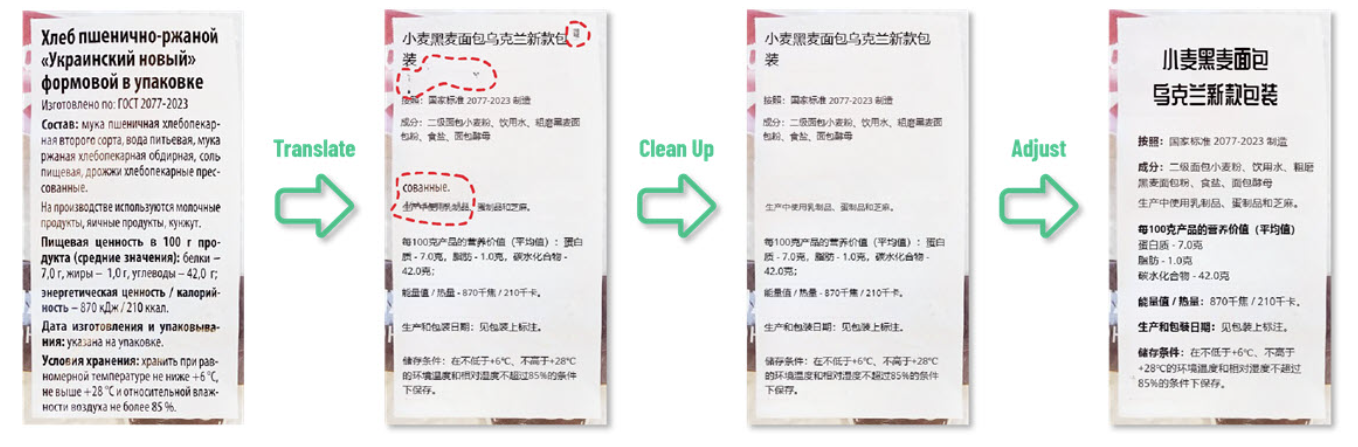
चरण 1: एआई इमेज ट्रांसलेटर तक पहुंचना
- अपना ब्राउज़र खोलें: सुनिश्चित करें कि आपके पास एक स्थिर इंटरनेट कनेक्शन है।
- विजुअल पैराडाइम ऑनलाइन पर नेविगेट करें: विजुअल पैराडाइम ऑनलाइन वेबसाइट पर जाएं।
- लॉग इन करें: यदि आपके पास पहले से एक खाता है, तो लॉग इन करें। यदि नहीं, तो आपको शायद एक खाता बनाने की आवश्यकता होगी।
- एआई इमेज ट्रांसलेटर तक पहुंचें: लॉग इन करने के बाद, डैशबोर्ड या मेनू से एआई इमेज ट्रांसलेटर उपकरण ढूंढें।
चरण 2: अपनी छवि अपलोड करें
- छवि अपलोड करें: अपलोड बटन पर क्लिक करें और अपने उपकरण से अनुवाद करने वाली छवि चुनें।
- प्रोसेसिंग के लिए प्रतीक्षा करें: उपकरण छवि को प्रोसेस करेगा और इसे अनुवाद के लिए तैयार करेगा।
चरण 3: टेक्स्ट का अनुवाद करें
- मूल और लक्ष्य भाषाएं चुनें: छवि में टेक्स्ट की भाषा और उस भाषा का चयन करें जिसमें आप इसे अनुवाद करना चाहते हैं।
- अनुवाद शुरू करें: अनुवाद बटन पर क्लिक करें। एआई स्वचालित रूप से छवि के भीतर के टेक्स्ट का पता लगाएगा और उसका अनुवाद करेगा।
चरण 4: अवांछित निशानों को साफ करें
- अनुवादित छवि की समीक्षा करें: अनुवाद के बाद, ओसीआर प्रक्रिया द्वारा छोड़े गए किसी भी अवांछित निशानों या कृत्रिम तत्वों के लिए छवि की ध्यान से समीक्षा करें।
- ड्रॉ और रिपेयर टूल तक पहुंचें: टूलबार में स्थित “ड्रॉ और रिपेयर” बटन पर क्लिक करें।
- गंदे क्षेत्रों को मास्क करें:
- अवांछित निशानों वाले क्षेत्रों को ढकने के लिए ड्रॉइंग टूल का उपयोग करें। चिंता न करें यदि आप अनुवादित टेक्स्ट के कुछ हिस्सों को ढक देते हैं; उपकरण इसे संभाल लेगा।
- मास्क द्वारा सभी दोषों को पूरी तरह से ढकने का ध्यान रखें।
- मास्क किए गए क्षेत्रों का निवारण करें: “मास्क किए गए क्षेत्र का निवारण” बटन पर क्लिक करें। AI स्वचालित रूप से चयनित क्षेत्रों को साफ कर देगा, अवांछित निशान हटा देगा और पृष्ठभूमि को बिना किसी अंतर के वापस ला देगा।
चरण 5: पाठ सेटिंग्स को कस्टमाइज़ करें
- पाठ ब्लॉक चुनें: आप जिन पाठ ब्लॉक को कस्टमाइज़ करना चाहते हैं, उन्हें चुनने के लिए क्लिक और ड्रैग करें। यदि आप इसे अलग तरीके से स्टाइल करना चाहते हैं, तो शीर्षक को छोड़ दें।
- पाठ ब्लॉक का आकार बदलें:
- शीर्षक को छोड़कर सभी पाठ ब्लॉक चुनें।
- समानता सुनिश्चित करने के लिए “समान आकार पर सेट करें” बटन पर क्लिक करें।
- मोटा और विशेषता पाठ को फिर से स्थापित करें:
- विशेषता पाठ ब्लॉक चुनें।
- पाठ को मोटा बनाने के लिए मोटा बटन पर क्लिक करें।
- आवश्यकतानुसार पाठ ब्लॉक को खींचकर उन्हें फिर से स्थापित करें।
- पाठ ब्लॉक को संरेखित करें:
- आप जिन पाठ ब्लॉक को संरेखित करना चाहते हैं, उन्हें चुनें।
- उन्हें बाएं, दाएं या केंद्र में संरेखित करने के लिए ऊपरी संरेखण बटनों का उपयोग करें।
- फ़ॉन्ट शैली और आकार को कस्टमाइज़ करें:
- शीर्षक पाठ ब्लॉक चुनें।
- आवश्यक फ़ॉन्ट चुनने और आकार को समायोजित करने के लिए फ़ॉन्ट शैली और आकार के ड्रॉपडाउन मेनू का उपयोग करें।
चरण 6: अंतिम समीक्षा और निर्यात
- चित्र की समीक्षा करें: चित्र की ध्यान से समीक्षा करें ताकि सभी पाठ सही तरीके से अनुवादित हों और सभी अवांछित निशान हटा दिए जाएं।
- अंतिम समायोजन करें: आवश्यकता होने पर पाठ सेटिंग्स में कोई भी अंतिम समायोजन करें या शेष दोषों के लिए ड्रॉ और रिपेयर टूल का उपयोग करें।
- चित्र को निर्यात करें: जब आप परिणाम से संतुष्ट हों, तो निर्यात बटन पर क्लिक करें ताकि अनुवादित और साफ किए गए चित्र को अपने उपकरण पर डाउनलोड किया जा सके।
AI इमेज ट्रांसलेटर का उपयोग करने के लाभ
- उपयोगकर्ता अनुभव में सुधार: ड्रॉ एंड रिपेयर टूल एक दृश्य रूप से साफ और अच्छी तरह से अनुवादित छवि सुनिश्चित करता है, जिससे पठनीयता और एंगेजमेंट में सुधार होता है।
- कस्टमाइजेबल टेक्स्ट स्टाइल्स: फॉन्ट स्टाइल्स, आकार और रंगों को कस्टमाइज करने की क्षमता अनुवादित पाठ को अधिक दृश्य रूप से आकर्षक बनाती है और विभिन्न संदर्भों के लिए उपयुक्त बनाती है।
- तत्काल पहुंच: ऑनलाइन टूल के रूप में, AI इमेज ट्रांसलेटर किसी भी इंटरनेट कनेक्शन वाले उपकरण से उपलब्ध है, जिससे इसका उपयोग करना सुविधाजनक और आसान होता है बिना अतिरिक्त सॉफ्टवेयर के आवश्यकता के।
निष्कर्ष
विजुअल पैराडाइगम ऑनलाइन का AI इमेज ट्रांसलेटर किसी भी व्यक्ति के लिए अमूल्य उपकरण है जिसे छवि के भीतर पाठ का अनुवाद करने की आवश्यकता होती है जबकि उच्च दृश्य मानकों को बनाए रखना हो। इस ट्यूटोरियल का पालन करके, आप ड्रॉ एंड रिपेयर टूल का प्रभावी रूप से उपयोग कर सकते हैं अवांछित निशानों को साफ करने और टेक्स्ट सेटिंग्स को कस्टमाइज करने के लिए व्यावसायिक और दृश्य रूप से आकर्षक अनुवादित छवियाँ बनाने के लिए।
संदर्भ
- विजुअल पैराडाइगम ऑनलाइन AI इमेज ट्रांसलेटर आधिकारिक पेज
- विजुअल पैराडाइगम ऑनलाइन प्रोडक्टिविटी सूट मुख्य वेबसाइट
- AI इमेज ट्रांसलेटर लॉन्च पर विजुअल पैराडाइगम न्यूज़ लेख
- विजुअल पैराडाइगम इमेज ट्रांसलेटर एप्लिकेशन पेज
- AI इमेज ट्रांसलेटर उपयोगकर्ता अनुभव पर साइबरमीडियन ब्लॉग पोस्ट
- विजुअल पैराडाइगम AI इमेज ट्रांसलेटर डेमो शोकेस पेज
- स्कैन की गई छवियों के अनुवाद पर विजुअल पैराडाइगम ब्लॉग ट्यूटोरियल
- AI इमेज ट्रांसलेटर के उपयोग पर विजुअाइज एआई ट्यूटोरियल
- अनुवादित पाठ संपादित करने पर विजुअल पैराडाइगम ब्लॉग पोस्ट