परिचय
विजुअल पैराडाइग्म ऑनलाइन के एआई इमेज ट्रांसलेटर एक उन्नत उपकरण है जो एआई छवि पहचान और ऑप्टिकल कैरेक्टर रिकॉग्निशन (OCR) का उपयोग करके छवियों के भीतर पाठ का पता लगाता है और उसे अनुवादित करता है, मूल लेआउट और डिजाइन को बनाए रखते हुए। हालांकि, स्वचालित अनुवाद कभी-कभी पाठ को छोड़ सकते हैं या असही परिणाम उत्पन्न कर सकते हैं, जिसके कारण हाथ से हस्तक्षेप की आवश्यकता होती है। यह पाठ्यचर्या हाथ से अनुवादित या गलत अनुवादित पाठ की पहचान करने और उसे उपकरण के संपादन विशेषताओं का उपयोग करके सुधारने के लिए विस्तृत मार्गदर्शिका प्रदान करती है ताकि पेशेवर और सटीक आउटपुट सुनिश्चित किया जा सके।
पूर्व शर्तें
-
विजुअल पैराडाइग्म ऑनलाइन पर विजुअल पैराडाइग्म ऑनलाइन के एआई इमेज ट्रांसलेटर तक पहुंच।
-
अनुवाद के लिए एक ऐसी छवि जिसमें पाठ हो (जैसे जेपीजी, पीएनजी या स्कैन किए गए पीडीएफ)।
-
पाठ का चयन और संपादन करने के लिए उपकरण के इंटरफेस के साथ मूल ज्ञान।
चरण-दर-चरण मार्गदर्शिका
चरण 1: प्रारंभिक अनुवाद करें
-
छवि अपलोड करें: विजुअल पैराडाइग्म ऑनलाइन के एआई इमेज ट्रांसलेटर पर जाएं और अपनी छवि अपलोड करें।
-
लक्ष्य भाषा चुनें: पाठ के अनुवाद के लिए 40 से अधिक समर्थित भाषाओं में से चुनें।
-
अनुवाद शुरू करें: एआई को छवि को प्रसंस्कृत करने और मूल लेआउट पर अनुवादित पाठ उत्पन्न करने के लिए “अनुवाद” बटन पर क्लिक करें।
चरण 2: अनुवादित छवि की समीक्षा करें
-
दृश्य जांच: अनुवादित छवि की ध्यान से जांच करें ताकि कोई पाठ जो मूल भाषा में बना हुआ है या गलत अनुवाद के रूप में दिखाई दे, का पता लगाया जा सके। निम्नलिखित की जांच करें:
-
मूल भाषा में पाठ जो अनुवादित नहीं किया गया था।
-
गलत अनुवाद जो अर्थ या संदर्भ को बदल देते हैं।
-
अनुवादित पाठ में व्याकरण या स्वरूपण की समस्याएं।
-
-
जूम विशेषताओं का उपयोग करें: छोटे या पढ़ने में कठिन पाठ क्षेत्रों की जांच करने के लिए उपकरण के जूम और पैन फंक्शन का उपयोग करें, ताकि कोई अनुवादित पाठ छूटे न जाए।
चरण 3: हाथ से अनुवादित पाठ का चयन और अनुवाद करें
-
पाठ क्षेत्रों का चयन करें: उपकरण के चयन विशेषता का उपयोग करके विशिष्ट पाठ ब्लॉक या क्षेत्रों को चिह्नित करें जिन्हें सही तरीके से अनुवाद नहीं किया गया था। इंटरफेस के आधार पर आप निम्नलिखित कर सकते हैं:
-
उन्हें चुनने के लिए व्यक्तिगत पाठ ब्लॉक पर क्लिक करें।
-
एक ऐसे क्षेत्र का चयन करने के लिए खींचें जिसमें कई पाठ तत्व हों।
-
-
फिर से अनुवाद करें या हाथ से इनपुट करें:
-
पुनः अनुवादित करें: यदि AI ने टेक्स्ट को छोड़ दिया है, क्षेत्र का चयन करें और उस विशिष्ट क्षेत्र के लिए पुनः अनुवाद चलाएं।
-
हाथ से इनपुट: ऐसे टेक्स्ट के लिए जिसे AI सही तरीके से अनुवाद नहीं कर सकता है, दिए गए संपादन उपकरणों का उपयोग करके सही अनुवाद हाथ से दर्ज करें।
-
-
सटीकता की पुष्टि करें: सुनिश्चित करें कि नए अनुवादित या हाथ से दर्ज किए गए टेक्स्ट का अर्थ और संदर्भ इच्छित अर्थ के अनुरूप हो।
चरण 4: अनुवादित टेक्स्ट को सुधारें और संपादित करें
-
टेक्स्ट के गुणों को समायोजित करें: अनुवादित नहीं हुए टेक्स्ट को सुधारने के बाद, उसके दिखावट को मूल डिज़ाइन के अनुरूप समायोजित करें:
-
फ़ॉन्ट और आकार: अन्य टेक्स्ट तत्वों के साथ सुसंगतता सुनिश्चित करने के लिए फ़ॉन्ट शैली और आकार को समायोजित करें।
-
रंग: पृष्ठभूमि के विपरीत विपरीतता और पठनीयता बनाए रखने के लिए टेक्स्ट रंग को समायोजित करें।
-
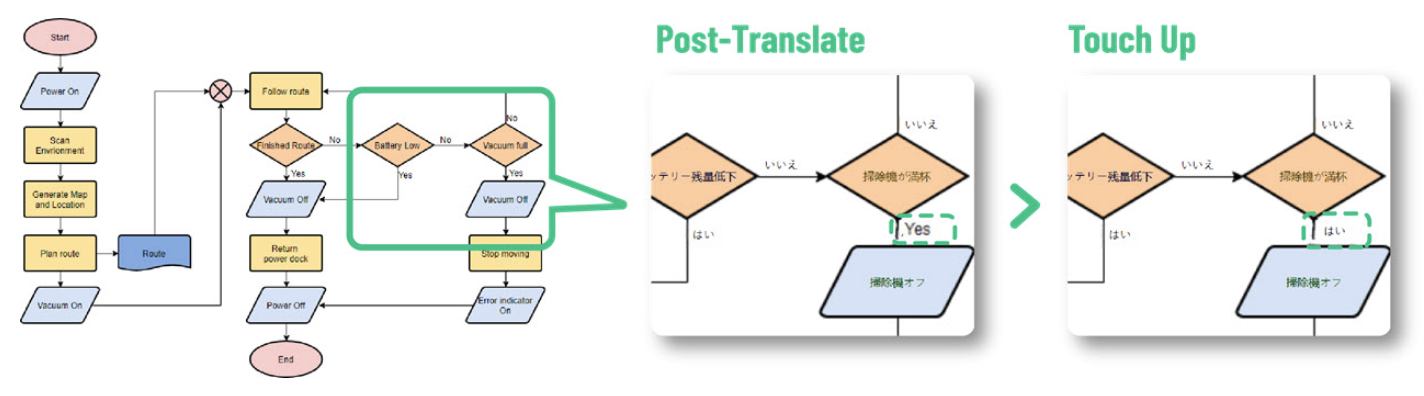
स्थिति: मूल लेआउट के अनुरूप टेक्स्ट को पुनः स्थिति दें, विशेष रूप से चार्ट या लेबल जैसे संरचित डिज़ाइन के लिए।
-
-
विभाजित टेक्स्ट ब्लॉकों को मिलाएं: यदि अनुवाद प्रक्रिया ने एक एकल वाक्यांश को कई ब्लॉक में विभाजित कर दिया है, तो प्रभावित ब्लॉकों का चयन करें और “ब्लॉक मिलाएं” विशेषता का उपयोग करके उन्हें एकल, सुसंगत इकाई में जोड़ें।
-
ब्रांड सुसंगतता सुनिश्चित करें: पेशेवर या ब्रांडेड सामग्री के लिए, सुनिश्चित करें कि संपादित टेक्स्ट आपके ब्रांड के टोन, शैली और दृश्य दिशानिर्देशों के अनुरूप हो।
चरण 5: आवश्यकता होने पर परिवर्तन वापस करें
-
संपादन वापस करें: यदि हाथ से संपादन या पुनः अनुवाद अपेक्षाओं को पूरा नहीं करते हैं, मूल टेक्स्ट को वापस प्राप्त करने के लिए “अनुवादित टेक्स्ट वापस करें” विशेषता का उपयोग करें।
-
सुरक्षित रूप से प्रयोग करें: इस विशेषता के उपयोग से आप छवि को स्थायी रूप से बदले बिना अलग-अलग अनुवाद या संपादनों का परीक्षण कर सकते हैं, जिससे संशोधन प्रक्रिया के दौरान लचीलापन मिलता है।
चरण 6: अंतिम समीक्षा और निर्यात
-
अंतिम जांच करें: पूरी छवि की समीक्षा करें ताकि यह सुनिश्चित हो कि सभी टेक्स्ट सही तरीके से अनुवादित और सही ढंग से फॉर्मेट किए गए हैं। ध्यान दें:
-
कोई भी बचा हुआ अनुवादित नहीं हुआ टेक्स्ट।
-
संरेखण और अंतराल की समस्याएं।
-
छवि के पूरे भाग में फ़ॉन्ट, आकार और रंग में सुसंगतता।
-
-
चित्र को निर्यात करें: संतुष्ट होने के बाद, डिजिटल या प्रिंट एप्लिकेशन में उपयोग के लिए अपने पसंदीदा फॉर्मेट (JPG, PNG या WebP) में अंतिम छवि को निर्यात करें।
प्रभावी हस्तचालित पहचान के लिए टिप्स
-
स्पष्टता के लिए ज़ूम इन करें: छोटे या जटिल टेक्स्ट क्षेत्रों का ध्यान से निरीक्षण करने के लिए टूल के ज़ूम फीचर का उपयोग करें, विशेष रूप से जटिल छवियों जैसे इन्फोग्राफिक्स या डायग्राम में।
-
बहुभाषी छवियों को स्टेज करें: बहुभाषी या मिश्रित टेक्स्ट वाली छवियों के लिए, भाषा या खंड के एक समय में अनुवाद और समीक्षा करें ताकि भ्रम न हो।
-
संकेतों का लाभ उठाएं: यदि टूल अनुवादित बनाम अनुवादित टेक्स्ट के लिए दृश्य संकेत (जैसे हाइलाइट या मार्कर) प्रदान करता है, तो उनका उपयोग करें ताकि ध्यान देने वाले क्षेत्रों की त्वरित पहचान की जा सके।
-
जटिल प्रोजेक्ट्स को व्यवस्थित करें: बहुत सारी छवियों वाले बड़े प्रोजेक्ट्स के लिए, स्पष्ट नामों (जैसे “2025-06-24-menu-french.jpg”) के साथ फ़ाइलों को व्यवस्थित करें ताकि समीक्षा प्रक्रिया सुगम हो।
-
पठनीयता का परीक्षण करें: अनुवादित टेक्स्ट की पठनीयता और दृश्य आकर्षकता सुनिश्चित करने के लिए छवि का विभिन्न उपकरणों पर पूर्वावलोकन करें।
आम उपयोग के मामले
-
बहुभाषी प्रचार सामग्री: पोस्टर या फ्लायर में अनुवादित टेक्स्ट को सुधारें ताकि वे वैश्विक दर्शकों के साथ जुड़ सकें।
-
शैक्षिक सामग्री: छात्रों के लिए स्पष्टता बनाए रखने के लिए इन्फोग्राफिक्स या अध्ययन सामग्री में गलत अनुवाद को ठीक करें।
-
यात्रा और पर्यटन: यात्रियों के लिए समझ को बढ़ावा देने के लिए संकेतों या मेनू का सटीक अनुवाद करें।
-
व्यावसायिक दस्तावेज़: व्यावसायिक उपयोग के लिए सुनिश्चित करें कि अनुबंध, मैनुअल या संकेत बोर्ड पूरी तरह से अनुवादित हों।
सीमाएं और विचार
-
छवि गुणवत्ता: खराब छवि रिज़ॉल्यूशन (300 dpi से कम) OCR त्रुटियों के कारण हो सकता है, जिससे टेक्स्ट का सटीक निर्धारण करना मुश्किल हो जाता है। सर्वोत्तम परिणाम के लिए उच्च गुणवत्ता वाली छवियां सुनिश्चित करें।
-
जटिल लेआउट: ओवरलैपिंग टेक्स्ट या जटिल डिज़ाइन वाली छवियों में अनुवादित टेक्स्ट को ठीक करने के लिए अधिक हस्तचालित हस्तक्षेप की आवश्यकता हो सकती है।
-
उपकरण सीमाएं: यदि उपकरण में अनुवादित टेक्स्ट के लिए विशिष्ट संकेत नहीं हैं, तो दृश्य जांच पर निर्भर रहें, जो बड़ी छवियों के लिए समय लेने वाला हो सकता है।
निष्कर्ष
विजुअल पैराडाइगम ऑनलाइन के एआई इमेज ट्रांसलेटर के साथ हाथ से अन-अनुवादित टेक्स्ट को पहचानना और सुधारना आपके अनुवादित छवियों को सटीक, पेशेवर और दृश्य रूप से सुसंगत बनाने में सुनिश्चित करता है। चरणों का पालन करके—छवि की समीक्षा करना, अन-अनुवादित टेक्स्ट का चयन करना, संपादन करना और निर्यात करना—आप किसी भी अनुवाद त्रुटि का प्रभावी ढंग से समाधान कर सकते हैं। टूल की विशेषताएं, जैसे टेक्स्ट चयन, ब्लॉकों को मिलाना और बदलाव वापस लेना, उच्च गुणवत्ता वाले परिणाम प्राप्त करने के लिए आवश्यक लचीलापन प्रदान करती हैं। सबसे विस्तृत और अद्यतन निर्देशों के लिए, विजुअल पैराडाइगम ऑनलाइन पर आधिकारिक दस्तावेज़ीकरण को देखें।
मुख्य विशेषताओं की सारांश सारणी
|
विशेषता |
विवरण |
|---|---|
|
हाथ से टेक्स्ट चयन |
उपयोगकर्ताओं को फिर से अनुवाद या हाथ से इनपुट के लिए विशिष्ट टेक्स्ट क्षेत्रों को हाइलाइट करने की अनुमति देता है। |
|
फिर से अनुवाद विकल्प |
छोड़े गए या गलत अनुवादों को सुधारने के लिए चयनित टेक्स्ट पर एआई अनुवाद को फिर से चलाएं। |
|
हाथ से टेक्स्ट इनपुट |
एआई द्वारा संभाले न जा सकने वाले टेक्स्ट के लिए सही अनुवाद हाथ से दर्ज करें। |
|
ब्लॉकों को मिलाएं |
बेहतर पठनीयता के लिए विभाजित टेक्स्ट ब्लॉकों को एक इकाई में जोड़ें। |
|
अनुवादित टेक्स्ट वापस करें |
यदि हाथ से संपादन या फिर से अनुवाद संतोषजनक नहीं हैं, तो मूल टेक्स्ट को वापस प्राप्त करें। |
|
निर्यात विकल्प |
विभिन्न उपयोग के लिए अंतिम छवि को JPG, PNG या WebP फॉर्मेट में सहेजें। |
- विजुअल पैराडाइगम ऑनलाइन एआई इमेज ट्रांसलेटर आधिकारिक पृष्ठ
- विजुअल पैराडाइगम ऑनलाइन उत्पादकता सूट मुख्य वेबसाइट
- एआई इमेज ट्रांसलेटर लॉन्च पर विजुअल पैराडाइगम समाचार लेख
- विजुअल पैराडाइगम इमेज ट्रांसलेटर एप्लिकेशन पृष्ठ
- एआई इमेज ट्रांसलेटर उपयोगकर्ता अनुभव पर साइबरमीडियन ब्लॉग पोस्ट
- विजुअल पैराडाइगम एआई इमेज ट्रांसलेटर डेमो प्रदर्शन पृष्ठ
- स्कैन की गई छवियों के अनुवाद पर विजुअल पैराडाइगम ब्लॉग ट्यूटोरियल
- एआई इमेज ट्रांसलेटर के उपयोग पर विजुअलाइज़ एआई ट्यूटोरियल
- अनुवादित टेक्स्ट संपादित करने पर विजुअल पैराडाइगम ब्लॉग पोस्ट