
परिचय
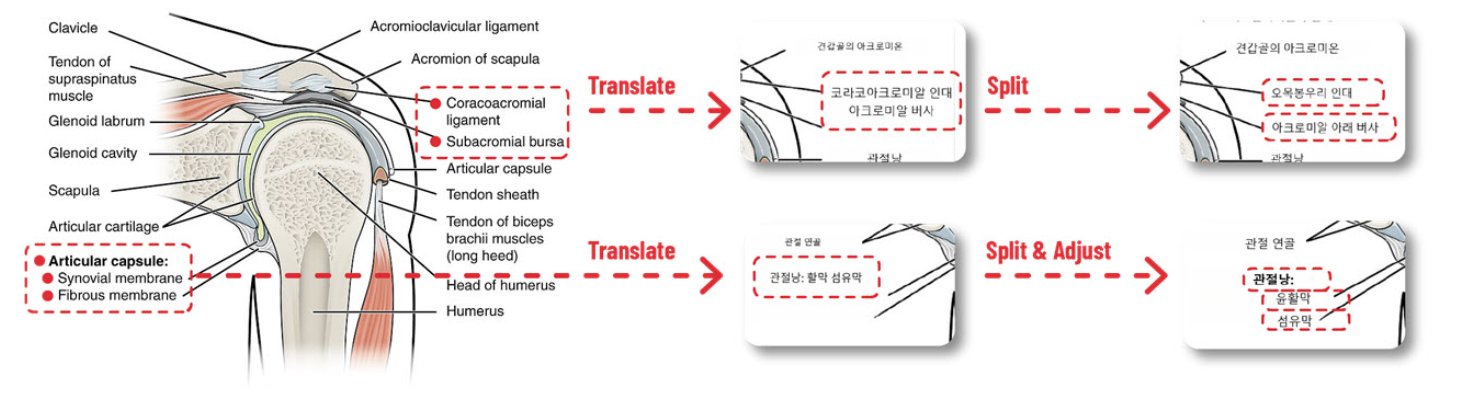
विजुअल पैराडाइम ऑनलाइन के एआई इमेज ट्रांसलेटर एक उन्नत उपकरण है जो एआई छवि पहचान और ऑप्टिकल कैरेक्टर रिकॉग्निशन (OCR) का उपयोग करके छवि के भीतर टेक्स्ट को अनुवादित करता है जबकि मूल लेआउट को बनाए रखता है। हालांकि, अनुवाद प्रक्रिया के दौरान एआई कभी-कभी बहुत सारे टेक्स्ट तत्वों—जैसे वाक्य, वाक्यांश या सूची आइटम—को एक ही टेक्स्ट ब्लॉक में मिला सकता है, जिससे पठनीयता प्रभावित होती है और संपादन कठिन हो जाता है। “मिले हुए टेक्स्ट को विभाजित करें” विशेषता उपयोगकर्ताओं को इन संयुक्त ब्लॉकों को छोटे, अलग-अलग इकाइयों में विभाजित करने की अनुमति देती है, जिससे अनुवादित सामग्री स्पष्ट, संरचित और मूल डिज़ाइन के साथ संरेखित रहती है।
यह प्रशिक्षण विस्तृत, चरण-दर-चरण गाइड प्रदान करता है जिसका उपयोग विजुअल पैराडाइम ऑनलाइन के एआई इमेज ट्रांसलेटर से संबंधित विश्वसनीय स्रोतों से संकलित किया गया है, क्योंकि https://ai.visual-paradigm.com/ai-image-translator/tips-and-tricks/split-merged-text पर विशिष्ट लेख को सीधे प्राप्त नहीं किया जा सका। यह प्रशिक्षण पेशेवर या व्यक्तिगत परियोजनाओं के लिए अनुवादित छवियों को बेहतर बनाने के लिए उपयोगकर्ताओं के लिए डिज़ाइन किया गया है, जैसे बहुभाषी दस्तावेज़, इन्फोग्राफिक्स या निर्देशात्मक सामग्री।
पूर्व आवश्यकताएं
-
विजुअल पैराडाइम ऑनलाइन के एआई इमेज ट्रांसलेटर तक पहुंच।
-
एक छवि जिसमें टेक्स्ट हो (उदाहरण के लिए, JPG, PNG या स्कैन किए गए PDF) जिसे अनुवाद करना है।
-
उपकरण के इंटरफेस के साथ मूल रूप से परिचित होना, जिससे टेक्स्ट ब्लॉक का चयन और संपादन किया जा सके।
मिले हुए टेक्स्ट को विभाजित करने वाली विशेषता का उपयोग कब करें
मिले हुए टेक्स्ट को विभाजित करने वाली विशेषता निम्नलिखित परिस्थितियों में उपयोगी है:
-
गलत मिलान: एआई ने बहुत सारे वाक्य, वाक्यांश या सूची आइटम को एक ही टेक्स्ट ब्लॉक में मिला दिया है, जिससे उन्हें अलग-अलग पढ़ना या संपादित करना कठिन हो जाता है।
-
संरचनात्मक समस्याएं: मूल टेक्स्ट में स्पष्ट लाइन ब्रेक या संरचना थी (उदाहरण के लिए, सूची, मेनू या पैराग्राफ), लेकिन अनुवाद ने इसे एक ब्लॉक में मिला दिया, जिससे लेआउट बिगड़ गया।
-
फॉर्मेटिंग की आवश्यकता: मिले हुए टेक्स्ट के अलग-अलग हिस्सों को अलग-अलग शैली, स्थिति या संरेखण की आवश्यकता होती है, जो विभाजन के बाद ही संभव है।
मिले हुए टेक्स्ट को विभाजित करने के लिए चरण-दर-चरण गाइड
चरण 1: छवि अपलोड करें और उसका अनुवाद करें
-
विजुअल पैराडाइम ऑनलाइन के एआई इमेज ट्रांसलेटर पर जाएं।
-
अपलोड बटन पर क्लिक करके या फाइल को खींचकर ड्रॉप करके अपनी छवि अपलोड करें। समर्थित फॉर्मेट JPG, PNG और स्कैन किए गए PDFs शामिल हैं।
-
40 से अधिक उपलब्ध विकल्पों में से लक्ष्य भाषा चुनें (उदाहरण के लिए, अंग्रेजी, स्पेनिश, चीनी)।
-
एआई प्रक्रिया शुरू करने के लिए “अनुवाद” बटन पर क्लिक करें, जो OCR और छवि पहचान का उपयोग करके छवि के भीतर टेक्स्ट का पता लगाती है और उसका अनुवाद करती है।
-
अनुवाद पूरा होने का इंतजार करें, जिसमें अनुवादित टेक्स्ट मूल छवि पर ओवरलेज किया गया हो।
चरण 2: मिले हुए टेक्स्ट ब्लॉक की पहचान करें
-
गलत तरीके से मिले हुए किसी भी टेक्स्ट ब्लॉक की पहचान करने के लिए अनुवादित छवि का ध्यान से समीक्षा करें।
-
एक ही ब्लॉक के भीतर बहुत सारे वाक्य, वाक्यांश या सूची आइटम को फैले हुए टेक्स्ट की तलाश करें।
-
मूल लेआउट के आधार पर अलग किए जाने चाहिए वाले टेक्स्ट की जांच करें, जैसे मेनू में आइटम, गाइड में चरण, या कविता में पंक्तियां।
-
-
छोटे या जटिल टेक्स्ट क्षेत्रों की जांच करने के लिए जूम और पैन टूल का उपयोग करें, ताकि कोई मिला हुआ ब्लॉक छूट जाए।
चरण 3: मिले हुए टेक्स्ट ब्लॉक का चयन करें
-
आपके द्वारा विभाजित किए जाने वाले टेक्स्ट ब्लॉक पर क्लिक करके उसे हाइलाइट करें। उपकरण बहु-चयन समर्थित कर सकता है (उदाहरण के लिए, Shift या Ctrl दबाकर), लेकिन विभाजन के लिए आप आमतौर पर एक ब्लॉक के साथ काम करते हैं।
-
यदि ब्लॉक को चुनना कठिन है, जूम लेवल को समायोजित करें या मर्ज किए गए पाठ का सटीक लक्ष्य बनाने के लिए चयन उपकरण का उपयोग करें।
चरण 4: पाठ ब्लॉक को विभाजित करें
-
पाठ ब्लॉक को हाइलाइट करने के बाद, “मर्ज किए गए ब्लॉक को विभाजित करें” विकल्प को खोजें। यह निम्नलिखित के रूप में दिख सकता है:
-
टूलबार में “विभाजित करें” या “मर्ज किए गए ब्लॉक को विभाजित करें” लेबल वाला बटन।
-
संदर्भ मेनू में एक विकल्प (चयनित ब्लॉक पर दाएं क्लिक करके प्राप्त किया जा सकता है)।
-
-
चयनित पाठ ब्लॉक को छोटे, अलग-अलग ब्लॉक में विभाजित करने के लिए “मर्ज किए गए ब्लॉक को विभाजित करें” पर क्लिक करें।
-
AI स्वचालित रूप से तार्किक विभाजन बिंदुओं का निर्धारण करेगा, जैसे वाक्य सीमा, पंक्ति अंत या विराम चिह्न। कुछ मामलों में, आप विभाजन बिंदुओं को हाथ से निर्दिष्ट कर सकते हैं।
-
महत्वपूर्ण नोट: विभाजन के बाद, AI प्रत्येक नए पाठ ब्लॉक को अलग-अलग पुनः अनुवाद कर सकता है ताकि सटीकता सुनिश्चित हो। अनुवाद की समीक्षा करें ताकि वे इच्छित अर्थ के अनुरूप हों।
चरण 5: विभाजित पाठ ब्लॉक को समायोजित करें
-
प्रत्येक नए पाठ ब्लॉक को मूल लेआउट के अनुरूप स्थानांतरित करें। ब्लॉक को हाथ से खींचें या निर्दिष्टता के लिए संरेखण उपकरण का उपयोग करें।
-
डिज़ाइन में फिट होने के लिए आवश्यकता पड़ने पर ब्लॉक का आकार बदलें, यह सुनिश्चित करते हुए कि वे अन्य तत्वों के साथ ओवरलैप न हों।
-
संरचित दिखावट बनाए रखने के लिए संरेखण विकल्पों (उदाहरण के लिए, “बाएं के अनुरूप संरेखित करें”, “केंद्र के अनुरूप संरेखित करें”, या “दाएं के अनुरूप संरेखित करें”) का उपयोग करें, विशेष रूप से सूचियों, चार्ट या आरेखों के लिए।
चरण 6: दिखावट को सुधारें
-
प्रत्येक पाठ ब्लॉक के गुणों को मूल डिज़ाइन के अनुरूप समायोजित करें:
-
फॉन्ट शैली: छवि के अस्तित्व के अनुरूप एक फॉन्ट चुनें (उदाहरण के लिए, आधुनिक डिज़ाइन के लिए सैंस-सेरिफ, औपचारिक दस्तावेज़ के लिए सेरिफ)।
-
फॉन्ट आकार: समान पाठ प्रकारों में सुव्यवस्था सुनिश्चित करें (उदाहरण के लिए, शरीर के पाठ के लिए 12–14 पॉइंट, शीर्षक के लिए 16–20 पॉइंट)।
-
रंग: पठनीयता के लिए पृष्ठभूमि के साथ अच्छी तरह विपरीत रंग चुनें।
-
-
विशिष्ट पाठ को जोर देने के लिए बोल्ड या इटैलिक शैलियों जैसे अतिरिक्त स्वरूपण लागू करें (उदाहरण के लिए, शीर्षक के लिए बोल्ड)।
-
सुनिश्चित करें कि विभाजित पाठ ब्लॉक सामग्री की पठनीयता और प्रवाह बनाए रखें, विशेष रूप से संरचित या निर्देशात्मक सामग्री के लिए।
चरण 7: सहेजें और निर्यात करें
-
सुनिश्चित करने के लिए अंतिम समीक्षा करें कि सभी पाठ ब्लॉक सही तरीके से विभाजित, अनुवादित और स्वरूपित हैं।
-
अपने संपादन को बचाए रखने के लिए अपना कार्य Visual Paradigm Online में सहेजें।
-
डिजिटल या प्रिंट अनुप्रयोगों के लिए अंतिम छवि को अपने पसंदीदा फॉर्मेट (JPG, PNG या WebP) में निर्यात करें।
टिप्स और उत्तम व्यवहार
-
अक्सर पूर्वावलोकन करें: पाठ ब्लॉक के विभाजन के बाद, छवि का पूर्वावलोकन करें ताकि बदलाव मूल डिज़ाइन के उद्देश्य के अनुरूप हों और पठनीयता बनी रहे।
-
पुनर्अनुवाद की जांच करें: चूंकि AI विभाजित ब्लॉकों के पुनर्अनुवाद कर सकता है, नए अनुवादों की सटीकता और संदर्भ की जांच करें।
-
संरेखण उपकरणों का उपयोग करें: संरेखण विशेषताओं का उपयोग करें ताकि टेक्स्ट ब्लॉक सही ढंग से व्यवस्थित रहें, विशेष रूप से संरचित डिजाइनों जैसे चार्ट, मेनू या आरेखों में।
-
विभाजन के साथ प्रयोग करें: यदि विभाजन बिंदुओं के बारे में अस्पष्ट हैं, तो विभिन्न विकल्पों का प्रयोग करें और आवश्यकता होने पर “वापस लें” विशेषता का उपयोग करके बदलाव रद्द करें।
-
चरणों में 多 भाषा वाले चित्रों का प्रबंधन करें: बहुभाषी चित्रों के लिए, एक बार में एक भाषा के लिए अनुवाद और विभाजन करें ताकि भ्रम न हो।
-
जटिल प्रोजेक्ट्स को व्यवस्थित करें: बहुत बड़े प्रोजेक्ट्स के लिए जिनमें कई चित्र हैं, स्पष्ट फाइल नामों (जैसे “2025-06-24-menu-french.jpg”) का उपयोग करें ताकि संपादन प्रक्रिया सुगम बने।
आम उपयोग के मामले
-
बहुभाषी मेनू: मिले हुए मेनू आइटम को विभाजित करें ताकि प्रत्येक व्यंजन या श्रेणी स्पष्ट रूप से अलग हो।
-
निर्देशात्मक सामग्री: गाइड या मैनुअल में स्पष्टता के लिए मिले हुए चरणों या निर्देशों को अलग-अलग ब्लॉक में विभाजित करें।
-
इन्फोग्राफिक्स: चार्ट या आरेखों में मिले हुए टेक्स्ट तत्वों को अलग करें ताकि इच्छित संरचना बनी रहे।
-
कविताएं या उद्धरण: मिले हुए टेक्स्ट लाइनों को विभाजित करें ताकि मूल स्वरूप और ताल बनी रहे।
सीमाएं और विचार
-
चित्र गुणवत्ता: कम रिज़ॉल्यूशन वाले चित्र (300 dpi से कम) में OCR त्रुटियां हो सकती हैं, जिससे गलत मिलान या विभाजन हो सकता है। सर्वोत्तम परिणाम के लिए उच्च गुणवत्ता वाले चित्रों का उपयोग करें।
-
जटिल लेआउट: ओवरलैपिंग टेक्स्ट या जटिल डिजाइन वाले चित्रों के विभाजन के बाद अधिक हस्ताक्षरित समायोजन की आवश्यकता हो सकती है।
-
पुनर्अनुवाद की सटीकता: विभाजित ब्लॉकों के पुनर्अनुवाद में AI के द्वारा कभी-कभी त्रुटियां आ सकती हैं, जिसके लिए हस्ताक्षरित समीक्षा की आवश्यकता होती है।
-
उपकरण इंटरफेस: यदि “मिले हुए ब्लॉकों को विभाजित करें” विकल्प तुरंत दिखाई नहीं दे रहा है, तो टूलबार, संदर्भ मेनू या सहायता दस्तावेज़ में दिशा-निर्देश के लिए जांच करें।
मिले हुए टेक्स्ट विशेषता का उपयोग क्यों करें?
-
सुधारित पठनीयता: एक साथ मिले हुए टेक्स्ट को अलग करने से प्रत्येक वाक्य, वाक्यांश या सूची आइटम स्पष्ट और पढ़ने में आसान हो जाता है।
-
डिज़ाइन अखंडता संरक्षित: इससे आप लेआउट को मूल छवि के संरचना के अनुरूप समायोजित कर सकते हैं, जिससे इसके अस्तित्व और कार्यात्मक उद्देश्य को बनाए रखा जा सकता है।
-
संपादन में सुधार: टेक्स्ट ब्लॉक को अलग करने से विभिन्न भागों के लिए व्यक्तिगत प्रारूपण, स्टाइलिंग या स्थिति लागू करना आसान हो जाता है।
मुख्य विशेषताओं की सारांश तालिका
|
विशेषता |
विवरण |
|---|---|
|
मिले हुए टेक्स्ट ब्लॉक को अलग करें |
एकल टेक्स्ट ब्लॉक को तार्किक बिंदुओं पर छोटे, अलग-अलग ब्लॉक में विभाजित करता है। |
|
पुनर-अनुवाद |
अलग किए गए ब्लॉकों को सटीकता सुनिश्चित करने के लिए स्वचालित रूप से पुनर्अनुवाद करता है। |
|
संरेखण उपकरण |
संरचित लेआउट के लिए अलग किए गए ब्लॉकों को बाएं, बीच या दाएं संरेखित करता है। |
|
टेक्स्ट कस्टमाइज़ेशन |
मूल डिज़ाइन के अनुरूप फॉन्ट, आकार, रंग और शैली को समायोजित करता है। |
|
परिवर्तन वापस लें |
अगर विभाजन या संपादन संतोषजनक नहीं है, तो मूल टेक्स्ट को वापस लौटा देता है। |
|
निर्यात विकल्प |
अंतिम छवि को JPG, PNG या WebP फॉर्मेट में सहेजता है। |
निष्कर्ष
विज़ुअल पैराडाइग्म ऑनलाइन के एआई इमेज ट्रांसलेटर में स्प्लिट मर्ज्ड टेक्स्ट फीचर उपयोगकर्ताओं को गलत तरीके से मिले हुए टेक्स्ट ब्लॉक को छोटे, प्रबंधन योग्य इकाइयों में विभाजित करके अनुवादित छवियों को बेहतर बनाने में सक्षम बनाता है। चरणों का पालन करके—छवि अपलोड करना, मिले हुए ब्लॉक की पहचान करना, उन्हें विभाजित करना और आउटपुट को बेहतर बनाना—आप सटीक, पढ़ने योग्य और दृश्य रूप से आकर्षक अनुवादित छवियाँ बना सकते हैं। यह विशेषता बहुभाषी परियोजनाओं, निर्देशात्मक सामग्री और संरचित डिज़ाइनों के लिए विशेष रूप से मूल्यवान है, जहां लेआउट अखंडता महत्वपूर्ण है।
सबसे विस्तृत और अद्यतन निर्देशों के लिए, विज़ुअल पैराडाइग्म ऑनलाइन पर आधिकारिक दस्तावेज़ीकरण के लिए रेफर करें या विज़ुअल पैराडाइग्म ब्लॉग पर संबंधित ट्यूटोरियल की खोज करें।
- विज़ुअल पैराडाइग्म ऑनलाइन एआई इमेज ट्रांसलेटर आधिकारिक पेज
- विज़ुअल पैराडाइग्म ऑनलाइन प्रोडक्टिविटी सूट मुख्य वेबसाइट
- एआई इमेज ट्रांसलेटर लॉन्च पर विज़ुअल पैराडाइग्म न्यूज़ लेख
- विज़ुअल पैराडाइग्म इमेज ट्रांसलेटर एप्लिकेशन पेज
- एआई इमेज ट्रांसलेटर उपयोगकर्ता अनुभव पर साइबरमीडियन ब्लॉग पोस्ट
- विज़ुअल पैराडाइग्म एआई इमेज ट्रांसलेटर डेमो शोकेस पेज
- स्कैन की गई छवियों के अनुवाद पर विज़ुअल पैराडाइग्म ब्लॉग ट्यूटोरियल
- AI इमेज ट्रांसलेटर के उपयोग करने पर विज़ुअलाइज़ एआई ट्यूटोरियल
- अनुवादित पाठ के संपादन पर विज़ुअल पैराडाइग्म ब्लॉग पोस्ट