
यह पाठ्यचर्या आपको Visual Paradigm Online के AI इमेज ट्रांसलेटर का उपयोग करके अनुवादित छवियों में विभाजित पाठ की समस्या को हल करने और निपुण, पेशेवर परिणाम के लिए आउटपुट को कस्टमाइज़ करने के लिए मार्गदर्शन करती है। AI इमेज ट्रांसलेटर छवियों के भीतर पाठ के अनुवाद के लिए एक शक्तिशाली उपकरण है, लेकिन कभी-कभी अनुवाद प्रक्रिया वाक्यांशों या वाक्यों को कई अलग-अलग पाठ ब्लॉकों में विभाजित कर देती है, जिससे पठनीयता और डिज़ाइन प्रभावित होता है। यह पाठ्यचर्या आपको दिखाएगी कि आप इसका उपयोग कैसे करेंविभाजित पाठ को मिलाएं फीचर और अतिरिक्त कस्टमाइज़ेशन लागू करें ताकि एक सुसंगत और दृश्य रूप से आकर्षक परिणाम सुनिश्चित हो सके।
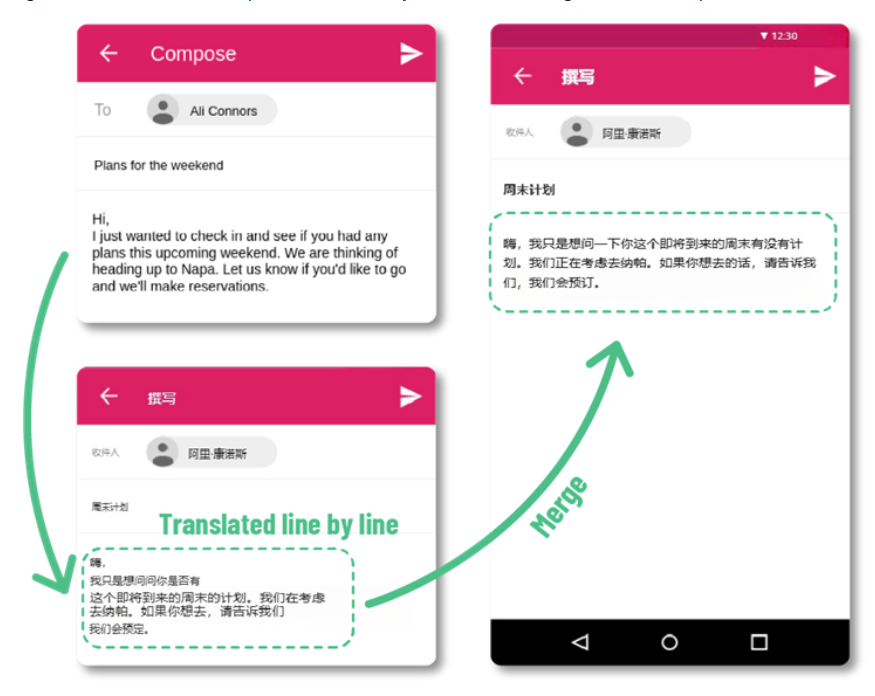
समस्या को समझना: अनुवादित छवियों में विभाजित पाठ जब Visual Paradigm Online के AI इमेज ट्रांसलेटर का उपयोग करते हैं, तो उपकरण एकल वाक्यांश या वाक्य को कई अलग-अलग पाठ ब्लॉकों के रूप में पहचान सकता है। यह मूल छवि में फॉन्ट, स्पेसिंग या लेआउट में भिन्नता के कारण हो सकता है। परिणामस्वरूप, अनुवादित पाठ टुकड़ों में दिखाई देता है, जिससे प्राकृतिक प्रवाह बाधित होता है।
- पठनीयता प्रभावित होती है, जिससे दर्शकों के लिए अनुसरण करना कठिन हो जाता है।
- डिज़ाइन असंतुलित लगता है, जिसमें असंगत या असमान रूप से फॉर्मेट किए गए पाठ होते हैं।
- विभाजित पाठ ब्लॉकों को समायोजित और पुनर्व्यवस्थित करने में अतिरिक्त प्रयास की आवश्यकता होती है।
उदाहरण के लिए, “हमारे आयोजन में स्वागत है” जैसा शीर्षक “स्वागत है,” “हमारे,” और “आयोजन” में विभाजित हो सकता है, जिससे कई छोटे पाठ ब्लॉक बनते हैं जिन्हें प्रबंधित करना कठिन होता है। इस विभाजन का दृश्य आकर्षण और अनुवादित छवि के संपादन की आसानी दोनों पर प्रभाव पड़ता है।
समाधान: विभाजित पाठ को मिलाएं फीचर
दविभाजित पाठ को मिलाएंVisual Paradigm Online के AI इमेज ट्रांसलेटर में इस फीचर का उपयोग करके आप इन टुकड़ों में बँटे पाठ ब्लॉकों को एकल, सुसंगत इकाई में जोड़ सकते हैं। इससे सुनिश्चित होता है:
-
पठनीयता में सुधार के लिए वाक्य संरचना पुनः स्थापित।
-
सुसंगत फॉर्मेटिंग और समानांतरता।
-
पाठ के पुनर्व्यवस्थित करने, आकार बदलने और शैली लागू करने में आसानी।
विभाजित पाठ को मिलाकर अतिरिक्त कस्टमाइज़ेशन लागू करके आप एक पेशेवर और दृश्य रूप से संतुलित अनुवादित छवि बना सकते हैं।
विभाजित पाठ को मिलाने के लिए चरण-दर-चरण मार्गदर्शिका
विभाजित पाठ ब्लॉकों को मिलाने और Visual Paradigm Online के AI इमेज ट्रांसलेटर में मूलभूत समायोजन करने के लिए इन चरणों का पालन करें:
चरण 1: छवि अपलोड करें और उसका अनुवाद करें
-
Visual Paradigm Online खोलें और AI इमेज ट्रांसलेटर टूल पर जाएं।
-
वह छवि अपलोड करें जिसमें आप अनुवाद करना चाहते हैं।
-
लक्ष्य भाषा चुनें और AI को छवि को प्रक्रिया करने दें। अनुवादित पाठ छवि पर ओवरलेज़ के रूप में दिखाई देगा।
चरण 2: विभाजित पाठ ब्लॉकों की पहचान करें
-
अनुवादित छवि की समीक्षा करें ताकि विभाजित दिखने वाले पाठ की पहचान की जा सके। उदाहरण के लिए, एकल वाक्य को कई ब्लॉकों में बांटा गया हो सकता है।
-
आवश्यकता पड़ने पर ज़ूम इन करें ताकि पता लगाया जा सके कि कौन से पाठ ब्लॉक एक ही वाक्यांश या वाक्य से संबंधित हैं।
चरण 3: विभाजित पाठ ब्लॉकों को मिलाएं
-
विभाजित पाठ ब्लॉकों का चयन करें:
-
सभी पाठ ब्लॉकों का चयन करने के लिए क्लिक और ड्रैग करें जिन्हें मिलाना चाहिए (उदाहरण के लिए, एकल वाक्य के टुकड़े)।
-
वैकल्पिक रूप से, दबाएं Ctrl (या Cmd मैक पर) कुंजी और प्रत्येक टेक्स्ट ब्लॉक को अलग-अलग क्लिक करें।
-
-
ब्लॉक्स को मर्ज करें:
-
के पास स्थित ब्लॉक्स को मर्ज करें इंटरफेस के शीर्ष पर बटन।
-
क्लिक करें ब्लॉक्स को मर्ज करें चयनित टेक्स्ट ब्लॉक्स को एक इकाई में जोड़ने के लिए।
-
-
सत्यापित करें कि मर्ज किए गए टेक्स्ट को अब एक एकीकृत वाक्य या वाक्यांश के रूप में दिखाया जा रहा है।
चरण 4: अतिरिक्त समायोजन करें
मर्ज करने के बाद, आपको सुसंगतता और संरेखण के लिए टेक्स्ट को बेहतर बनाने की आवश्यकता हो सकती है। निम्नलिखित उपकरणों का उपयोग करें:
-
टेक्स्ट आकार समान बनाएं:
-
मर्ज किए गए टेक्स्ट ब्लॉक और उसी श्रेणी (जैसे शरीर का टेक्स्ट या शीर्षक) के अन्य संबंधित टेक्स्ट ब्लॉक का चयन करें।
-
क्लिक करें समान आकार के रूप में सेट करें चयनित ब्लॉकों के बीच समान फॉन्ट आकार सुनिश्चित करने के लिए।
-
-
टेक्स्ट ब्लॉक्स को संरेखित करें:
-
मर्ज किए गए टेक्स्ट ब्लॉक और किसी भी अन्य संबंधित ब्लॉक का चयन करें।
-
का उपयोग करें चयनित ब्लॉक्स को बाएं संरेखित करें मानक टेक्स्ट संरेखण के लिए विकल्प, या चुनें मध्य में संरेखित करें आइकन के नीचे या केंद्रित लेआउट में टेक्स्ट के लिए।
-
-
बोल्ड शीर्षक:
-
पेज शीर्षक या ईमेल शीर्षक के लिए, पाठ का चयन करें और उस पर लागू करेंबोल्डफॉर्मेटिंग विकल्प को लागू करें ताकि वे ध्यान आकर्षित करें।
-
चरण 5: सहेजें और निर्यात करें
-
जब आप मर्ज किए गए पाठ और समायोजनों से संतुष्ट हों, तो अपने कार्य को विजुअल पैराडाइग्म ऑनलाइन में सहेजें।
-
साझा करने या आगे उपयोग के लिए अनुवादित छवि को अपने पसंदीदा फॉर्मेट (जैसे PNG, JPEG) में निर्यात करें।
एक चमकदार दिखावट के लिए अनुवादित पाठ को कस्टमाइज़ करना
अपने अनुवादित छवि के दृश्य आकर्षण और पठनीयता को बढ़ाने के लिए, विभाजित पाठ को मर्ज करने के बाद इन कस्टमाइज़ेशन तकनीकों को लागू करें।
सुसंगतता के लिए पाठ आकार संपादित करें
असमान पाठ आकार डिज़ाइन को भारी या अप्रोफेशनल दिखाने में मदद कर सकते हैं। संतुलित लेआउट बनाने के लिए:
-
एक ही श्रेणी में पाठ ब्लॉक की पहचान करें (जैसे शरीर का पाठ, उपशीर्षक या शीर्षक)।
-
इन ब्लॉक का चयन करें और उपयोग करेंसमान आकार पर सेट करेंफंक्शन को एक समान फॉन्ट आकार लागू करने के लिए उपयोग करें।
-
सामग्री प्रकार के आधार पर आकार को समायोजित करें:
-
शरीर का पाठ: पठनीयता के लिए एक मानक आकार (जैसे 12–14 पॉइंट) का उपयोग करें।
-
शीर्षक/शीर्षक: महत्व को बढ़ावा देने के लिए थोड़ा बड़ा आकार (जैसे 16–20 पॉइंट) का उपयोग करें।
-
इससे छवि के सभी हिस्सों में एक सुसंगत और प्रोफेशनल दिखावट सुनिश्चित होती है।
फॉन्ट स्टाइल और रंग को समायोजित करें
फॉन्ट स्टाइल और रंग मूल डिज़ाइन के साथ संगत होने चाहिए और पठनीयता सुनिश्चित करनी चाहिए:
-
एक उपयुक्त फॉन्ट चुनें:
-
एक फॉन्ट चुनें जो छवि के टोन के साथ मेल खाए (जैसे आधुनिक डिज़ाइन के लिए सैंस-सेरिफ, औपचारिक दस्तावेज़ के लिए सेरिफ)।
-
सुनिश्चित करें कि फॉन्ट पठनीय हो और छवि के अस्तित्व के साथ प्राकृतिक रूप से मिल जाए।
-
-
फॉन्ट रंग को समायोजित करें:
-
पृष्ठभूमि के साथ अच्छी तरह विपरीत रंग चुनें (उदाहरण के लिए, हल्के पृष्ठभूमि पर गहरे टेक्स्ट, गहरे पृष्ठभूमि पर हल्के टेक्स्ट).
-
मूल डिज़ाइन के रंग संग्रह के साथ मेल बिठाने या उसके पूरक बनाने के लिए Visual Paradigm Online में रंग चुनने वाले उपकरण का उपयोग करें।
-
-
अलग-अलग प्रकाश स्थितियों या अलग-अलग उपकरणों पर छवि के पूर्वानुमान के माध्यम से पठनीयता का परीक्षण करें।
बेहतर संरेखण के लिए टेक्स्ट को पुनर्व्यवस्थित करें
गलत संरेखित टेक्स्ट चार्ट, आरेख या लेबल जैसे संरचित डिज़ाइनों के प्रवाह को बाधित कर सकता है। टेक्स्ट को पुनर्व्यवस्थित करने के लिए:
-
मर्ज किए गए टेक्स्ट ब्लॉक का चयन करें और छवि में अन्य तत्वों के साथ संरेखित करने के लिए इसे खींचें।
-
संरेखण उपकरणों (उदाहरण के लिए, बाएं के अनुसार संरेखित करें, मध्य के अनुसार संरेखित करें) का उपयोग करके सटीक स्थान निर्धारित करें।
-
सुनिश्चित करें कि टेक्स्ट अन्य तत्वों के साथ ओवरलैप न हो या भीड़ जैसा न दिखे।
सही संरेखण मूल लेआउट की अखंडता बनाए रखता है और पठनीयता में सुधार करता है।
पेशेवर परिणाम प्राप्त करने के लिए अतिरिक्त सुझाव
अपनी अनुवादित छवियों को और बेहतर बनाने के लिए इन उत्तम व्यवहारों पर विचार करें:
-
अक्सर पूर्वानुमान लें: अनुवादित टेक्स्ट डिज़ाइन के साथ निरंतर रूप से एकीकृत हो जाए, इसके लिए नियमित रूप से छवि का पूर्वानुमान लें।
-
अलग-अलग उपकरणों पर परीक्षण करें: अलग-अलग स्क्रीनों (उदाहरण के लिए, मोबाइल, डेस्कटॉप) पर अनुवादित छवि कैसे दिखती है, इसकी जांच करें ताकि पठनीयता सुनिश्चित रहे।
-
डिज़ाइन सुसंगतता बनाए रखें: मूल छवि के शैली के अनुरूप फॉन्ट, रंग और आकार का उपयोग करें ताकि इसकी सौंदर्य बनी रहे।
-
बोल्ड का संतुलित उपयोग करें: डिज़ाइन को अत्यधिक भारी न बनाने के लिए बोल्ड स्वरूप का उपयोग शीर्षक या महत्वपूर्ण बिंदुओं के लिए रखें।
-
क्रमिक संस्करण सहेजें: आवश्यकता पड़ने पर पिछले चरणों पर वापस जाने के लिए अपने प्रोजेक्ट के कई संस्करण सहेजें।
निष्कर्ष
Visual Paradigm Online के AI छवि अनुवादक छवि में टेक्स्ट के अनुवाद की प्रक्रिया को सरल बनाता है, लेकिन विभाजित टेक्स्ट ब्लॉक डिज़ाइन और पठनीयता को बाधित कर सकते हैं। उपयोग करके विभाजित टेक्स्ट को मर्ज करेंविशेषता और एकीकृत टेक्स्ट आकार, उपयुक्त फॉन्ट शैली और सटीक संरेखण जैसे कस्टमाइज़ेशन के उपयोग से, आप चमकदार, पेशेवर अनुवादित छवियाँ बना सकते हैं। यह ट्यूटोरियल विभाजित टेक्स्ट को मर्ज करने और आउटपुट को बेहतर बनाने के लिए व्यापक मार्गदर्शिका प्रदान करता है, जिससे आपकी अनुवादित सामग्री दृश्य रूप से आकर्षक और पढ़ने में आसान हो।
अधिक उन्नत विशेषताओं या समर्थन के लिए, Visual Paradigm Online के दस्तावेज़ीकरण या सहायता केंद्र का अन्वेषण करें।
- विजुअल पैराडाइम ऑनलाइन एआई इमेज ट्रांसलेटर आधिकारिक पेज
- विजुअल पैराडाइम ऑनलाइन प्रोडक्टिविटी सूट मुख्य वेबसाइट
- एआई इमेज ट्रांसलेटर लॉन्च पर विजुअल पैराडाइम समाचार लेख
- विजुअल पैराडाइम इमेज ट्रांसलेटर एप्लिकेशन पेज
- एआई इमेज ट्रांसलेटर उपयोगकर्ता अनुभव पर साइबरमीडियन ब्लॉग पोस्ट
- विजुअल पैराडाइम एआई इमेज ट्रांसलेटर डेमो शोकेस पेज
- स्कैन की गई छवियों के अनुवाद पर विजुअल पैराडाइम ब्लॉग ट्यूटोरियल
- एआई इमेज ट्रांसलेटर के उपयोग पर विजुअलाइज एआई ट्यूटोरियल
- अनुवादित पाठ संपादित करने पर विजुअल पैराडाइम ब्लॉग पोस्ट