Einführung
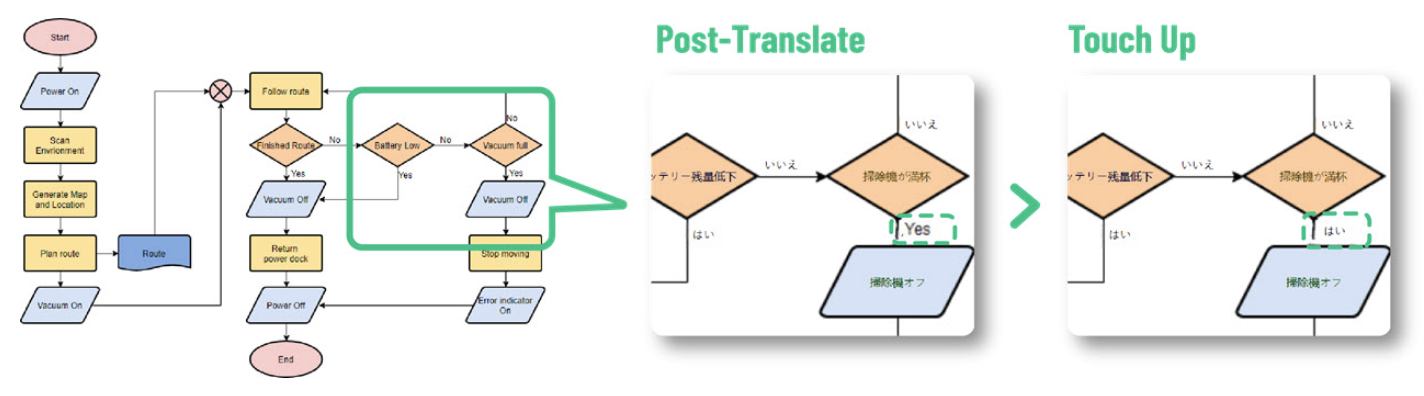
Der AI-Bildübersetzer von Visual Paradigm Online ist ein modernes Werkzeug, das KI-basierte Bilderkennung und optische Zeichenerkennung (OCR) nutzt, um Text innerhalb von Bildern zu erkennen und zu übersetzen, während das ursprüngliche Layout und die Gestaltung beibehalten werden. Automatisierte Übersetzungen können jedoch gelegentlich Text übersehen oder ungenaue Ergebnisse liefern, was manuelle Eingriffe erfordert. Dieser Leitfaden bietet eine detaillierte Anleitung zum manuellen Erkennen von nicht übersetztem oder falsch übersetztem Text sowie zur Korrektur mithilfe der Bearbeitungsfunktionen des Tools, um ein professionelles und genaues Ergebnis zu gewährleisten.
Voraussetzungen
-
Zugang zum AI-Bildübersetzer von Visual Paradigm Online über Visual Paradigm Online.
-
Ein Bild mit Text (z. B. JPG, PNG oder gescanntes PDF), das übersetzt werden soll.
-
Grundlegende Kenntnisse der Benutzeroberfläche des Tools zum Auswählen und Bearbeiten von Text.
Schritt-für-Schritt-Anleitung
Schritt 1: Erste Übersetzung durchführen
-
Bild hochladen: Navigieren Sie zum AI-Bildübersetzer von Visual Paradigm Online und laden Sie Ihr Bild hoch.
-
Zielsprache auswählen: Wählen Sie aus über 40 unterstützten Sprachen die Ziel Sprache für die Übersetzung aus.
-
Übersetzung starten: Klicken Sie auf die Schaltfläche „Übersetzen“, damit die KI das Bild verarbeitet und übersetzten Text über dem ursprünglichen Layout generiert.
Schritt 2: Überprüfung des übersetzten Bildes
-
Visuelle Überprüfung: Untersuchen Sie das übersetzte Bild sorgfältig, um Text zu erkennen, der noch in der Originalsprache bleibt oder falsch übersetzt ist. Achten Sie auf:
-
Text in der Originalsprache, der nicht übersetzt wurde.
-
Falsche Übersetzungen, die die Bedeutung oder den Kontext verändern.
-
Grammatik- oder Formatierungsfehler im übersetzten Text.
-
-
Zoom-Funktionen nutzen: Nutzen Sie die Zoom- und Pan-Funktionen des Tools, um kleine oder schwer lesbare Textbereiche zu überprüfen, um sicherzustellen, dass kein nicht übersetzter Text übersehen wird.
Schritt 3: Manuelles Auswählen und Übersetzen von nicht übersetztem Text
-
Textbereiche auswählen: Verwenden Sie die Auswahl-Funktion des Tools, um bestimmte Textblöcke oder Bereiche hervorzuheben, die nicht korrekt übersetzt wurden. Je nach Benutzeroberfläche können Sie:
-
Einzelne Textblöcke anklicken, um sie auszuwählen.
-
Ziehen, um einen Bereich mit mehreren Textelementen auszuwählen.
-
-
Neu übersetzen oder manuell eingeben:
-
Erneut übersetzen: Wenn die KI den Text verpasst hat, wählen Sie den Bereich aus und führen Sie die Übersetzung für diesen spezifischen Bereich erneut aus.
-
Manuelle Eingabe: Geben Sie für Text, den die KI nicht genau übersetzen kann, die korrekte Übersetzung manuell mithilfe der bereitgestellten Bearbeitungswerkzeuge ein.
-
-
Genauigkeit überprüfen: Stellen Sie sicher, dass die neu übersetzte oder manuell eingegebene Textpassage mit der beabsichtigten Bedeutung und dem Kontext übereinstimmt.
Schritt 4: Übersetzten Text feinabstimmen und bearbeiten
-
Texteigenschaften anpassen: Passen Sie nach der Korrektur von nicht übersetzten Texten das Erscheinungsbild an, um der ursprünglichen Gestaltung zu entsprechen:
-
Schriftart und Größe: Passen Sie die Schriftart und Größe an, um Konsistenz mit anderen Textelementen sicherzustellen.
-
Farbe: Ändern Sie die Textfarbe, um Kontrast und Lesbarkeit gegenüber dem Hintergrund zu gewährleisten.
-
Position: Stellen Sie den Text neu positionieren, um die ursprüngliche Anordnung zu treffen, besonders bei strukturierten Gestaltungen wie Diagrammen oder Beschriftungen.
-
-
Getrennte Textblöcke zusammenführen: Wenn der Übersetzungsprozess einen einzelnen Ausdruck in mehrere Blöcke aufgeteilt hat, wählen Sie die betroffenen Blöcke aus und verwenden Sie die Funktion „Blöcke zusammenführen“, um sie zu einem einheitlichen, kohärenten Block zu kombinieren.
-
Markenkonformität sicherstellen: Stellen Sie bei professionellen oder markenbezogenen Materialien sicher, dass der bearbeitete Text mit dem Ton, Stil und den visuellen Richtlinien Ihrer Marke übereinstimmt.
Schritt 5: Änderungen bei Bedarf rückgängig machen
-
Bearbeitungen rückgängig machen: Wenn manuelle Bearbeitungen oder erneute Übersetzungen die Erwartungen nicht erfüllen, verwenden Sie die Funktion „Übersetzten Text wiederherstellen“, um den ursprünglichen Text wiederherzustellen.
-
Sicher experimentieren: Diese Funktion ermöglicht es Ihnen, verschiedene Übersetzungen oder Bearbeitungen auszuprobieren, ohne das Bild dauerhaft zu verändern, was während des Korrekturprozesses Flexibilität bietet.
Schritt 6: Abschließende Überprüfung und Export
-
Abschließende Überprüfung durchführen: Überprüfen Sie das gesamte Bild, um sicherzustellen, dass alle Texte korrekt übersetzt und ordnungsgemäß formatiert sind. Achten Sie auf:
-
Alle verbleibenden nicht übersetzten Texte.
-
Ausrichtungs- und Abstandprobleme.
-
Konsistenz in Schriftart, Größe und Farbe im gesamten Bild.
-
-
Bild exportieren: Sobald Sie zufrieden sind, exportieren Sie das endgültige Bild im von Ihnen bevorzugten Format (JPG, PNG oder WebP) für den Einsatz in digitalen oder gedruckten Anwendungen.
Tipps für eine effektive manuelle Erkennung
-
Vergrößern für Klarheit: Verwenden Sie die Vergrößerungsfunktion des Tools, um kleine oder komplexe Textbereiche genau zu überprüfen, insbesondere bei komplexen Bildern wie Infografiken oder Diagrammen.
-
Bilder mit mehreren Sprachen vorbereiten: Bei Bildern mit mehreren Sprachen oder gemischtem Text übersetzen und überprüfen Sie jeweils eine Sprache oder einen Abschnitt zeitweise, um Verwirrung zu vermeiden.
-
Indikatoren nutzen: Wenn das Tool visuelle Indikatoren (z. B. Hervorhebungen oder Markierungen) für übersetzten gegenüber unübersetzten Text bereitstellt, nutzen Sie diese, um schnell Bereiche zu identifizieren, die Aufmerksamkeit erfordern.
-
Komplexe Projekte organisieren: Bei großen Projekten mit mehreren Bildern organisieren Sie die Dateien mit klaren Namen (z. B. „2025-06-24-menu-french.jpg“), um den Überprüfungsprozess zu vereinfachen.
-
Lesbarkeit testen: Prüfen Sie das Bild auf verschiedenen Geräten, um sicherzustellen, dass der übersetzte Text lesbar und optisch ansprechend ist.
Häufige Anwendungsfälle
-
Mehrsprachige Werbematerialien: Korrigieren Sie unübersetzten Text in Plakaten oder Flyern, um sicherzustellen, dass sie globale Zielgruppen ansprechen.
-
Bildungsinhalte: Korrigieren Sie Fehlübersetzungen in Infografiken oder Lernmaterialien, um Klarheit für Schüler zu gewährleisten.
-
Reisen und Tourismus: Übersetzen Sie Schilder oder Menüs genau, um die Verständlichkeit für Reisende zu verbessern.
-
Geschäftsunterlagen: Stellen Sie sicher, dass Verträge, Handbücher oder Schilder vollständig übersetzt sind, um professionellen Einsatz zu gewährleisten.
Einschränkungen und Überlegungen
-
Bildqualität: Eine schlechte Bildauflösung (unter 300 dpi) kann zu OCR-Fehlern führen und die genaue Erkennung von Text erschweren. Stellen Sie hochwertige Bilder für optimale Ergebnisse sicher.
-
Komplexe Layouts: Bilder mit überlappendem Text oder komplexen Gestaltungen erfordern möglicherweise mehr manuelle Eingriffe, um unübersetzten Text zu korrigieren.
-
Grenzen des Tools: Wenn das Tool keine spezifischen Indikatoren für unübersetzten Text bereitstellt, müssen Sie auf visuelle Inspektion zurückgreifen, was bei großen Bildern zeitaufwendig sein kann.
Fazit
Die Erkennung und manuelle Korrektur unübersetzter Texte mit dem AI-Bildübersetzer von Visual Paradigm Online stellt sicher, dass Ihre übersetzten Bilder genau, professionell und visuell konsistent sind. Indem Sie die aufgeführten Schritte befolgen – Überprüfung des Bildes, Auswahl unübersetzter Texte, Bearbeitung und Export – können Sie Übersetzungsfehler effektiv beheben. Die Funktionen des Tools, wie Textauswahl, Zusammenführung von Blöcken und Rückgängigmachen von Änderungen, bieten die Flexibilität, die für qualitativ hochwertige Ergebnisse erforderlich ist. Für die detailliertesten und aktuellsten Anleitungen verweisen wir auf die offizielle Dokumentation auf Visual Paradigm Online.
Übersichtstabelle der wichtigsten Funktionen
|
Funktion |
Beschreibung |
|---|---|
|
Manuelle Textauswahl |
Ermöglicht Benutzern, bestimmte Textbereiche zur erneuten Übersetzung oder manuellen Eingabe hervorzuheben. |
|
Option zur erneuten Übersetzung |
Führt die KI-Übersetzung erneut auf ausgewähltem Text aus, um verpasste oder falsche Übersetzungen zu korrigieren. |
|
Manuelle Texteingabe |
Geben Sie korrekte Übersetzungen manuell für Text ein, den die KI nicht verarbeiten kann. |
|
Blöcke zusammenführen |
Teilweise getrennte Textblöcke zu einer Einheit zusammenführen, um die Lesbarkeit zu verbessern. |
|
Übersetzten Text zurücksetzen |
Stellt den ursprünglichen Text wieder her, falls manuelle Änderungen oder erneute Übersetzungen nicht zufriedenstellend sind. |
|
Exportoptionen |
Speichern Sie das endgültige Bild in den Formaten JPG, PNG oder WebP für verschiedene Anwendungsfälle. |
- Offizielle Seite des AI-Bildübersetzers von Visual Paradigm Online
- Hauptwebsite der Productivity Suite von Visual Paradigm Online
- Visual Paradigm-Newsartikel zum Launch des AI-Bildübersetzers
- Anwendungsseite des Visual Paradigm Bildübersetzers
- Cybermedian-Blogbeitrag zum Benutzererlebnis mit dem AI-Bildübersetzer
- Demo-Präsentationsseite des Visual Paradigm AI-Bildübersetzers
- Visual Paradigm-Blog-Tutorial zur Übersetzung gescannter Bilder
- Visualize AI-Tutorial zum Einsatz des AI-Bildübersetzers
- Visual Paradigm-Blogbeitrag zum Bearbeiten übersetzten Textes