
Einführung
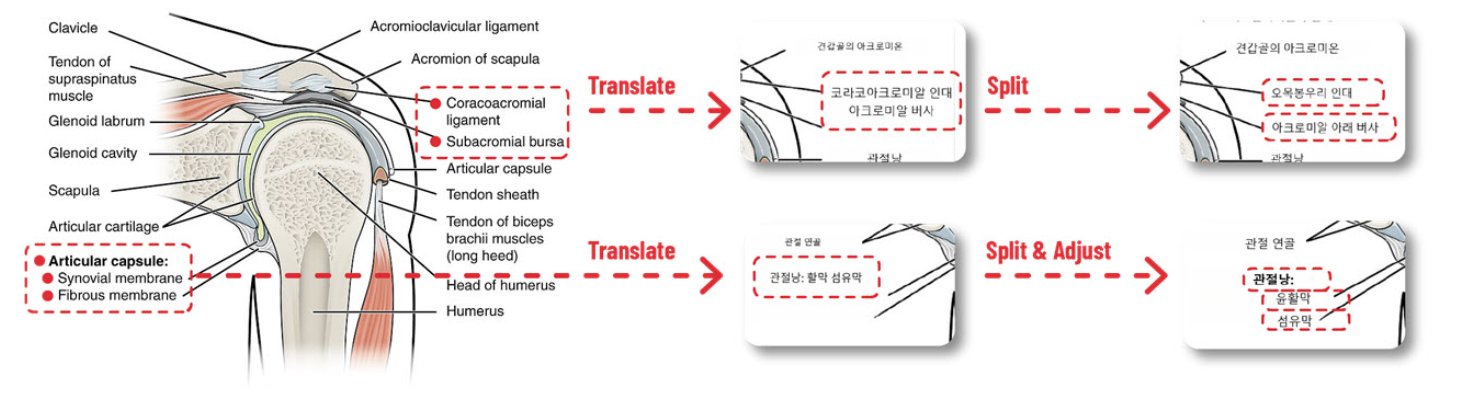
Der AI-Bildübersetzer von Visual Paradigm Online ist ein fortgeschrittenes Werkzeug, das KI-basierte Bilderkennung und optische Zeichenerkennung (OCR) nutzt, um Text innerhalb von Bildern zu übersetzen, während die ursprüngliche Layoutstruktur beibehalten wird. Während des Übersetzungsprozesses kann die KI jedoch gelegentlich mehrere Textelemente – wie Sätze, Phrasen oder Aufzählungspunkte – zu einem einzigen Textblock zusammenführen, was die Lesbarkeit beeinträchtigen und die Bearbeitung erschweren kann. Die Funktion „Zusammengeführten Text aufteilen“ ermöglicht es Benutzern, diese zusammengeführten Blöcke in kleinere, getrennte Einheiten aufzuteilen, sodass der übersetzte Inhalt klar, strukturiert und mit dem ursprünglichen Design übereinstimmend bleibt.
Dieser Leitfaden bietet eine detaillierte, schrittweise Anleitung zur Nutzung der Funktion „Zusammengeführten Text aufteilen“, die auf verlässlichen Quellen zum AI-Bildübersetzer von Visual Paradigm Online basiert, da der spezifische Artikel unter https://ai.visual-paradigm.com/ai-image-translator/tips-and-tricks/split-merged-text nicht direkt zugänglich war. Der Leitfaden richtet sich an Benutzer, die ihre übersetzten Bilder für berufliche oder persönliche Projekte verbessern möchten, beispielsweise für mehrsprachige Dokumente, Infografiken oder Anleitungen.
Voraussetzungen
-
Zugang zum AI-Bildübersetzer von Visual Paradigm Online.
-
Ein Bild mit Text (z. B. JPG, PNG oder gescanntes PDF), das übersetzt werden soll.
-
Grundlegende Kenntnisse der Benutzeroberfläche des Tools zum Auswählen und Bearbeiten von Textblöcken.
Wann die Funktion „Zusammengeführten Text aufteilen“ verwendet werden sollte
Die Funktion „Zusammengeführten Text aufteilen“ ist in folgenden Szenarien nützlich:
-
Falsche Zusammenführung: Die KI hat mehrere Sätze, Phrasen oder Aufzählungspunkte zu einem einzigen Block zusammengefasst, was die individuelle Lesbarkeit oder Bearbeitung erschwert.
-
Strukturelle Probleme: Der ursprüngliche Text hatte klare Zeilenumbrüche oder war strukturiert (z. B. als Liste, Menü oder Absatz), doch die Übersetzung hat ihn zu einem einzigen Block zusammengefasst, was die Layoutstruktur stört.
-
Formatierungsanforderungen: Verschiedene Teile des zusammengeführten Textes erfordern unterschiedliche Formatierung, Positionierung oder Ausrichtung, was erst nach der Aufteilung möglich ist.
Schritt-für-Schritt-Anleitung zum Aufteilen zusammengeführter Texte
Schritt 1: Bild hochladen und übersetzen
-
Navigieren Sie zum AI-Bildübersetzer von Visual Paradigm Online.
-
Laden Sie Ihr Bild durch Klicken auf die Hochlade-Schaltfläche oder durch Ziehen und Ablegen der Datei hoch. Unterstützte Formate sind JPG, PNG und gescannte PDFs.
-
Wählen Sie die Zielsprache aus über 40 verfügbaren Optionen (z. B. Englisch, Spanisch, Chinesisch).
-
Klicken Sie auf die Schaltfläche „Übersetzen“, um die KI-Verarbeitung zu starten, die OCR und Bilderkennung nutzt, um Text innerhalb des Bildes zu erkennen und zu übersetzen.
-
Warten Sie, bis die Übersetzung abgeschlossen ist, wobei der übersetzte Text über dem ursprünglichen Bild angezeigt wird.
Schritt 2: Zusammengeführte Textblöcke identifizieren
-
Prüfen Sie das übersetzte Bild sorgfältig, um Textblöcke zu identifizieren, die falsch zusammengefasst wurden.
-
Suchen Sie nach Text, der mehrere Sätze, Phrasen oder Aufzählungspunkte innerhalb eines einzigen Blocks umfasst.
-
Überprüfen Sie, ob Text aufgrund der ursprünglichen Layoutstruktur getrennt werden sollte, beispielsweise Elemente in einem Menü, Schritte in einer Anleitung oder Zeilen in einem Gedicht.
-
-
Verwenden Sie die Zoom- und Pan-Tools, um kleine oder komplexe Textbereiche zu überprüfen, um sicherzustellen, dass keine zusammengeführten Blöcke übersehen werden.
Schritt 3: Zusammengeführten Textblock auswählen
-
Klicken Sie auf den Textblock, den Sie aufteilen möchten, um ihn hervorzuheben. Das Tool unterstützt möglicherweise mehrfache Auswahl (z. B. durch Halten von Shift oder Ctrl), doch bei der Aufteilung arbeiten Sie in der Regel mit einem Block gleichzeitig.
-
Wenn der Block schwer auszuwählen ist, passen Sie die Zoomstufe an oder verwenden Sie das Auswahlwerkzeug, um genau auf den zusammengeführten Text zu zielen.
Schritt 4: Textblock teilen
-
Wenn der Textblock hervorgehoben ist, suchen Sie die Option „Zusammengeführte Blöcke teilen“. Diese kann folgendermaßen erscheinen:
-
Ein Button mit der Beschriftung „Teilen“ oder „Zusammengeführte Blöcke teilen“ in der Werkzeugleiste.
-
Eine Option im Kontextmenü (erreichbar durch Rechtsklick auf den ausgewählten Block).
-
-
Klicken Sie auf „Zusammengeführte Blöcke teilen“, um den ausgewählten Textblock in kleinere, getrennte Blöcke zu teilen.
-
Die KI ermittelt automatisch logische Trennpunkte, wie Satzgrenzen, Zeilenumbrüche oder Satzzeichen. In einigen Fällen können Sie Trennpunkte auch manuell festlegen.
-
Wichtiger Hinweis: Nach dem Teilen kann die KI jeden neuen Textblock separat neu übersetzen, um die Genauigkeit zu gewährleisten. Überprüfen Sie die Übersetzungen, um sicherzustellen, dass sie der ursprünglichen Bedeutung entsprechen.
Schritt 5: Die geteilten Textblöcke anpassen
-
Stellen Sie jeden neuen Textblock so neu ein, dass er mit der ursprünglichen Anordnung übereinstimmt. Ziehen Sie die Blöcke manuell oder verwenden Sie Ausrichtungswerkzeuge für Präzision.
-
Passen Sie die Größe der Blöcke gegebenenfalls an, um sie in das Design einzufügen, und stellen Sie sicher, dass sie sich nicht mit anderen Elementen überlappen.
-
Verwenden Sie Ausrichtungsoptionen (z. B. „Linksbündig“, „Zentriert“ oder „Rechtsbündig“), um eine strukturierte Darstellung beizubehalten, besonders bei Listen, Diagrammen oder Grafiken.
Schritt 6: Aussehen feinabstimmen
-
Passen Sie die Eigenschaften jedes Textblocks an die ursprüngliche Gestaltung an:
-
Schriftart: Wählen Sie eine Schriftart, die zur Ästhetik des Bildes passt (z. B. ohne Serifen für moderne Gestaltungen, mit Serifen für formelle Dokumente).
-
Schriftgröße: Stellen Sie Konsistenz bei ähnlichen Texttypen sicher (z. B. Körper-Text bei 12–14 pt, Überschriften bei 16–20 pt).
-
Farbe: Wählen Sie eine Farbe, die gut von dem Hintergrund abhebt, um die Lesbarkeit zu gewährleisten.
-
-
Wenden Sie zusätzliche Formatierungen an, wie Fettdruck oder Kursivschrift, um bestimmten Text hervorzuheben (z. B. Fettdruck für Überschriften).
-
Stellen Sie sicher, dass die geteilten Textblöcke die Lesbarkeit und den Fluss des Inhalts bewahren, besonders bei strukturierten oder anleitenden Materialien.
Schritt 7: Speichern und Exportieren
-
Führen Sie eine letzte Überprüfung durch, um sicherzustellen, dass alle Textblöcke korrekt geteilt, übersetzt und formatiert sind.
-
Speichern Sie Ihre Arbeit in Visual Paradigm Online, um Ihre Änderungen zu bewahren.
-
Exportieren Sie das endgültige Bild im von Ihnen bevorzugten Format (JPG, PNG oder WebP) für den Einsatz in digitalen oder gedruckten Anwendungen.
Tipps und Best-Practices
-
Häufig vorab prüfen: Nach dem Teilen der Textblöcke prüfen Sie das Bild, um sicherzustellen, dass die Änderungen dem ursprünglichen Gestaltungsziel entsprechen und die Lesbarkeit gewahrt bleibt.
-
Überprüfen Sie erneute Übersetzungen: Da die KI möglicherweise neu übersetzte geteilte Blöcke erzeugen kann, überprüfen Sie die neuen Übersetzungen auf Genauigkeit und Kontext.
-
Verwenden Sie Ausrichtungswerkzeuge: Nutzen Sie Ausrichtungsfunktionen, um Textblöcke ordentlich ausgerichtet zu halten, insbesondere bei strukturierten Gestaltungen wie Diagrammen, Menüs oder Diagrammen.
-
Experimentieren Sie mit dem Aufteilen: Wenn Sie unsicher über die Aufteilungspunkte sind, probieren Sie verschiedene Konfigurationen aus und verwenden Sie die „Zurücksetzen“-Funktion, um Änderungen rückgängig zu machen, falls nötig.
-
Gehen Sie bei mehrsprachigen Bildern schrittweise vor: Bei Bildern mit mehreren Sprachen übersetzen und teilen Sie den Text jeweils für eine Sprache gleichzeitig, um Verwirrung zu vermeiden.
-
Komplexe Projekte organisieren: Bei großen Projekten mit mehreren Bildern verwenden Sie klare Dateinamen (z. B. „2025-06-24-menu-french.jpg“), um den Bearbeitungsprozess zu vereinfachen.
Häufige Anwendungsfälle
-
Mehrsprachige Menüs: Teilen Sie zusammengeführte Menüpunkte, um sicherzustellen, dass jedes Gericht oder jede Kategorie klar getrennt ist.
-
Anleitungsunterlagen: Teilen Sie zusammengeführte Schritte oder Anweisungen in einzelne Blöcke auf, um Klarheit in Anleitungen oder Handbüchern zu gewährleisten.
-
Infografiken: Trennen Sie zusammengeführte Textelemente in Diagrammen oder Grafiken, um die ursprüngliche Struktur beizubehalten.
-
Gedichte oder Zitate: Teilen Sie zusammengeführte Textzeilen, um die ursprüngliche Formatierung und den Rhythmus zu bewahren.
Einschränkungen und Überlegungen
-
Bildqualität: Niedrigauflösende Bilder (unter 300 dpi) können zu OCR-Fehlern führen, was zu falscher Zusammenführung oder Aufteilung führen kann. Verwenden Sie hochwertige Bilder für optimale Ergebnisse.
-
Komplexe Layouts: Bilder mit überlappendem Text oder komplexen Gestaltungen erfordern möglicherweise mehr manuelle Anpassungen nach der Aufteilung.
-
Genauigkeit der erneuten Übersetzung: Die erneute Übersetzung der geteilten Blöcke durch die KI kann gelegentlich Fehler verursachen, die eine manuelle Überprüfung erfordern.
-
Werkzeug-Oberfläche: Wenn die Option „Zusammengeführte Blöcke aufteilen“ nicht sofort sichtbar ist, überprüfen Sie die Symbolleiste, das Kontextmenü oder die Hilfedokumentation für Anleitungen.
Warum die Funktion „Zusammengeführten Text aufteilen“ verwenden?
-
Verbesserte Lesbarkeit: Die Aufteilung zusammengefügten Textes stellt sicher, dass jeder Satz, jede Phrase oder jedes Listenelement klar und leicht lesbar ist.
-
Erhaltene Gestaltungsintegrität: Es ermöglicht Ihnen, die Anordnung an die Struktur des ursprünglichen Bildes anzupassen und dabei dessen ästhetischen und funktionalen Zweck beizubehalten.
-
Verbesserte Bearbeitbarkeit: Die Trennung von Textblöcken erleichtert die Anwendung individueller Formatierungen, Stile oder Positionierungen für verschiedene Teile des Inhalts.
Übersichtstabelle der wichtigsten Funktionen
|
Funktion |
Beschreibung |
|---|---|
|
Zusammengefügte Textblöcke aufteilen |
Teilt einen einzelnen Textblock an logischen Stellen in kleinere, getrennte Blöcke auf. |
|
Neuübersetzung |
Übersetzt die aufgeteilten Blöcke automatisch neu, um Genauigkeit zu gewährleisten. |
|
Ausrichtungswerkzeuge |
Orientiert die aufgeteilten Blöcke links, zentriert oder rechts für strukturierte Layouts. |
|
Textanpassung |
Passt Schriftart, Größe, Farbe und Stil an das ursprüngliche Design an. |
|
Änderungen rückgängig machen |
Stellt den ursprünglichen Text wieder her, falls die Aufteilung oder Bearbeitungen nicht zufriedenstellend sind. |
|
Exportoptionen |
Speichert das endgültige Bild im JPG-, PNG- oder WebP-Format. |
Fazit
Die Funktion „Zusammengefügte Textblöcke aufteilen“ im AI-Bildübersetzer von Visual Paradigm Online befähigt Benutzer, übersetzte Bilder zu verfeinern, indem sie fehlerhaft zusammengefügte Textblöcke in kleinere, handhabbare Einheiten aufteilen. Indem Sie die aufgeführten Schritte befolgen – Hochladen des Bildes, Erkennen zusammengefügter Blöcke, Aufteilen und Feinabstimmung des Ergebnisses – können Sie übersetzte Bilder erstellen, die genau, lesbar und visuell ansprechend sind. Diese Funktion ist besonders wertvoll für mehrsprachige Projekte, Lehrmaterialien und strukturierte Gestaltungen, bei denen die Layoutintegrität entscheidend ist.
Für die detailliertesten und aktuellsten Anleitungen wenden Sie sich an die offizielle Dokumentation auf Visual Paradigm Online oder erkunden Sie verwandte Tutorials auf dem Visual Paradigm Blog.
- Offizielle Seite des AI-Bildübersetzers von Visual Paradigm Online
- Hauptwebsite der Productivity Suite von Visual Paradigm Online
- Visual Paradigm-Newsartikel zum Launch des AI-Bildübersetzers
- Anwendungsseite des Visual Paradigm Bildübersetzers
- Cybermedian-Blogbeitrag zum Benutzererlebnis des AI-Bildübersetzers
- Demo-Präsentationsseite des Visual Paradigm AI-Bildübersetzers
- Visual Paradigm Blog-Tutorial zum Übersetzen gescannter Bilder
- Visualisieren Sie das AI-Tutorial zum Einsatz des AI-Bildübersetzers
- Visual Paradigm Blogbeitrag zum Bearbeiten übersetzten Textes