
Dieser Leitfaden führt Sie durch die Verwendung des AI-Bildübersetzers von Visual Paradigm Online, um das Problem von geteiltem Text in übersetzten Bildern zu lösen und die Ausgabe für ein glattes, professionelles Ergebnis anzupassen. Der AI-Bildübersetzer ist ein leistungsfähiges Werkzeug zum Übersetzen von Text innerhalb von Bildern, doch manchmal teilt der Übersetzungsprozess Sätze oder Phrasen in mehrere Textblöcke auf, was die Lesbarkeit und Gestaltung beeinträchtigt. Dieser Leitfaden zeigt Ihnen, wie Sie den Geteilten Text zusammenführenFeature verwenden und zusätzliche Anpassungen vornehmen, um ein kohärentes und optisch ansprechendes Ergebnis zu gewährleisten.
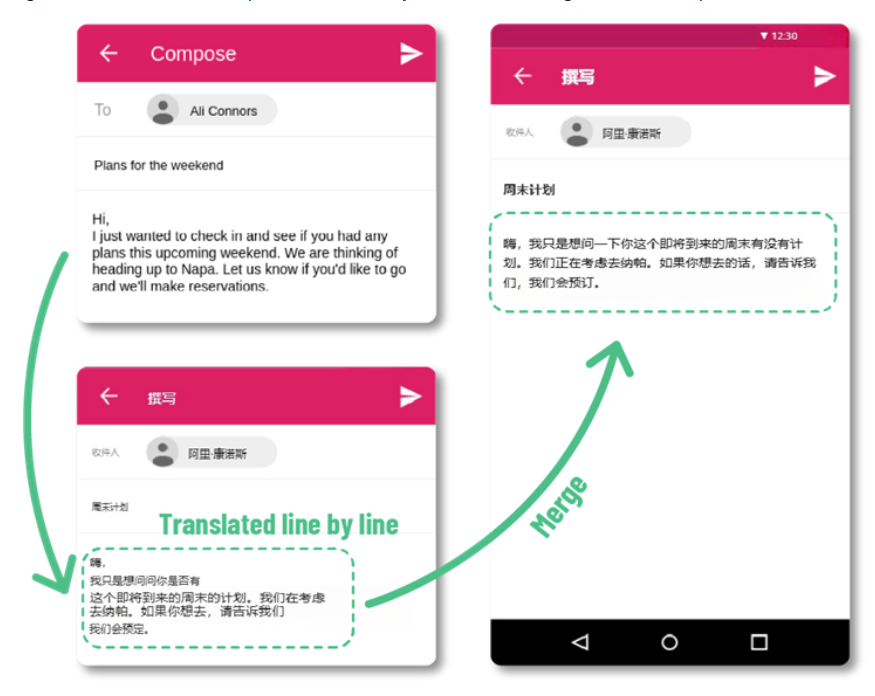
Verständnis des Problems: Geteilter Text in übersetzten Bildern. Wenn Sie den AI-Bildübersetzer von Visual Paradigm Online verwenden, kann das Tool eine einzelne Phrase oder einen Satz als mehrere getrennte Textblöcke erkennen. Dies kann aufgrund von Unterschieden in Schriftart, Abstand oder Layout im Originalbild geschehen. Als Ergebnis erscheint der übersetzte Text fragmentiert und stört den natürlichen Fluss.
- Die Lesbarkeit ist beeinträchtigt, was es den Betrachtern schwerer macht, dem Text zu folgen.
- Die Gestaltung wirkt unausgeglichen, mit nicht ausgerichteten oder inkonsistent formatierten Texten.
- Die Anpassung und Neupositionierung geteilter Textblöcke erfordert zusätzlichen Aufwand.
Zum Beispiel könnte ein Titel wie „Willkommen bei unserer Veranstaltung“ in „Willkommen“, „zu unserer“ und „Veranstaltung“ aufgeteilt werden, was mehrere kleine Textblöcke erzeugt, die schwer zu verwalten sind. Diese Fragmentierung beeinträchtigt sowohl das visuelle Erscheinungsbild als auch die Einfachheit der Bearbeitung des übersetzten Bildes.
Lösung: Funktion „Geteilten Text zusammenführen“
Die Geteilten Text zusammenführenFeature im AI-Bildübersetzer von Visual Paradigm Online ermöglicht es Ihnen, diese fragmentierten Textblöcke zu einem einzigen, kohärenten Element zusammenzuführen. Dies gewährleistet:
-
Wiederhergestellte Satzstruktur für verbesserte Lesbarkeit.
-
Konsistente Formatierung und Ausrichtung.
-
Einfachere Neupositionierung, Größenanpassung und Formatierung von Text.
Durch das Zusammenführen von geteiltem Text und das Anwenden zusätzlicher Anpassungen können Sie ein professionelles und optisch ausgewogenes übersetztes Bild erstellen.
Schritt-für-Schritt-Anleitung zum Zusammenführen von geteiltem Text
Befolgen Sie diese Schritte, um geteilte Textblöcke zusammenzuführen und grundlegende Anpassungen im AI-Bildübersetzer von Visual Paradigm Online vorzunehmen:
Schritt 1: Bild hochladen und übersetzen
-
Öffnen Sie Visual Paradigm Online und navigieren Sie zum Werkzeug AI-Bildübersetzer.
-
Laden Sie das Bild hoch, das den Text enthält, den Sie übersetzen möchten.
-
Wählen Sie die Zielsprache aus und lassen Sie die KI das Bild verarbeiten. Der übersetzte Text wird über dem Bild angezeigt.
Schritt 2: Geteilte Textblöcke identifizieren
-
Überprüfen Sie das übersetzte Bild auf fragmentierten Text. Zum Beispiel kann ein einzelner Satz in mehrere Blöcke aufgeteilt sein.
-
Zoomen Sie ggf. näher heran, um zu bestätigen, welche Textblöcke zur gleichen Phrase oder zum gleichen Satz gehören.
Schritt 3: Geteilte Textblöcke zusammenführen
-
Geteilte Textblöcke auswählen:
-
Klicken und ziehen Sie, um alle Textblöcke auszuwählen, die zusammengeführt werden sollen (z. B. die Fragmente eines einzelnen Satzes).
-
Alternativ halten Sie die Strg (oder Cmd auf Mac) Taste gedrückt und klicken Sie jeweils einzeln auf die Textblöcke.
-
-
Blöcke zusammenführen:
-
Suchen Sie die Blöcke zusammenführen Schaltfläche oben im Interface.
-
Klicken Sie auf Blöcke zusammenführen um die ausgewählten Textblöcke zu einem einzigen Element zusammenzuführen.
-
-
Stellen Sie sicher, dass der zusammengeführte Text nun als ein einheitlicher, zusammenhängender Satz oder Ausdruck erscheint.
Schritt 4: Zusätzliche Anpassungen vornehmen
Nach dem Zusammenführen müssen Sie den Text möglicherweise feinabstimmen, um Konsistenz und Ausrichtung zu gewährleisten. Verwenden Sie die folgenden Werkzeuge:
-
Textgröße angleichen:
-
Wählen Sie den zusammengeführten Textblock und andere verwandte Textblöcke in derselben Kategorie (z. B. Haupttext oder Überschriften) aus.
-
Klicken Sie auf Als gleiche Größe festlegen um eine einheitliche Schriftgröße über die ausgewählten Blöcke hinweg sicherzustellen.
-
-
Textblöcke ausrichten:
-
Wählen Sie den zusammengeführten Textblock und alle anderen relevanten Blöcke aus.
-
Verwenden Sie die Option Ausgewählte Blöcke links ausrichten für die Standardtextausrichtung oder wählen Sie Zentrieren für Text unter Symbolen oder in zentrierten Layouts.
-
-
Fette Überschriften:
-
Für Seitenüberschriften oder E-Mail-Überschriften wählen Sie den Text aus und wenden Sie die FettFormatierungsoption an, um sie hervorzuheben.
-
Schritt 5: Speichern und Exportieren
-
Sobald Sie mit dem zusammengeführten Text und den Anpassungen zufrieden sind, speichern Sie Ihre Arbeit in Visual Paradigm Online.
-
Exportieren Sie das übersetzte Bild im von Ihnen bevorzugten Format (z. B. PNG, JPEG) zum Teilen oder weiteren Einsatz.
Anpassen des übersetzten Textes für ein professionelles Erscheinungsbild
Um das visuelle Erscheinungsbild und die Lesbarkeit Ihres übersetzten Bildes zu verbessern, wenden Sie diese Anpassungstechniken nach dem Zusammenführen von geteiltem Text an.
Textgröße für Konsistenz bearbeiten
Uneinheitliche Textgrößen können ein Design wirken lassen, als wäre es überladen oder unprofessionell. Um ein ausgewogenes Layout zu erstellen:
-
Identifizieren Sie Textblöcke in derselben Kategorie (z. B. Haupttext, Untertitel oder Überschriften).
-
Wählen Sie diese Blöcke aus und verwenden Sie die Auf gleiche Größe einstellenFunktion, um eine einheitliche Schriftgröße anzuwenden.
-
Passen Sie die Größe basierend auf der Inhaltsart an:
-
Haupttext: Verwenden Sie eine Standardgröße (z. B. 12–14 pt) für bessere Lesbarkeit.
-
Überschriften/Kopfzeilen: Verwenden Sie eine leicht größere Größe (z. B. 16–20 pt), um die Bedeutung hervorzuheben.
-
Dies sorgt für ein konsistentes und professionelles Erscheinungsbild über das gesamte Bild hinweg.
Schriftart und Farbe anpassen
Die Schriftart und Farbe sollten das ursprüngliche Design ergänzen und Lesbarkeit gewährleisten:
-
Wählen Sie eine passende Schriftart:
-
Wählen Sie eine Schriftart, die der Stimmung des Bildes entspricht (z. B. sans-serif für moderne Designs, serifen für formelle Dokumente).
-
Stellen Sie sicher, dass die Schriftart gut lesbar ist und sich nahtlos in das ästhetische Erscheinungsbild des Bildes einfügt.
-
-
Schriftfarbe anpassen:
-
Wählen Sie eine Farbe, die sich gut vom Hintergrund abhebt (z. B. dunkler Text auf hellen Hintergründen, heller Text auf dunklen Hintergründen).
-
Verwenden Sie das Farbauswahl-Tool in Visual Paradigm Online, um das ursprüngliche Farbschema abzustimmen oder zu ergänzen.
-
-
Testen Sie die Lesbarkeit, indem Sie das Bild unter verschiedenen Lichtbedingungen oder auf verschiedenen Geräten anzeigen.
Text neu positionieren für bessere Ausrichtung
Falsch ausgerichteter Text kann den Fluss strukturierter Designs wie Diagramme, Diagramme oder Beschriftungen stören. Um den Text neu zu positionieren:
-
Wählen Sie den zusammengeführten Textblock aus und ziehen Sie ihn, um ihn mit anderen Elementen im Bild auszurichten.
-
Verwenden Sie die Ausrichtungswerkzeuge (z. B. Ausrichten links, Ausrichten mittig) um eine präzise Platzierung sicherzustellen.
-
Stellen Sie sicher, dass der Text nicht mit anderen Elementen überlappt oder überladen wirkt.
Eine korrekte Ausrichtung bewahrt die Integrität des ursprünglichen Layouts und verbessert die Lesbarkeit.
Zusätzliche Tipps für professionelle Ergebnisse
Um Ihre übersetzten Bilder weiter zu verbessern, beachten Sie diese Best Practices:
-
Häufig vorab anzeigen: Stellen Sie regelmäßig die Vorschau des Bildes her, um sicherzustellen, dass der übersetzte Text nahtlos in das Design integriert ist.
-
Auf verschiedenen Geräten testen: Überprüfen Sie, wie das übersetzte Bild auf verschiedenen Bildschirmen (z. B. Mobilgerät, Desktop) erscheint, um eine konsistente Lesbarkeit sicherzustellen.
-
Designkonsistenz beibehalten: Verwenden Sie Schriften, Farben und Größen, die zum Stil des ursprünglichen Bildes passen, um dessen Ästhetik zu bewahren.
-
Fettformatierung sparsam verwenden: Reservieren Sie die Fettformatierung für Überschriften oder Schlüsselelemente, um das Design nicht zu überladen.
-
Schrittweise Versionen speichern: Speichern Sie mehrere Versionen Ihres Projekts, um bei Bedarf auf frühere Stadien zurückzukehren.
Fazit
Der AI-Bildübersetzer von Visual Paradigm Online vereinfacht den Prozess der Übersetzung von Text in Bildern, doch getrennte Textblöcke können das Design und die Lesbarkeit stören. Durch die Verwendung der Funktion Textblöcke zusammenführenund der Anwendung von Anpassungen wie einheitlichen Textgrößen, passenden Schriftarten und präziser Ausrichtung können Sie professionelle, aufbereitete übersetzte Bilder erstellen. Dieser Leitfaden bietet eine umfassende Anleitung zum Zusammenführen getrennter Textblöcke und zur Feinabstimmung der Ausgabe, um sicherzustellen, dass Ihr übersetzter Inhalt sowohl optisch ansprechend als auch leicht lesbar ist.
Für weitere erweiterte Funktionen oder Unterstützung besuchen Sie die Dokumentation oder den Hilfebereich von Visual Paradigm Online.
- Offizielle Seite des Visual Paradigm Online AI Image Translator
- Hauptwebsite des Visual Paradigm Online Productivity Suite
- Visual Paradigm Nachrichtenartikel zum Launch des AI Image Translator
- Anwendungsseite des Visual Paradigm Image Translator
- Cybermedian-Blogbeitrag zum Benutzererlebnis des AI Image Translator
- Demo-Präsentationsseite des Visual Paradigm AI Image Translator
- Visual Paradigm Blog-Tutorial zum Übersetzen gescannter Bilder
- Visualize AI-Tutorial zum Einsatz des AI Image Translator
- Visual Paradigm-Blogbeitrag zum Bearbeiten übersetzten Textes