
Introducción
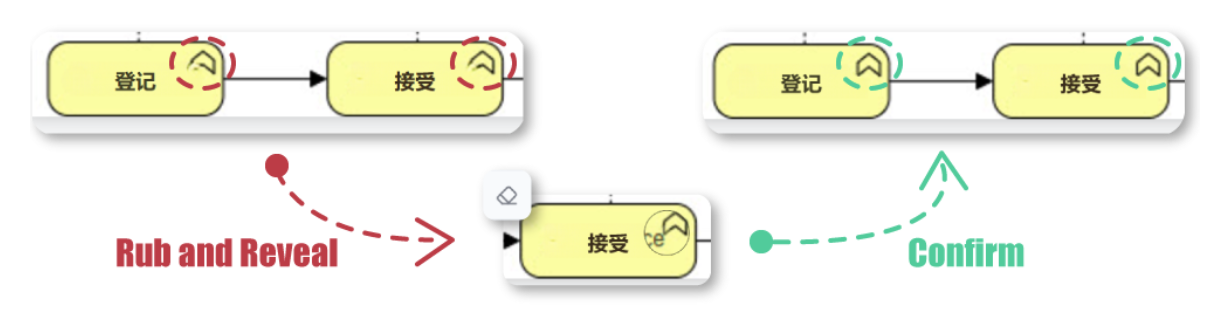
El traductor de imágenes de IA de Visual Paradigm Online es una herramienta potente que permite a los usuarios traducir texto dentro de imágenes manteniendo la integridad visual del contenido original. Sin embargo, a veces el proceso automático de traducción puede causar distorsiones o desalineaciones, especialmente cuando el texto está cerca de símbolos u otros elementos visuales. La función Frotar para Revelar ofrece una forma intuitiva de restaurar partes de la imagen original manualmente. Este tutorial te guiará a través del proceso de uso de la función Frotar para Revelar para asegurarte de que tus imágenes traducidas sean precisas y visualmente atractivas.
Paso 1: Acceso al traductor de imágenes de IA
- Abre tu navegador: Asegúrate de tener una conexión a internet estable.
- Navega hasta Visual Paradigm Online: Ve al sitio web de Visual Paradigm Online.
- Iniciar sesión: Si ya tienes una cuenta, inicia sesión. Si no, es posible que debas crear una cuenta.
- Acceder al traductor de imágenes de IA: Una vez iniciada la sesión, encuentra la herramienta traductor de imágenes de IA desde el panel de control o el menú.
Paso 2: Subir tu imagen
- Subir imagen: Haz clic en el botón de subida y selecciona la imagen que deseas traducir desde tu dispositivo.
- Espera el procesamiento: La herramienta procesará la imagen y la preparará para la traducción.
Paso 3: Traducción del texto
- Selecciona los idiomas de origen y destino: Elige el idioma del texto en la imagen y el idioma al que deseas traducirlo.
- Iniciar traducción: Haz clic en el botón de traducir. La IA detectará y traducirá automáticamente el texto dentro de la imagen.
Paso 4: Uso de la función Frotar para Revelar
- Revisa la imagen traducida: Después de la traducción, revisa cuidadosamente la imagen en busca de áreas que parezcan distorsionadas o desalineadas. Presta especial atención a las áreas donde el texto esté cerca de símbolos u otros elementos visuales.
- Activar Frotar para Revelar: Haz clic en el botón «Frotar para Revelar» ubicado en la barra de herramientas para activar la función.
- Redimensionar el trazo:
- Ajusta el tamaño del trazo según tus necesidades. Un tamaño de trazo más pequeño es adecuado para trabajos detallados, mientras que un tamaño más grande puede cubrir áreas más grandes más rápidamente.
- Vista previa del contenido original:
- Pase el mouse sobre el contenido para ver el contenido original debajo de la capa traducida. Esto le ayuda a identificar las áreas exactas que necesitan restauración.
- Restaurar el contenido original:
- Haga clic y arrastre el mouse sobre las áreas que necesitan restaurarse. Al frotar, se revelará el contenido original.
- Tómese su tiempo para asegurar la precisión, especialmente alrededor de los detalles intrincados.
- Confirmar cambios: Una vez que esté satisfecho con la restauración, haga clic en el botón “Confirmar” para aplicar los cambios.
Paso 5: Personalizar la configuración del texto
- Seleccionar todos los bloques de texto: Haga clic en el botón “Seleccionar todo” para seleccionar todos los bloques de texto en la imagen.
- Personalizar el estilo y tamaño de fuente:
- Use los menús desplegables de estilo y tamaño de fuente para elegir la fuente deseada y ajuste el tamaño para garantizar legibilidad y atractivo visual.
- Poner en negrita el contenido de texto:
- Seleccione los bloques de texto que desea poner en negrita y haga clic en el botón de negrita para que el texto destaque.
- Alinear los bloques de texto:
- Use los botones de alineación en la parte superior para alinear los bloques de texto a la izquierda, derecha o centro, asegurando una apariencia ordenada y pulida.
Paso 6: Revisión final y exportación
- Revisar la imagen: Revise cuidadosamente la imagen para asegurarse de que todo el texto esté correctamente traducido, todas las distorsiones estén corregidas y todos los elementos visuales estén correctamente restaurados.
- Realizar ajustes finales: Si es necesario, realice cualquier ajuste final utilizando la función Frotar para Revelar u otras opciones de personalización.
- Exportar la imagen: Una vez que esté satisfecho con el resultado, haga clic en el botón de exportación para descargar la imagen traducida y restaurada en su dispositivo.
Características principales de Frotar para Revelar
- Control de precisión para la restauración de imágenes:
- La función Rub to Reveal permite a los usuarios controlar directamente qué partes de la imagen deben restaurarse. Ya sea un detalle pequeño como una marca de puntuación faltante o una área más grande que necesite corrección, puede ajustar manualmente la imagen para obtener los mejores resultados posibles en la traducción.
- Movimiento suave e intuitivo de frotamiento:
- Esta herramienta está diseñada para facilitar su uso: simplemente arrastre sobre el área para recuperar el contenido original. La interacción suave hace que el proceso se sienta natural, permitiendo a los usuarios corregir problemas sin esfuerzo y sin ajustes complejos.
Conclusión
La función Rub to Reveal en el traductor de imágenes de IA de Visual Paradigm Online es una herramienta invaluable para restaurar partes de la imagen original que podrían haberse distorsionado o desalineado durante el proceso de traducción. Siguiendo esta guía, podrá utilizar eficazmente la función Rub to Reveal para asegurarse de que sus imágenes traducidas sean precisas, claras y visualmente atractivas. Esta herramienta ofrece la precisión y el control necesarios para obtener resultados de calidad profesional con facilidad.
Referencia
- Página oficial del traductor de imágenes de IA de Visual Paradigm Online
- Sitio web principal de la suite de productividad de Visual Paradigm Online
- Artículo de noticias de Visual Paradigm sobre el lanzamiento del traductor de imágenes de IA
- Página de la aplicación del traductor de imágenes de Visual Paradigm
- Publicación del blog de Cybermedian sobre la experiencia del usuario con el traductor de imágenes de IA
- Página de demostración del traductor de imágenes de IA de Visual Paradigm
- Tutorial del blog de Visual Paradigm sobre la traducción de imágenes escaneadas
- Tutorial de Visualize AI sobre el uso del traductor de imágenes de IA
- Publicación del blog de Visual Paradigm sobre la edición de texto traducido