
Introducción
El traductor de imágenes de IA de Visual Paradigm Online es una herramienta potente diseñada para traducir texto dentro de las imágenes manteniendo la integridad visual del contenido original. Este tutorial te guiará a través del proceso de uso del traductor de imágenes de IA, centrándose en la limpieza de marcas indeseadas y en la personalización de los ajustes de texto para obtener un resultado profesional y visualmente atractivo.
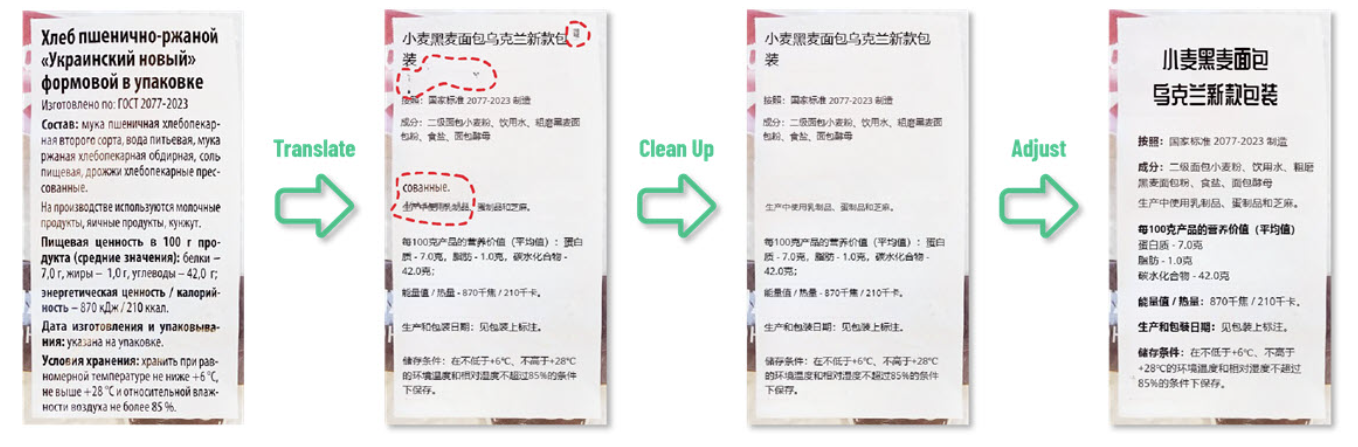
Paso 1: Acceso al traductor de imágenes de IA
- Abre tu navegador: Asegúrate de tener una conexión a internet estable.
- Navega hasta Visual Paradigm Online: Ve al sitio web de Visual Paradigm Online.
- Iniciar sesión: Si ya tienes una cuenta, inicia sesión. Si no, es posible que debas crear una cuenta.
- Acceder al traductor de imágenes de IA: Una vez iniciada la sesión, encuentra la herramienta traductor de imágenes de IA desde el panel de control o el menú.
Paso 2: Subir tu imagen
- Subir imagen: Haz clic en el botón de subida y selecciona la imagen que deseas traducir desde tu dispositivo.
- Espera el procesamiento: La herramienta procesará la imagen y la preparará para la traducción.
Paso 3: Traducción del texto
- Selecciona los idiomas de origen y destino: Elige el idioma del texto en la imagen y el idioma al que deseas traducirlo.
- Iniciar la traducción: Haz clic en el botón de traducir. La IA detectará y traducirá automáticamente el texto dentro de la imagen.
Paso 4: Limpieza de marcas indeseadas
- Revisa la imagen traducida: Después de la traducción, revisa cuidadosamente la imagen en busca de marcas o artefactos indeseados dejados por el proceso de OCR.
- Accede a la herramienta Dibujar y Reparar: Haz clic en el botón «Dibujar y reparar» ubicado en la barra de herramientas.
- Mascarar las áreas sucias:
- Utiliza la herramienta de dibujo para cubrir las áreas con marcas indeseadas. No te preocupes si cubres parte del texto traducido; la herramienta lo gestionará.
- Asegúrese de que todas las imperfecciones queden completamente cubiertas por la máscara.
- Reparar las áreas enmascaradas: Haga clic en el botón “Reparar área enmascarada”. La IA limpiará automáticamente las áreas seleccionadas, eliminando las marcas indeseadas y restaurando sin problemas el fondo.
Paso 5: Personalizar la configuración del texto
- Seleccionar bloques de texto: Haga clic y arrastre para seleccionar los bloques de texto que desea personalizar. Excluya el título si desea darle un estilo diferente.
- Redimensionar bloques de texto:
- Seleccione todos los bloques de texto excepto el título.
- Haga clic en el botón “Establecer tamaño igual” para garantizar la uniformidad.
- Negrita y reubicar el texto de atributos:
- Seleccione los bloques de texto de atributos.
- Haga clic en el botón de negrita para poner el texto en negrita.
- Arrastre los bloques de texto para reubicarlos según sea necesario.
- Alinear bloques de texto:
- Seleccione los bloques de texto que desea alinear.
- Use los botones de alineación en la parte superior para alinearlos a la izquierda, derecha o centro.
- Personalizar estilo y tamaño de fuente:
- Seleccione el bloque de texto del título.
- Use los menús desplegables de estilo y tamaño de fuente para elegir la fuente deseada y ajustar el tamaño.
Paso 6: Revisión final y exportación
- Revisar la imagen: Revise cuidadosamente la imagen para asegurarse de que todo el texto esté correctamente traducido y de que todas las marcas indeseadas hayan sido eliminadas.
- Realizar ajustes finales: Si es necesario, realice cualquier ajuste final en la configuración del texto o use la herramienta Dibujar y Reparar para corregir cualquier imperfección restante.
- Exportar la imagen: Una vez que esté satisfecho con el resultado, haga clic en el botón de exportación para descargar la imagen traducida y limpiada en su dispositivo.
Beneficios de usar el traductor de imágenes de IA
- Experiencia del usuario mejorada: La herramienta Dibujar y Reparar garantiza una imagen visualmente limpia y bien traducida, mejorando la legibilidad y el compromiso.
- Estilos de texto personalizables: La posibilidad de personalizar estilos de fuentes, tamaños y colores hace que el texto traducido sea más atractivo visualmente y adecuado para diversos contextos.
- Accesibilidad instantánea: Como herramienta en línea, el traductor de imágenes de IA es accesible desde cualquier dispositivo con conexión a internet, lo que lo hace conveniente y fácil de usar sin necesidad de software adicional.
Conclusión
El traductor de imágenes de IA de Visual Paradigm Online es una herramienta invaluable para cualquier persona que necesite traducir texto dentro de imágenes manteniendo altos estándares visuales. Siguiendo esta guía, podrá utilizar eficazmente la herramienta Dibujar y Reparar para eliminar marcas indeseadas y personalizar la configuración del texto y crear imágenes traducidas profesionales y visualmente atractivas.
Referencia
- Página oficial del traductor de imágenes de IA de Visual Paradigm Online
- Sitio web principal de la suite de productividad de Visual Paradigm Online
- Artículo de noticias de Visual Paradigm sobre el lanzamiento del traductor de imágenes de IA
- Página de la aplicación traductor de imágenes de Visual Paradigm
- Publicación del blog de Cybermedian sobre la experiencia del usuario con el traductor de imágenes de IA
- Página de demostración del traductor de imágenes de IA de Visual Paradigm
- Tutorial del blog de Visual Paradigm sobre la traducción de imágenes escaneadas
- Tutorial de Visualize AI sobre el uso del traductor de imágenes de IA
- Publicación del blog de Visual Paradigm sobre la edición de texto traducido