
Introducción
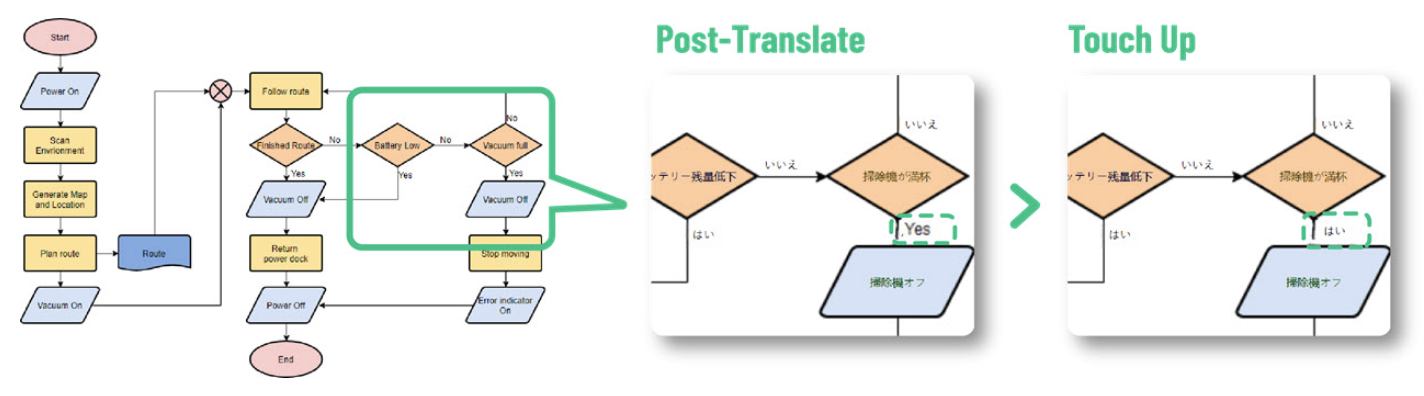
El traductor de imágenes de IA de Visual Paradigm Online es una herramienta de vanguardia que utiliza el reconocimiento de imágenes de IA y la tecnología de reconocimiento óptico de caracteres (OCR) para detectar y traducir texto dentro de las imágenes, preservando al mismo tiempo el diseño y la disposición originales. Sin embargo, las traducciones automatizadas a veces pueden omitir texto o producir resultados inexactos, lo que requiere intervención manual. Este tutorial proporciona una guía detallada sobre cómo reconocer manualmente texto no traducido o mal traducido y corregirlo utilizando las funciones de edición de la herramienta para garantizar una salida profesional y precisa.
Requisitos previos
-
Acceso al traductor de imágenes de IA de Visual Paradigm Online en Visual Paradigm Online.
-
Una imagen que contiene texto (por ejemplo, JPG, PNG o PDF escaneado) para traducir.
-
Conocimiento básico de la interfaz de la herramienta para seleccionar y editar texto.
Guía paso a paso
Paso 1: Realizar la traducción inicial
-
Cargar la imagen: Navegue hasta el traductor de imágenes de IA de Visual Paradigm Online y cargue su imagen.
-
Seleccionar el idioma objetivo: Elija entre más de 40 idiomas compatibles para traducir el texto.
-
Iniciar la traducción: Haga clic en el botón «Traducir» para que la IA procese la imagen y genere texto traducido superpuesto sobre el diseño original.
Paso 2: Revisar la imagen traducida
-
Inspección visual: Examine cuidadosamente la imagen traducida para identificar cualquier texto que permanezca en el idioma original o que parezca mal traducido. Busque:
-
Texto en el idioma original que no se tradujo.
-
Traducciones incorrectas que alteran el significado o el contexto.
-
Errores gramaticales o de formato en el texto traducido.
-
-
Utilizar las funciones de zoom: Utilice las funciones de zoom y desplazamiento de la herramienta para inspeccionar áreas de texto pequeñas o difíciles de leer, asegurándose de no omitir ningún texto sin traducir.
Paso 3: Seleccionar y traducir manualmente el texto no traducido
-
Seleccionar áreas de texto: Utilice la función de selección de la herramienta para resaltar bloques o regiones específicas de texto que no se tradujeron correctamente. Dependiendo de la interfaz, puede:
-
Hacer clic en bloques de texto individuales para seleccionarlos.
-
Arrastrar para seleccionar una región que contenga varios elementos de texto.
-
-
Volver a traducir o ingresar manualmente:
-
Volver a traducir: Si la IA omitió el texto, seleccione el área y vuelva a ejecutar la traducción para esa región específica.
-
Entrada manual: Para texto que la IA no puede traducir con precisión, ingrese manualmente la traducción correcta utilizando las herramientas de edición proporcionadas.
-
-
Verificar precisión: Asegúrese de que el texto recién traducido o ingresado manualmente coincida con el significado y contexto pretendidos.
Paso 4: Afinar y editar el texto traducido
-
Ajustar propiedades del texto: Después de corregir el texto sin traducir, ajuste la apariencia para que coincida con el diseño original:
-
Fuente y tamaño: Ajuste el estilo y tamaño de la fuente para garantizar la consistencia con otros elementos de texto.
-
Color: Modifique el color del texto para mantener el contraste y la legibilidad frente al fondo.
-
Posición: Reajuste el texto para alinearlo con el diseño original, especialmente para diseños estructurados como gráficos o etiquetas.
-
-
Combinar bloques de texto divididos: Si el proceso de traducción dividió una sola frase en varios bloques, seleccione los bloques afectados y use la función «Combinar bloques» para unirlos en una unidad coherente.
-
Asegurar la consistencia de la marca: Para materiales profesionales o de marca, asegúrese de que el texto editado coincida con el tono, estilo y directrices visuales de su marca.
Paso 5: Revertir cambios si es necesario
-
Deshacer ediciones: Si las ediciones manuales o las nuevas traducciones no cumplen con las expectativas, use la función «Revertir texto traducido» para restaurar el texto original.
-
Experimentar con seguridad: Esta función le permite probar diferentes traducciones o ediciones sin alterar permanentemente la imagen, brindando flexibilidad durante el proceso de corrección.
Paso 6: Revisión final y exportación
-
Realizar una revisión final: Revise toda la imagen para confirmar que todo el texto esté correctamente traducido y correctamente formateado. Preste atención a:
-
Cualquier texto sin traducir que quede.
-
Problemas de alineación y espaciado.
-
Consistencia en la fuente, tamaño y color en toda la imagen.
-
-
Exportar la imagen: Una vez satisfecho, exporte la imagen final en el formato preferido (JPG, PNG o WebP) para su uso en aplicaciones digitales o impresión.
Consejos para una reconocimiento manual efectivo
-
Aumente para mayor claridad: Utilice la función de acercamiento de la herramienta para examinar detenidamente áreas pequeñas o intrincadas de texto, especialmente en imágenes complejas como infografías o diagramas.
-
Preparar imágenes multilingües: Para imágenes que contienen múltiples idiomas o texto mezclado, traduzca y revise un idioma o sección a la vez para evitar confusiones.
-
Aproveche los indicadores: Si la herramienta proporciona indicadores visuales (por ejemplo, resaltados o marcadores) para texto traducido frente al no traducido, úselos para identificar rápidamente las áreas que requieren atención.
-
Organice proyectos complejos: Para proyectos grandes con múltiples imágenes, organice los archivos con nombres claros (por ejemplo, “2025-06-24-menu-francés.jpg”) para agilizar el proceso de revisión.
-
Pruebe la legibilidad: Previsualice la imagen en diferentes dispositivos para asegurarse de que el texto traducido sea legible y visualmente atractivo.
Casos de uso comunes
-
Materiales promocionales multilingües: Corrija el texto no traducido en carteles o folletos para asegurarse de que resuenen con audiencias globales.
-
Contenido educativo: Corrija las mistraducciones en infografías o materiales de estudio para mantener la claridad para los estudiantes.
-
Viajes y turismo: Traduzca señales o menús con precisión para mejorar la comprensión de los viajeros.
-
Documentos empresariales: Asegúrese de que contratos, manuales o señales estén completamente traducidos para uso profesional.
Limitaciones y consideraciones
-
Calidad de la imagen: Una baja resolución de imagen (inferior a 300 dpi) puede provocar errores de OCR, dificultando la detección precisa del texto. Asegúrese de utilizar imágenes de alta calidad para obtener mejores resultados.
-
Diseños complejos: Las imágenes con texto superpuesto o diseños intrincados pueden requerir una intervención manual adicional para corregir el texto no traducido.
-
Limitaciones de la herramienta: Si la herramienta carece de indicadores específicos para texto no traducido, confíe en la inspección visual, lo cual puede ser tiempo consumidor en imágenes grandes.
Conclusión
Reconocer y corregir manualmente el texto sin traducir con el traductor de imágenes de IA de Visual Paradigm Online garantiza que sus imágenes traducidas sean precisas, profesionales y visualmente coherentes. Al seguir los pasos descritos—revisar la imagen, seleccionar el texto sin traducir, editar y exportar—puede abordar eficazmente cualquier error de traducción. Las funciones de la herramienta, como la selección de texto, la unión de bloques y la reversión de cambios, ofrecen la flexibilidad necesaria para obtener resultados de alta calidad. Para obtener las instrucciones más detalladas y actualizadas, consulte la documentación oficial en Visual Paradigm Online.
Tabla resumen de funciones clave
|
Función |
Descripción |
|---|---|
|
Selección manual de texto |
Permite a los usuarios resaltar áreas específicas de texto para volver a traducirlo o introducirlo manualmente. |
|
Opción de volver a traducir |
Vuelva a ejecutar la traducción de IA en el texto seleccionado para corregir traducciones omitidas o incorrectas. |
|
Entrada manual de texto |
Ingrese traducciones correctas manualmente para el texto que la IA no puede manejar. |
|
Unir bloques |
Combine los bloques de texto divididos en una sola unidad para una mejor legibilidad. |
|
Restaurar texto traducido |
Restaure el texto original si las ediciones manuales o las nuevas traducciones no son satisfactorias. |
|
Opciones de exportación |
Guarde la imagen final en formatos JPG, PNG o WebP para diversos usos. |
- Página oficial del traductor de imágenes de IA de Visual Paradigm Online
- Sitio web principal de la suite de productividad de Visual Paradigm Online
- Artículo de noticias de Visual Paradigm sobre el lanzamiento del traductor de imágenes de IA
- Página de la aplicación del traductor de imágenes de Visual Paradigm
- Publicación del blog de Cybermedian sobre la experiencia del usuario con el traductor de imágenes de IA
- Página de demostración del traductor de imágenes de IA de Visual Paradigm
- Tutorial del blog de Visual Paradigm sobre la traducción de imágenes escaneadas
- Tutorial de Visualize AI sobre el uso del traductor de imágenes de IA
- Publicación del blog de Visual Paradigm sobre la edición de texto traducido