
Este tutorial te guiará a través del uso del traductor de imágenes con IA de Visual Paradigm Online para abordar el problema del texto dividido en imágenes traducidas y personalizar la salida para obtener un resultado pulido y profesional. El traductor de imágenes con IA es una herramienta potente para traducir texto dentro de imágenes, pero a veces el proceso de traducción divide frases o oraciones en múltiples bloques de texto, interrumpiendo la legibilidad y el diseño. Este tutorial te mostrará cómo usar elFusionar texto divididofunción y aplicar personalizaciones adicionales para garantizar un resultado coherente y visualmente atractivo.
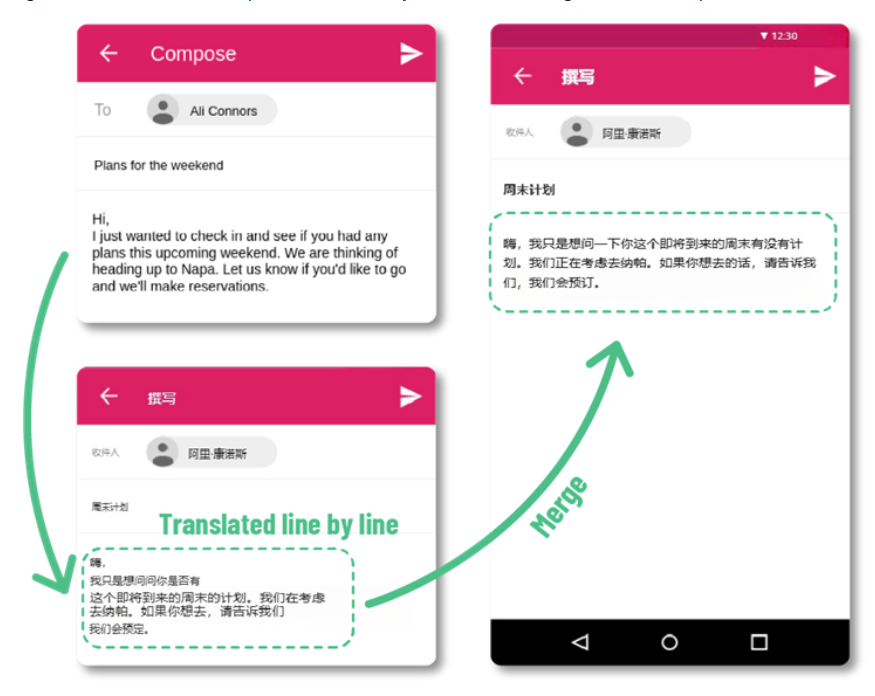
Entendiendo el problema: texto dividido en imágenes traducidas. Al usar el traductor de imágenes con IA de Visual Paradigm Online, la herramienta puede detectar una sola frase o oración como múltiples bloques de texto separados. Esto puede ocurrir debido a variaciones en la fuente, el espaciado o el diseño de la imagen original. Como resultado, el texto traducido aparece fragmentado, interrumpiendo el flujo natural.
- La legibilidad se ve comprometida, lo que dificulta que los espectadores lo sigan.
- El diseño parece desequilibrado, con texto alineado incorrectamente o con formato inconsistente.
- Ajustar y reubicar los bloques de texto divididos requiere un esfuerzo adicional.
Por ejemplo, un título como «Bienvenido a nuestro evento» podría dividirse en «Bienvenido», «a nuestro» y «evento», creando múltiples bloques pequeños de texto que son difíciles de gestionar. Esta fragmentación afecta tanto al atractivo visual como a la facilidad de edición de la imagen traducida.
Solución: Función de fusionar texto dividido
LaFusionar texto divididofunción en el traductor de imágenes con IA de Visual Paradigm Online te permite combinar estos bloques de texto fragmentados en una unidad coherente. Esto garantiza:
-
Estructura de oración restaurada para mejorar la legibilidad.
-
Formato y alineación consistentes.
-
Reubicación, redimensionamiento y estilo de texto más fáciles.
Al fusionar el texto dividido y aplicar personalizaciones adicionales, puedes crear una imagen traducida profesional y visualmente equilibrada.
Guía paso a paso para fusionar texto dividido
Sigue estos pasos para fusionar bloques de texto divididos y realizar ajustes básicos en el traductor de imágenes con IA de Visual Paradigm Online:
Paso 1: Subir e interpretar la imagen
-
Abre Visual Paradigm Online y navega hasta la herramienta de traductor de imágenes con IA.
-
Sube la imagen que contiene el texto que deseas traducir.
-
Selecciona el idioma objetivo y deja que la IA procese la imagen. El texto traducido aparecerá superpuesto sobre la imagen.
Paso 2: Identificar bloques de texto divididos
-
Revisa la imagen traducida en busca de texto que aparezca fragmentado. Por ejemplo, una sola oración puede dividirse en múltiples bloques.
-
Acércate si es necesario para confirmar qué bloques de texto pertenecen a la misma frase o oración.
Paso 3: Fusionar bloques de texto divididos
-
Seleccionar los bloques de texto divididos:
-
Haz clic y arrastra para seleccionar todos los bloques de texto que deben fusionarse (por ejemplo, los fragmentos de una sola oración).
-
Alternativamente, mantenga presionada la tecla Ctrl (o Cmd en Mac) y haga clic en cada bloque de texto individualmente.
-
-
Combinar los bloques:
-
Localice el botón Combinar bloques en la parte superior de la interfaz.
-
Haga clic en Combinar bloques para combinar los bloques de texto seleccionados en una sola unidad.
-
-
Verifique que el texto combinado ahora aparezca como una sola oración o frase coherente.
Paso 4: Realizar ajustes adicionales
Después de combinar, es posible que deba ajustar finamente el texto para garantizar coherencia y alineación. Use las siguientes herramientas:
-
Unificar tamaño de texto:
-
Seleccione el bloque de texto combinado y otros bloques de texto relacionados en la misma categoría (por ejemplo, texto principal o títulos).
-
Haga clic en Establecer como mismo tamaño para asegurarse de que el tamaño de fuente sea uniforme en todos los bloques seleccionados.
-
-
Alinear bloques de texto:
-
Seleccione el bloque de texto combinado y cualquier otro bloque relevante.
-
Use la opción Alinear bloques seleccionados a la izquierda para alineación estándar del texto, o elija Alinear al centro para texto bajo íconos o en diseños centrados.
-
-
Títulos en negrita:
-
Para títulos de página o títulos de correo electrónico, seleccione el texto y aplique la opción de formatoNegrita para destacarlos.
-
Paso 5: Guardar y exportar
-
Una vez satisfecho con el texto combinado y los ajustes, guarde su trabajo en Visual Paradigm Online.
-
Exporte la imagen traducida en el formato preferido (por ejemplo, PNG, JPEG) para compartir o usar posteriormente.
Personalizar el texto traducido para obtener un aspecto pulido
Para mejorar el atractivo visual y la legibilidad de su imagen traducida, aplique estas técnicas de personalización después de combinar el texto dividido.
Editar el tamaño del texto para mantener la consistencia
Los tamaños de texto inconsistentes pueden hacer que un diseño se vea desordenado o poco profesional. Para crear un diseño equilibrado:
-
Identifique los bloques de texto en la misma categoría (por ejemplo, texto principal, subtítulos o encabezados).
-
Seleccione estos bloques y use la funciónEstablecer tamaño igual para aplicar un tamaño de fuente uniforme.
-
Ajuste el tamaño según el tipo de contenido:
-
Texto principal: Use un tamaño estándar (por ejemplo, 12–14 pt) para mejorar la legibilidad.
-
Títulos/cabeceras: Use un tamaño ligeramente mayor (por ejemplo, 16–20 pt) para resaltar su importancia.
-
Esto garantiza una apariencia coherente y profesional en toda la imagen.
Ajustar el estilo y color de la fuente
El estilo y color de la fuente deben complementar el diseño original y garantizar la legibilidad:
-
Elegir una fuente adecuada:
-
Seleccione una fuente que se ajuste al tono de la imagen (por ejemplo, sin serif para diseños modernos, serif para documentos formales).
-
Asegúrese de que la fuente sea legible y se integre naturalmente con la estética de la imagen.
-
-
Ajustar el color de la fuente:
-
Elige un color que contraste bien con el fondo (por ejemplo, texto oscuro sobre fondos claros, texto claro sobre fondos oscuros).
-
Utiliza la herramienta selector de colores en Visual Paradigm Online para ajustar o complementar el esquema de colores del diseño original.
-
-
Prueba la legibilidad previendo la imagen en diferentes condiciones de iluminación o en diferentes dispositivos.
Reorganiza el texto para una mejor alineación
El texto mal alineado puede interrumpir el flujo de diseños estructurados como gráficos, diagramas o etiquetas. Para reorganizar el texto:
-
Selecciona el bloque de texto combinado y arrástralo para alinear con otros elementos de la imagen.
-
Utiliza las herramientas de alineación (por ejemplo, Alinear a la izquierda, Alinear al centro) para asegurar una colocación precisa.
-
Verifica que el texto no se solape con otros elementos ni parezca apretado.
Una alineación adecuada mantiene la integridad del diseño original y mejora la legibilidad.
Consejos adicionales para resultados profesionales
Para mejorar aún más tus imágenes traducidas, considera estas mejores prácticas:
-
Previsualiza con frecuencia: Previsualiza con regularidad la imagen para asegurarte de que el texto traducido se integre sin problemas con el diseño.
-
Prueba en diferentes dispositivos: Comprueba cómo se ve la imagen traducida en diferentes pantallas (por ejemplo, móvil, escritorio) para asegurar una legibilidad consistente.
-
Mantén la consistencia del diseño: Usa fuentes, colores y tamaños que se alineen con el estilo de la imagen original para preservar su estética.
-
Usa el negrita con moderación: Reserva el formato en negrita para títulos o puntos clave para evitar sobrecargar el diseño.
-
Guarda versiones incrementales: Guarda múltiples versiones de tu proyecto para poder regresar a etapas anteriores si es necesario.
Conclusión
El traductor de imágenes con IA de Visual Paradigm Online simplifica el proceso de traducir texto en imágenes, pero los bloques de texto divididos pueden interrumpir el diseño y la legibilidad. Al utilizar la función Combinar texto divididoy aplicando personalizaciones como tamaños de texto unificados, estilos de fuente adecuados y alineación precisa, puedes crear imágenes traducidas pulidas y profesionales. Este tutorial ofrece una guía completa para combinar texto dividido y ajustar el resultado, asegurando que tu contenido traducido sea visualmente atractivo y fácil de leer.
Para obtener más funciones avanzadas o soporte, explora la documentación o el centro de ayuda de Visual Paradigm Online.
- Página oficial de Visual Paradigm Online AI Image Translator
- Sitio web principal de Visual Paradigm Online Productivity Suite
- Artículo de noticias de Visual Paradigm sobre el lanzamiento de AI Image Translator
- Página de la aplicación Image Translator de Visual Paradigm
- Publicación de blog de Cybermedian sobre la experiencia del usuario con AI Image Translator
- Página de demostración de muestra de Visual Paradigm AI Image Translator
- Tutorial del blog de Visual Paradigm sobre la traducción de imágenes escaneadas
- Tutorial de Visualize AI sobre el uso de AI Image Translator
- Publicación del blog de Visual Paradigm sobre la edición de texto traducido