
Introducción
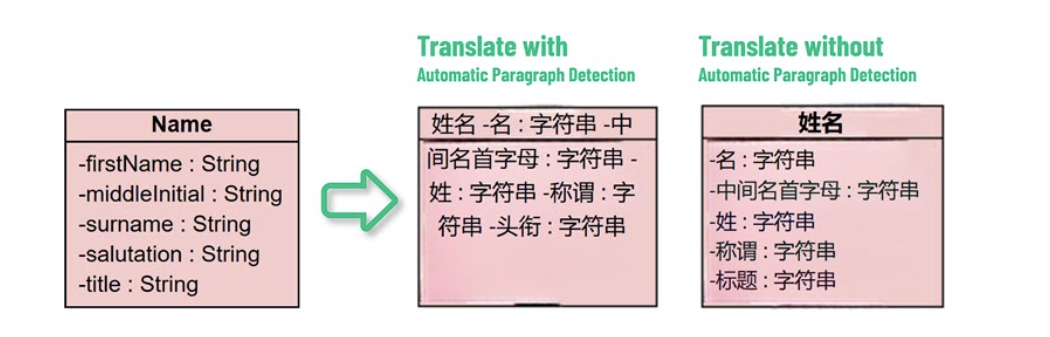
El traductor de imágenes de IA de Visual Paradigm es una herramienta de vanguardia que traduce el texto dentro de las imágenes manteniendo su diseño y disposición originales. Un aspecto crítico de la traducción de imágenes es distinguir con precisión entre párrafos de múltiples líneas y elementos de texto separados, como etiquetas, títulos o anotaciones. Interpretar mal estos elementos puede provocar errores de traducción, especialmente en imágenes complejas como diagramas técnicos, etiquetas de productos o imágenes educativas. Este tutorial ofrece una guía detallada sobre cómo utilizar las funciones de “Unir” y “Dividir” de la herramienta para manejar eficazmente el texto de múltiples líneas, asegurando traducciones precisas y contextualmente correctas.
Requisitos previos
-
Acceso al traductor de imágenes de IA en línea de Visual Paradigm (traductor de imágenes de IA).
-
Una imagen que contenga texto, preferiblemente con párrafos de múltiples líneas o elementos de texto separados.
-
Conocimiento básico de herramientas basadas en web para subir y editar imágenes.
Guía paso a paso
Paso 1: Sube tu imagen
-
Navega hasta el traductor de imágenes de IA en línea de Visual Paradigm en traductor de imágenes de IA.
-
Haz clic en el botón “Subir imagen” y selecciona un archivo de imagen (por ejemplo, JPG, PNG, WEBP, BMP) desde tu dispositivo.
-
Asegúrate de que el texto en la imagen sea claro y legible para una detección óptima.
Paso 2: Realiza la traducción inicial
-
Al subir la imagen, la herramienta utiliza el reconocimiento de imágenes de IA y el reconocimiento óptico de caracteres (OCR) para detectar el texto dentro de la imagen.
-
Selecciona tu idioma objetivo (la herramienta admite más de 40 idiomas).
-
La IA generará una traducción inicial, dividiendo el texto en bloques editables según su interpretación del diseño.
Paso 3: Revisa los bloques de texto traducidos
-
Después de la traducción, la herramienta muestra el texto como bloques editables superpuestos sobre la imagen.
-
Revisa estos bloques para identificar posibles malentendidos:
-
Párrafos de múltiples líneas divididos incorrectamente: Por ejemplo, un verso de un poema puede tratarse como líneas separadas, perdiendo su significado contextual.
-
Textos separados fusionados incorrectamente: Por ejemplo, el “Nombre” y el “Precio” de una etiqueta de producto pueden combinarse en un solo bloque, provocando errores de traducción.
-
Paso 4: Usa las funciones de “Unir” y “Dividir”
El traductor de imágenes de IA ofrece dos funciones clave para corregir malentendidos en los bloques de texto:
Unión de bloques de texto
-
Propósito: Combinar múltiples líneas en un solo bloque para preservar el contexto, por ejemplo, en poemas, citas o descripciones de múltiples líneas.
-
Pasos:
-
Identifique los bloques de texto que deben formar un párrafo único.
-
Seleccione estos bloques (probablemente haciendo clic o arrastrándolos en la interfaz de la herramienta).
-
Localice la opción «Unir» (esperado que sea un botón o elemento de menú) y actívela.
-
Los bloques seleccionados se combinarán en un único bloque de texto, listo para ser re-traducido si es necesario.
-
-
Ejemplo:
-
Una cita poética como «La esperanza es la cosa con plumas / Que descansa en el alma» puede dividirse inicialmente en dos bloques. Unirlos asegura que la traducción capture el significado unificado del poema.
-
División de bloques de texto
-
Propósito: Separe un bloque unido en partes individuales para traducir con precisión elementos distintos, como etiquetas o títulos.
-
Pasos:
-
Identifique un bloque de texto que contenga múltiples elementos distintos.
-
Seleccione el bloque (probablemente haciendo clic en él).
-
Localice la opción «Dividir» (esperado que sea un botón o elemento de menú) y actívela.
-
El bloque se dividirá en partes separadas, cada una editable y traducible de forma independiente.
-
-
Ejemplo:
-
Una etiqueta de producto con «Nombre del producto: Widget / Precio: 10 $» unida en un solo bloque se puede dividir para asegurar que «Nombre del producto» y «Precio» se traduzcan por separado.
-
Paso 5: Edite y personalice el texto traducido
-
Después de ajustar los bloques de texto, edite el contenido traducido directamente dentro de la imagen:
-
Modifique el texto para afinar las traducciones o alinearlas con su tono y propósito.
-
Ajuste el estilo de fuente, tamaño, color, alineación y posición para que coincidan con el diseño original.
-
-
Utilice la interfaz de edición de la herramienta para asegurar que el texto se integre sin problemas con el diseño de la imagen.
Paso 6: Exporte la imagen traducida
-
Una vez satisfecho con la traducción y los ajustes, haga clic en la opción de exportación.
-
Elija su formato deseado (por ejemplo, JPG, PNG, WEBP, BMP) para obtener una salida de alta calidad.
-
Descargue la imagen traducida para usarla en presentaciones, documentos u otras aplicaciones.
Resumen de características
La siguiente tabla resume las características de «Unir» y «Dividir»:
|
Característica |
Descripción |
Ejemplo de caso de uso |
|---|---|---|
|
Combinar bloques de texto |
Combine múltiples líneas en un solo bloque para volver a traducir y preservar el contexto |
Combinar líneas poéticas como «La esperanza es la cosa con plumas» |
|
Dividir bloques de texto |
Dividir un bloque combinado en partes separadas para una re-traducción precisa |
Dividir etiquetas mal combinadas como «Nombre» y «Precio» |
Consejos adicionales
-
Selección de idioma: Elija el idioma de origen si se conoce para mejorar la precisión de la traducción. La herramienta admite más de 40 idiomas con coincidencia automática de fuentes para muchos.
-
Calidad de la imagen: Las imágenes de alta resolución con texto claro producen mejores resultados de OCR. Mejore las imágenes escaneadas si es necesario.
-
Re-traducción: Si la traducción inicial es inexacta, ajuste los bloques de texto y vuelva a traducir para mejorar los resultados.
-
Aplicaciones:
-
Diagramas técnicos: Ideal para traducir UML, BPMN o diagramas de flujo, preservando términos técnicos y diseño.
-
Materiales educativos: Perfecto para traducir citas o anotaciones de múltiples líneas en materiales de enseñanza.
-
Etiquetas de productos: Garantiza traducciones precisas para empaques, cumpliendo con las regulaciones internacionales.
-
-
Procesamiento por lotes: Para proyectos grandes, la herramienta permite traducir múltiples imágenes a la vez, optimizando los flujos de trabajo.
Limitaciones y consideraciones
-
Detalles de la interfaz: Los pasos exactos para acceder a las funciones «Combinar» y «Dividir» pueden variar, ya que no se detallan completamente en las fuentes disponibles. Los usuarios pueden necesitar explorar la interfaz de la herramienta o consultar la documentación oficial de Visual Paradigm.
-
Diseños complejos: Aunque está optimizado para contenido digital estructurado, la herramienta puede requerir ajustes manuales para fuentes altamente estilizadas o diseños complejos.
-
Verificación: Verifique siempre las traducciones, especialmente para contenido técnico o legal, para garantizar precisión.
Conclusión
El traductor de imágenes con IA de Visual Paradigm permite a los usuarios manejar párrafos de múltiples líneas y elementos de texto separados con precisión, gracias a sus funciones de «Unir» y «Dividir». Al seguir esta guía, puede asegurarse de traducciones precisas que preserven el contexto y el diseño, convirtiendo esta herramienta en invaluable para profesionales, educadores y diseñadores que trabajan con imágenes multilingües. Para una experiencia práctica, visite el traductor de imágenes con IA y explore sus capacidades.
Referencia
- Página oficial del traductor de imágenes con IA de Visual Paradigm Online
- Sitio web principal de la suite de productividad Visual Paradigm Online
- Artículo de noticias de Visual Paradigm sobre el lanzamiento del traductor de imágenes con IA
- Página de la aplicación del traductor de imágenes de Visual Paradigm
- Publicación del blog de Cybermedian sobre la experiencia del usuario con el traductor de imágenes con IA
- Página de demostración del traductor de imágenes con IA de Visual Paradigm
- Tutorial del blog de Visual Paradigm sobre la traducción de imágenes escaneadas
- Tutorial de Visualize AI sobre el uso del traductor de imágenes con IA
- Publicación del blog de Visual Paradigm sobre la edición de texto traducido