
Introducción
El traductor de imágenes de IA de Visual Paradigm Online es una herramienta potente que permite a los usuarios traducir y mejorar imágenes con facilidad. Una de sus características destacadas es la capacidad de guardar cambios para su edición futura. Esto garantiza que todos los cambios permanezcan editables, permitiendo a los usuarios realizar nuevas mejoras sin tener que empezar desde cero. Este tutorial le guiará a través del proceso de ajustar, exportar y volver a editar sus imágenes traducidas de manera eficiente.
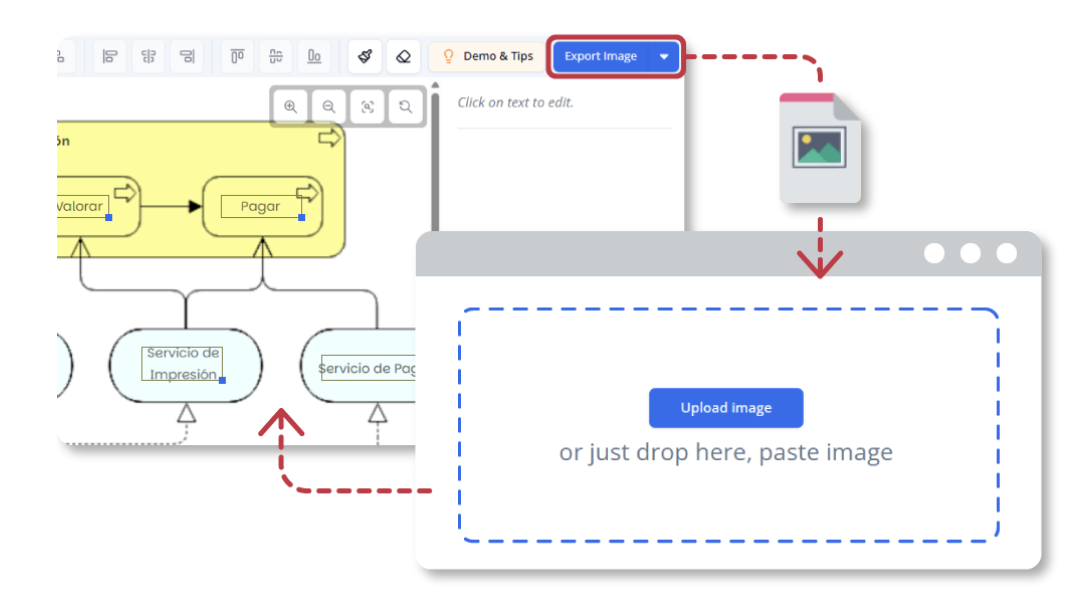
Paso 1: Acceder al traductor de imágenes de IA
- Abra su navegador: Asegúrese de tener una conexión a internet estable.
- Navegue hasta Visual Paradigm Online: Vaya al sitio web de Visual Paradigm Online.
- Iniciar sesión: Si ya tiene una cuenta, inicie sesión. Si no, es posible que deba crear una cuenta.
- Acceda al traductor de imágenes de IA: Una vez iniciada la sesión, encuentre la herramienta traductor de imágenes de IA desde el panel de control o el menú.
Paso 2: Subir su imagen
- Subir imagen: Haga clic en el botón de subida y seleccione la imagen que desea traducir desde su dispositivo.
- Espere el procesamiento: La herramienta procesará la imagen y la preparará para la traducción.
Paso 3: Traducir el texto
- Seleccionar idiomas de origen y destino: Elija el idioma del texto en la imagen y el idioma al que desea traducirlo.
- Iniciar la traducción: Haga clic en el botón de traducir. La IA detectará y traducirá automáticamente el texto dentro de la imagen.
Paso 4: Ajustar y personalizar la imagen traducida
- Seleccionar todos los bloques de texto: Haga clic en el botón “Seleccionar todo” para seleccionar todos los bloques de texto en la imagen.
- Personalizar alineación, tamaño de fuente y estilo:
- Use los botones de alineación para alinear los bloques de texto a la izquierda, derecha o centro.
- Ajuste el tamaño y estilo de fuente usando los menús desplegables para garantizar legibilidad y atractivo visual.
- Poner en negrita y redimensionar el título:
- Seleccione el bloque de texto del título.
- Haga clic en el botón en negrita para que el título destaque.
- Redimensione el título arrastrando las esquinas o utilizando las opciones de redimensionamiento en la barra de herramientas.
Paso 5: Exportar la imagen
- Revisar la imagen: Revise cuidadosamente la imagen para asegurarse de que todo el texto esté correctamente traducido y todos los elementos visuales estén adecuadamente ajustados.
- Exportar la imagen: Una vez que esté satisfecho con los ajustes, haga clic en el botón de exportación para descargar la imagen traducida a su dispositivo.
Paso 6: Importar la imagen descargada para una futura reedición
- Abra el traductor de imágenes de IA: Acceda nuevamente a la herramienta de traducción de imágenes de IA desde el panel de control o el menú.
- Cargue la imagen descargada: Haga clic en el botón de carga y seleccione la imagen descargada desde su dispositivo.
- Redirección automática al editor: El traductor saltará automáticamente al editor, donde se conservarán todos los bloques de texto y ajustes de personalización antes de la traducción.
- Realice ajustes adicionales:
- Seleccione los bloques de texto que desea editar.
- Realice los cambios necesarios en el texto, el tamaño de fuente, el estilo o la alineación.
- Agregue o elimine bloques de texto según sea necesario.
Paso 7: Revisión final y exportación
- Revisar la imagen: Revise cuidadosamente la imagen para asegurarse de que todos los cambios se hayan aplicado correctamente y que la imagen se vea como se desea.
- Exportar la imagen: Una vez que esté satisfecho con los ajustes finales, haga clic en el botón de exportación para descargar la imagen reeditada a su dispositivo.
Beneficios de guardar los cambios para una futura reedición
- Actualizaciones más fáciles para información cambiante:
- Si una imagen traducida contiene información que cambia con frecuencia, como fechas, precios, detalles del evento o descripciones de productos, los usuarios pueden simplemente actualizar el texto en lugar de recrear toda la traducción desde cero.
- Sin más ediciones perdidas ni rehacer trabajos:
- Con la capacidad de guardar cambios, los usuarios pueden regresar a su trabajo en cualquier momento: ya sea una corrección de último minuto o una mejora solicitada después de compartir la imagen traducida. No es necesario volver a realizar pasos anteriores, lo que hace que el flujo de trabajo sea mucho más eficiente.
- Flujo de trabajo flexible para equipos e individuos:
- Esta característica es beneficiosa para proyectos colaborativos en los que varias personas pueden necesitar revisar y ajustar la traducción. Los miembros del equipo pueden acceder al archivo guardado, realizar las mejoras necesarias y exportar la imagen final sin alterar el diseño existente.
- Mantenga archivos de origen editables sin herramientas adicionales:
- A diferencia del software tradicional de edición de imágenes que requiere archivos de origen con capas, esta característica mantiene todos los datos de traducción dentro de la imagen exportada. Los usuarios no necesitan herramientas adicionales para editar su trabajo posteriormente: todo está integrado en el traductor de imágenes de IA.
Conclusión
La función Guardar cambios para edición futura en el traductor de imágenes de IA de Visual Paradigm Online es una herramienta invaluable para garantizar que sus imágenes traducidas permanezcan editables y actualizadas. Siguiendo esta guía, puede ajustar, exportar y volver a editar sus imágenes de manera eficiente, ahorrando tiempo y manteniendo la consistencia en su trabajo. Esta característica ofrece la flexibilidad y comodidad necesarias para proyectos individuales y colaborativos.
Referencia
- Página oficial del traductor de imágenes de IA de Visual Paradigm Online
- Sitio web principal de la suite de productividad de Visual Paradigm Online
- Artículo de noticias de Visual Paradigm sobre el lanzamiento del traductor de imágenes de IA
- Página de la aplicación del traductor de imágenes de Visual Paradigm
- Publicación del blog de Cybermedian sobre la experiencia del usuario con el traductor de imágenes de IA
- Página de demostración del traductor de imágenes de IA de Visual Paradigm
- Tutorial del blog de Visual Paradigm sobre la traducción de imágenes escaneadas
- Tutorial de Visualize AI sobre el uso del traductor de imágenes de IA
- Publicación del blog de Visual Paradigm sobre la edición de texto traducido