
Einführung
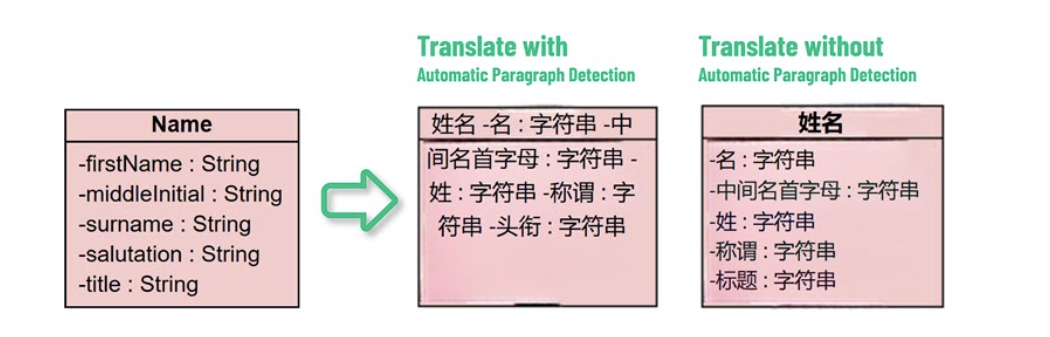
Der AI-Bildübersetzer von Visual Paradigm ist ein modernes Werkzeug, das Text innerhalb von Bildern übersetzt, während das ursprüngliche Layout und die Gestaltung beibehalten werden. Ein entscheidender Aspekt der Bildübersetzung ist die genaue Unterscheidung zwischen mehrzeiligen Absätzen und getrennten Textelementen wie Etiketten, Überschriften oder Anmerkungen. Eine falsche Interpretation kann zu Übersetzungsfehlern führen, besonders bei komplexen Bildern wie technischen Diagrammen, Produktetiketten oder pädagogischen Visualisierungen. Dieser Leitfaden bietet eine detaillierte Anleitung zum Einsatz der Funktionen „Zusammenführen“ und „Aufteilen“ des Tools, um mehrzeiligen Text effektiv zu bearbeiten und präzise sowie kontextgerechte Übersetzungen sicherzustellen.
Voraussetzungen
-
Zugang zum Visual Paradigm Online AI-Bildübersetzer (AI-Bildübersetzer).
-
Ein Bild mit Text, vorzugsweise mit mehrzeiligen Absätzen oder getrennten Textelementen.
-
Grundkenntnisse bei der Verwendung von webbasierten Tools zum Hochladen und Bearbeiten von Bildern.
Schritt-für-Schritt-Anleitung
Schritt 1: Laden Sie Ihr Bild hoch
-
Navigieren Sie zur Visual Paradigm Online AI-Bildübersetzer auf AI-Bildübersetzer.
-
Klicken Sie auf die Schaltfläche „Bild hochladen“ und wählen Sie eine Bilddatei (z. B. JPG, PNG, WEBP, BMP) von Ihrem Gerät aus.
-
Stellen Sie sicher, dass der Text im Bild klar und gut lesbar ist, um eine optimale Erkennung zu gewährleisten.
Schritt 2: Führen Sie die erste Übersetzung durch
-
Nach dem Hochladen verwendet das Tool KI-basierte Bilderkennung und optische Zeichenerkennung (OCR), um Text innerhalb des Bildes zu erkennen.
-
Wählen Sie Ihre Zielsprache aus (das Tool unterstützt über 40 Sprachen).
-
Die KI erstellt eine erste Übersetzung und teilt den Text in bearbeitbare Blöcke auf, basierend auf ihrer Interpretation des Layouts.
Schritt 3: Überprüfen Sie die übersetzten Textblöcke
-
Nach der Übersetzung zeigt das Tool den Text als bearbeitbare Blöcke über dem Bild an.
-
Untersuchen Sie diese Blöcke, um mögliche Fehlinterpretationen zu erkennen:
-
Mehrzeilige Absätze falsch aufgeteilt: Zum Beispiel könnte ein Vers eines Gedichts als einzelne Zeilen behandelt werden, wodurch der Kontext verloren geht.
-
Getrennte Texte falsch zusammengefasst: Zum Beispiel könnten „Name“ und „Preis“ eines Produktetiketts zu einem einzigen Block zusammengefasst werden, was zu Übersetzungsfehlern führt.
-
Schritt 4: Verwenden Sie die Funktionen „Zusammenführen“ und „Aufteilen“
Der AI-Bildübersetzer bietet zwei zentrale Funktionen zur Korrektur von Fehlinterpretationen von Textblöcken:
Zusammenführen von Textblöcken
-
Zweck: Kombinieren Sie mehrere Zeilen zu einem einzigen Block, um den Kontext zu bewahren, beispielsweise bei Gedichten, Zitaten oder mehrzeiligen Beschreibungen.
-
Schritte:
-
Identifizieren Sie die Textblöcke, die einen einzelnen Absatz bilden sollen.
-
Wählen Sie diese Blöcke aus (wahrscheinlich durch Klicken oder Ziehen über sie in der Benutzeroberfläche des Tools).
-
Suchen Sie die Option „Zusammenführen“ (erwartet als Schaltfläche oder Menüpunkt) und aktivieren Sie sie.
-
Die ausgewählten Blöcke werden zu einem einzigen Textblock zusammengefasst, der bei Bedarf erneut übersetzt werden kann.
-
-
Beispiel:
-
Ein poetischer Zitat wie „Hope is the thing with feathers / That perches in the soul“ kann ursprünglich in zwei Blöcke geteilt sein. Das Zusammenführen stellt sicher, dass die Übersetzung die einheitliche Bedeutung des Gedichts erfasst.
-
Aufteilen von Textblöcken
-
Zweck: Trennen Sie einen zusammengeführten Block in einzelne Teile, um verschiedene Elemente wie Beschriftungen oder Überschriften genau übersetzen zu können.
-
Schritte:
-
Identifizieren Sie einen Textblock, der mehrere verschiedene Elemente enthält.
-
Wählen Sie den Block aus (wahrscheinlich durch Klicken darauf).
-
Suchen Sie die Option „Teilen“ (erwartet als Schaltfläche oder Menüpunkt) und aktivieren Sie sie.
-
Der Block wird in separate Teile aufgeteilt, die jeweils unabhängig bearbeitet und übersetzt werden können.
-
-
Beispiel:
-
Ein Produktetikett mit „Produktname: Widget / Preis: 10 $“, das in einem Block zusammengefasst ist, kann aufgeteilt werden, um sicherzustellen, dass „Produktname“ und „Preis“ getrennt übersetzt werden.
-
Schritt 5: Bearbeiten und Anpassen des übersetzten Textes
-
Nach der Anpassung der Textblöcke bearbeiten Sie den übersetzten Inhalt direkt innerhalb des Bildes:
-
Passen Sie den Text an, um Übersetzungen zu verfeinern oder an Ihren Ton und Zweck anzupassen.
-
Passen Sie Schriftart, Größe, Farbe, Ausrichtung und Position an das ursprüngliche Design an.
-
-
Verwenden Sie die Bearbeitungsoberfläche des Tools, um sicherzustellen, dass der Text nahtlos in die Bildanordnung integriert ist.
Schritt 6: Exportieren Sie das übersetzte Bild
-
Sobald Sie mit der Übersetzung und den Änderungen zufrieden sind, klicken Sie auf die Exportoption.
-
Wählen Sie Ihr gewünschtes Format (z. B. JPG, PNG, WEBP, BMP) für eine hochwertige Ausgabe.
-
Laden Sie das übersetzte Bild herunter, um es in Präsentationen, Dokumenten oder anderen Anwendungen zu verwenden.
Feature-Zusammenfassung
Die folgende Tabelle fasst die Funktionen „Zusammenführen“ und „Teilen“ zusammen:
|
Funktion |
Beschreibung |
Beispiel-Anwendungsfall |
|---|---|---|
|
Textblöcke zusammenführen |
Kombinieren Sie mehrere Zeilen zu einem Block, um bei der erneuten Übersetzung den Kontext beizubehalten |
Zusammenführen poetischer Zeilen wie „Hope is the thing with feathers“ |
|
Textblöcke aufteilen |
Teilen Sie einen kombinierten Block in separate Teile auf, um eine genaue erneute Übersetzung zu ermöglichen |
Aufteilen falsch kombinierter Beschriftungen wie „Name“ und „Preis“ |
Zusätzliche Tipps
-
Sprachauswahl: Wählen Sie die Quellsprache, falls bekannt, um die Übersetzungsgenauigkeit zu verbessern. Das Tool unterstützt über 40 Sprachen mit automatischer Schriftartanpassung für viele.
-
Bildqualität: Hochauflösende Bilder mit klarem Text ergeben bessere OCR-Ergebnisse. Verbessern Sie ggf. gescannte Bilder.
-
Erneute Übersetzung: Wenn die erste Übersetzung ungenau ist, passen Sie die Textblöcke an und übersetzen Sie erneut, um die Ergebnisse zu verbessern.
-
Anwendungen:
-
Technische Diagramme: Ideal für die Übersetzung von UML, BPMN oder Flussdiagrammen, wobei technische Begriffe und Layout erhalten bleiben.
-
Lehrmaterialien: Perfekt für die Übersetzung von mehrzeiligen Zitaten oder Anmerkungen in Lehrmaterialien.
-
Produktdaten: Stellt genaue Übersetzungen für Verpackungen sicher und gewährleistet die Einhaltung internationaler Vorschriften.
-
-
Stapelverarbeitung: Für große Projekte unterstützt das Tool die gleichzeitige Übersetzung mehrerer Bilder und vereinfacht die Arbeitsabläufe.
Einschränkungen und Überlegungen
-
Schnittstellen-Details: Die genauen Schritte zum Zugriff auf die Funktionen „Zusammenführen“ und „Aufteilen“ können variieren, da sie in den verfügbaren Quellen nicht vollständig dokumentiert sind. Benutzer müssen möglicherweise die Schnittstelle des Tools erkunden oder die offizielle Dokumentation von Visual Paradigm konsultieren.
-
Komplexe Layouts: Obwohl das Tool für strukturierte digitale Inhalte optimiert ist, können manuelle Anpassungen bei sehr stilisierten Schriftarten oder komplexen Layouts erforderlich sein.
-
Überprüfung: Überprüfen Sie immer Übersetzungen, insbesondere für technische oder rechtliche Inhalte, um Genauigkeit zu gewährleisten.
Fazit
Visual Paradigms AI-Bildübersetzer ermöglicht es Benutzern, mehrzeilige Absätze und getrennte Textelemente präzise zu bearbeiten, dank der Funktionen „Zusammenführen“ und „Aufteilen“. Durch die Befolgung dieses Tutorials können Sie sicherstellen, dass Übersetzungen den Kontext und das Layout beibehalten, wodurch das Tool für Fachleute, Lehrkräfte und Designer, die mit mehrsprachigen Bildern arbeiten, unverzichtbar wird. Für praktische Erfahrungen besuchen Sie den AI-Bildübersetzer und erkunden dessen Möglichkeiten.
Referenz
- Offizielle Seite von Visual Paradigm Online AI-Bildübersetzer
- Hauptwebsite von Visual Paradigm Online Productivity Suite
- Visual Paradigm-Newsartikel zum Launch des AI-Bildübersetzers
- Anwendungsseite von Visual Paradigm Image Translator
- Cybermedian-Blogbeitrag zum Benutzererlebnis des AI-Bildübersetzers
- Demo-Präsentationsseite von Visual Paradigm AI-Bildübersetzer
- Visual Paradigm-Blog-Tutorial zur Übersetzung gescannter Bilder
- Visualize AI-Tutorial zum Einsatz des AI-Bildübersetzers
- Visual Paradigm-Blogbeitrag zum Bearbeiten übersetzten Textes