
Einführung
Der AI-Bildübersetzer von Visual Paradigm Online ist ein leistungsstarkes Werkzeug, das entwickelt wurde, um Text innerhalb von Bildern zu übersetzen, während die visuelle Integrität des ursprünglichen Inhalts erhalten bleibt. Dieser Tutorial führt Sie durch den Prozess der Verwendung des AI-Bildübersetzers, wobei der Fokus auf der Beseitigung unerwünschter Markierungen und der Anpassung der Texteinstellungen liegt, um ein professionelles und optisch ansprechendes Ergebnis zu erzielen.
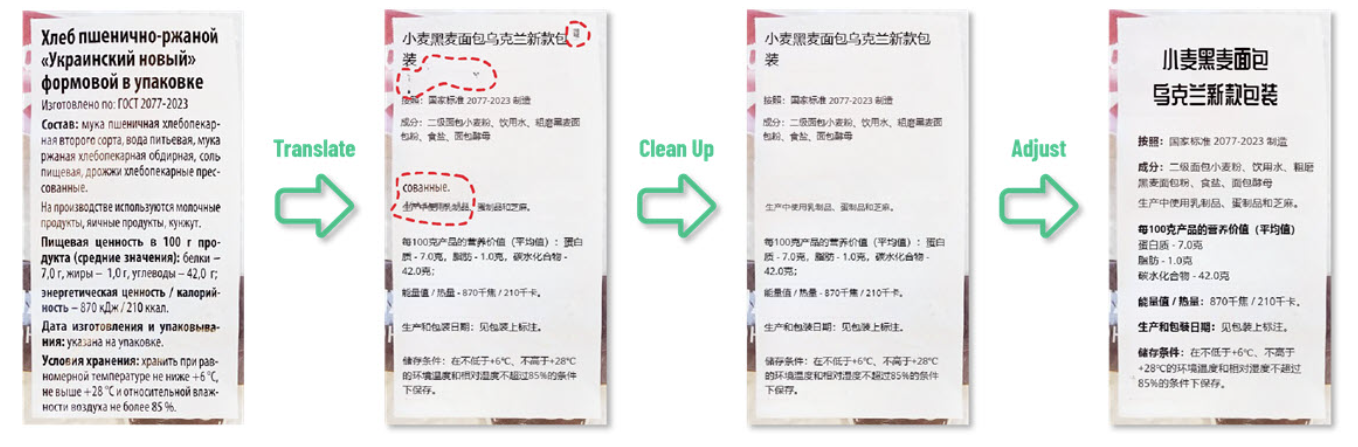
Schritt 1: Zugriff auf den AI-Bildübersetzer
- Öffnen Sie Ihren Browser: Stellen Sie sicher, dass Sie eine stabile Internetverbindung haben.
- Navigieren Sie zur Website von Visual Paradigm Online: Gehen Sie zur Website von Visual Paradigm Online.
- Einloggen: Wenn Sie bereits ein Konto besitzen, melden Sie sich an. Andernfalls müssen Sie möglicherweise ein Konto erstellen.
- Zugriff auf den AI-Bildübersetzer: Sobald Sie angemeldet sind, finden Sie das Werkzeug AI-Bildübersetzer im Dashboard oder Menü.
Schritt 2: Hochladen Ihres Bildes
- Bild hochladen: Klicken Sie auf die Schaltfläche Hochladen und wählen Sie das Bild aus, das Sie von Ihrem Gerät übersetzen möchten.
- Warten auf die Verarbeitung: Das Werkzeug verarbeitet das Bild und bereitet es für die Übersetzung vor.
Schritt 3: Übersetzen des Textes
- Quell- und Zielsprache auswählen: Wählen Sie die Sprache des Textes im Bild und die Sprache, in die Sie ihn übersetzen möchten.
- Übersetzung starten: Klicken Sie auf die Schaltfläche Übersetzen. Die KI erkennt automatisch den Text im Bild und übersetzt ihn.
Schritt 4: Beseitigung unerwünschter Markierungen
- Überprüfen Sie das übersetzte Bild: Überprüfen Sie das Bild sorgfältig auf unerwünschte Markierungen oder Artefakte, die durch den OCR-Prozess verbleiben könnten.
- Zugriff auf das Zeichen- und Reparaturwerkzeug: Klicken Sie auf die Schaltfläche „Zeichnen & Reparieren“ in der Symbolleiste.
- Bereiche mit Verschmutzungen maskieren:
- Verwenden Sie das Zeichenwerkzeug, um die Bereiche mit unerwünschten Markierungen zu überdecken. Machen Sie sich keine Sorgen, wenn Sie teilweise den übersetzten Text überdecken – das Werkzeug wird dies berücksichtigen.
- Stellen Sie sicher, dass alle Unvollkommenheiten vollständig durch die Maske abgedeckt sind.
- Reparieren Sie die maskierten Bereiche: Klicken Sie auf die Schaltfläche „Bereich mit Maske reparieren“. Die KI bereinigt die ausgewählten Bereiche automatisch, entfernt die unerwünschten Markierungen und stellt den Hintergrund nahtlos wieder her.
Schritt 5: Anpassen der Texteinstellungen
- Textblöcke auswählen: Klicken und ziehen Sie, um die Textblöcke auszuwählen, die Sie anpassen möchten. Exkludieren Sie den Titel, falls Sie ihn anders gestalten möchten.
- Textblöcke anpassen:
- Wählen Sie alle Textblöcke außer dem Titel aus.
- Klicken Sie auf die Schaltfläche „Auf gleiche Größe einstellen“, um eine einheitliche Größe zu gewährleisten.
- Fett und Position der Attributtexte anpassen:
- Wählen Sie die Attributtextblöcke aus.
- Klicken Sie auf die Schaltfläche „Fett“, um den Text fett zu machen.
- Ziehen Sie die Textblöcke, um sie entsprechend neu zu positionieren.
- Textblöcke ausrichten:
- Wählen Sie die Textblöcke aus, die Sie ausrichten möchten.
- Verwenden Sie die Ausrichtungsschaltflächen oben, um sie links, rechts oder zentriert auszurichten.
- Schriftart und Größe anpassen:
- Wählen Sie den Titel-Textblock aus.
- Verwenden Sie die Dropdown-Menüs für Schriftart und Größe, um die gewünschte Schriftart auszuwählen und die Größe anzupassen.
Schritt 6: Abschließende Überprüfung und Export
- Bild überprüfen: Überprüfen Sie das Bild sorgfältig, um sicherzustellen, dass alle Texte korrekt übersetzt sind und alle unerwünschten Markierungen entfernt wurden.
- Letzte Anpassungen vornehmen: Falls erforderlich, treffen Sie letzte Anpassungen an den Texteinstellungen oder verwenden Sie das Werkzeug „Zeichnen & Reparieren“ für verbleibende Unvollkommenheiten.
- Bild exportieren: Sobald Sie mit dem Ergebnis zufrieden sind, klicken Sie auf die Export-Schaltfläche, um das übersetzte und aufgeräumte Bild auf Ihr Gerät herunterzuladen.
Vorteile der Verwendung des KI-Bildübersetzers
- Verbesserte Benutzererfahrung: Das Werkzeug „Zeichnen und Reparieren“ sorgt für ein optisch sauberes und gut übersetztes Bild, was die Lesbarkeit und Interaktion verbessert.
- Anpassbare Textstile: Die Möglichkeit, Schriftstile, Größen und Farben anzupassen, macht den übersetzten Text optisch ansprechender und für verschiedene Kontexte geeignet.
- Sofortige Erreichbarkeit: Als Online-Tool ist der KI-Bildübersetzer von jedem Gerät mit Internetverbindung erreichbar, was die Nutzung bequem und einfach macht, ohne zusätzliche Software benötigen zu müssen.
Fazit
Der KI-Bildübersetzer von Visual Paradigm Online ist ein unverzichtbares Werkzeug für alle, die Texte innerhalb von Bildern übersetzen müssen, ohne dabei auf hohe visuelle Standards zu verzichten. Durch die Anwendung dieses Tutorials können Sie das Werkzeug „Zeichnen und Reparieren“ effektiv nutzen, um unerwünschte Markierungen zu beseitigen und Texteinstellungen anzupassen, um professionelle und optisch ansprechende übersetzte Bilder zu erstellen.
Referenz
- Offizielle Seite des KI-Bildübersetzers von Visual Paradigm Online
- Hauptwebsite der Produktivitäts-Suite von Visual Paradigm Online
- Visual Paradigm-Newsartikel zum Launch des KI-Bildübersetzers
- Anwendungsseite des Bildübersetzers von Visual Paradigm
- Cybermedian-Blogbeitrag zum Benutzererlebnis des KI-Bildübersetzers
- Demo-Präsentationsseite des KI-Bildübersetzers von Visual Paradigm
- Visual Paradigm-Blog-Tutorial zum Übersetzen gescannter Bilder
- Visualize AI-Tutorial zum Einsatz des KI-Bildübersetzers
- Visual Paradigm-Blogbeitrag zum Bearbeiten übersetzten Textes