Einführung
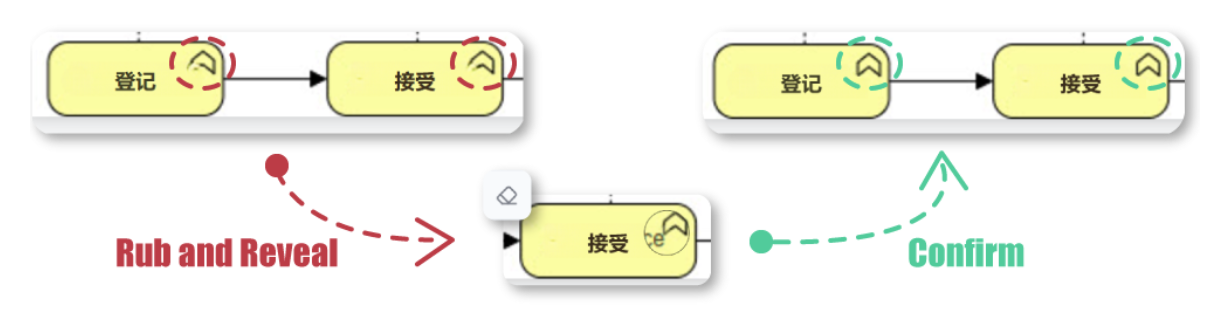
Der AI-Bildübersetzer von Visual Paradigm Online ist ein leistungsstarkes Werkzeug, mit dem Benutzer Text innerhalb von Bildern übersetzen können, ohne die visuelle Integrität des ursprünglichen Inhalts zu beeinträchtigen. Manchmal kann jedoch der automatische Übersetzungsprozess Verzerrungen oder Verschiebungen verursachen, besonders wenn Text nahe an Symbolen oder anderen visuellen Elementen liegt. Die Funktion „Rub to Reveal“ bietet eine intuitive Möglichkeit, Teile des ursprünglichen Bildes manuell wiederherzustellen. Dieser Leitfaden führt Sie Schritt für Schritt durch die Verwendung der Funktion „Rub to Reveal“, um sicherzustellen, dass Ihre übersetzten Bilder sowohl genau als auch optisch ansprechend sind.
Schritt 1: Zugriff auf den AI-Bildübersetzer
- Öffnen Sie Ihren Browser: Stellen Sie sicher, dass Sie eine stabile Internetverbindung haben.
- Navigieren Sie zur Website von Visual Paradigm Online: Gehen Sie auf die Website von Visual Paradigm Online.
- Melden Sie sich an: Wenn Sie bereits ein Konto besitzen, melden Sie sich an. Andernfalls müssen Sie möglicherweise ein Konto erstellen.
- Zugriff auf den AI-Bildübersetzer: Sobald Sie angemeldet sind, finden Sie das Werkzeug „AI-Bildübersetzer“ auf dem Dashboard oder im Menü.
Schritt 2: Hochladen Ihres Bildes
- Bild hochladen: Klicken Sie auf die Schaltfläche „Hochladen“ und wählen Sie das Bild aus, das Sie übersetzen möchten, von Ihrem Gerät.
- Warten Sie auf die Verarbeitung: Das Werkzeug verarbeitet das Bild und bereitet es für die Übersetzung vor.
Schritt 3: Übersetzen des Textes
- Quell- und Zielsprache auswählen: Wählen Sie die Sprache des Textes im Bild und die Sprache, in die Sie ihn übersetzen möchten.
- Übersetzung starten: Klicken Sie auf die Schaltfläche „Übersetzen“. Die KI erkennt den Text im Bild automatisch und übersetzt ihn.
Schritt 4: Verwendung der Funktion „Rub to Reveal“
- Überprüfen Sie das übersetzte Bild: Überprüfen Sie das Bild sorgfältig auf Verzerrungen oder Verschiebungen. Achten Sie besonders auf Bereiche, in denen Text nahe an Symbolen oder anderen visuellen Elementen liegt.
- Aktivieren Sie „Rub to Reveal“: Klicken Sie auf die Schaltfläche „Rub to Reveal“ in der Werkzeugleiste, um die Funktion zu aktivieren.
- Größe des Pinsels anpassen:
- Passen Sie die Größe des Pinsels an Ihre Bedürfnisse an. Eine kleinere Pinselgröße eignet sich für detaillierte Arbeiten, während eine größere Pinselgröße größere Bereiche schneller abdecken kann.
- Originalinhalte vorab anzeigen:
- Bewegen Sie die Maus über den Inhalt, um die Originalinhalte unter der übersetzten Schicht zu sehen. Dies hilft Ihnen, die genauen Bereiche zu identifizieren, die wiederhergestellt werden müssen.
- Originalinhalte wiederherstellen:
- Klicken und ziehen Sie die Maus über die Bereiche, die wiederhergestellt werden müssen. Während Sie reiben, werden die Originalinhalte sichtbar.
- Nehmen Sie sich Zeit, um Genauigkeit zu gewährleisten, besonders bei komplexen Details.
- Änderungen bestätigen: Sobald Sie mit der Wiederherstellung zufrieden sind, klicken Sie auf die Schaltfläche „Bestätigen“, um die Änderungen anzuwenden.
Schritt 5: Anpassen der Texteinstellungen
- Alle Textblöcke auswählen: Klicken Sie auf die Schaltfläche „Alle auswählen“, um alle Textblöcke im Bild auszuwählen.
- Schriftart und Größe anpassen:
- Verwenden Sie die Dropdown-Menüs für Schriftart und Größe, um die gewünschte Schriftart auszuwählen und die Größe anzupassen, um Lesbarkeit und visuelle Attraktivität zu gewährleisten.
- Textinhalte fett formatieren:
- Wählen Sie die Textblöcke aus, die Sie fett formatieren möchten, und klicken Sie auf die Schaltfläche „Fett“, um den Text hervorzuheben.
- Textblöcke ausrichten:
- Verwenden Sie die Ausrichtungsschaltflächen oben, um die Textblöcke links, rechts oder zentriert auszurichten, um ein sauberes und übersichtliches Erscheinungsbild zu gewährleisten.
Schritt 6: Abschließende Überprüfung und Export
- Bild überprüfen: Überprüfen Sie das Bild sorgfältig, um sicherzustellen, dass alle Texte korrekt übersetzt sind, alle Verzerrungen behoben wurden und alle visuellen Elemente ordnungsgemäß wiederhergestellt wurden.
- Letzte Anpassungen vornehmen: Falls nötig, treffen Sie mit der Funktion „Reiben zum Freilegen“ oder anderen Anpassungsoptionen letzte Anpassungen.
- Bild exportieren: Sobald Sie mit dem Ergebnis zufrieden sind, klicken Sie auf die Export-Schaltfläche, um das übersetzte und wiederhergestellte Bild auf Ihr Gerät herunterzuladen.
Wichtige Funktionen von „Reiben zum Freilegen“
- Präzisionssteuerung für die Bildwiederherstellung:
- Die Funktion „Rub to Reveal“ gibt Benutzern direkte Kontrolle darüber, welche Teile des Bildes wiederhergestellt werden sollen. Ob es sich um ein kleines Detail wie ein fehlendes Satzzeichen oder um einen größeren Bereich handelt, der korrigiert werden muss – Sie können das Bild manuell verfeinern, um die bestmöglichen Übersetzungsresultate zu erzielen.
- Glatte und intuitive Reibbewegung:
- Dieses Werkzeug ist einfach zu bedienen – ziehen Sie einfach über den Bereich, um den ursprünglichen Inhalt wiederherzustellen. Die reibungslose Interaktion macht den Prozess natürlich, sodass Benutzer Probleme mühelos beheben können, ohne komplexe Einstellungen vornehmen zu müssen.
Fazit
Die Funktion „Rub to Reveal“ im AI-Bildübersetzer von Visual Paradigm Online ist ein unverzichtbares Werkzeug, um Teile des ursprünglichen Bildes wiederherzustellen, die während des Übersetzungsprozesses verzerrt oder falsch ausgerichtet sein könnten. Durch die Befolgung dieses Tutorials können Sie die Funktion „Rub to Reveal“ effektiv nutzen, um sicherzustellen, dass Ihre übersetzten Bilder genau, klar und visuell ansprechend sind. Dieses Werkzeug bietet die Präzision und Kontrolle, die benötigt werden, um professionelle Ergebnisse mühelos zu erzielen.
Referenz
- Offizielle Seite des AI-Bildübersetzers von Visual Paradigm Online
- Hauptwebsite der Productivity Suite von Visual Paradigm Online
- Visual Paradigm-Newsartikel zum Launch des AI-Bildübersetzers
- Anwendungsseite des Visual Paradigm Bildübersetzers
- Cybermedian-Blogbeitrag zum Benutzererlebnis des AI-Bildübersetzers
- Demo-Präsentationsseite des Visual Paradigm AI-Bildübersetzers
- Visual Paradigm-Blog-Tutorial zum Übersetzen gescannter Bilder
- Visualize AI-Tutorial zum Einsatz des AI-Bildübersetzers
- Visual Paradigm-Blogbeitrag zum Bearbeiten übersetzten Textes