
Einführung
Der AI-Bildübersetzer von Visual Paradigm Online ist ein leistungsstarkes Werkzeug, mit dem Benutzer Bilder problemlos übersetzen und verbessern können. Eine seiner herausragenden Funktionen ist die Möglichkeit, Änderungen für zukünftige Nachbearbeitung zu speichern. Dadurch bleiben alle Anpassungen bearbeitbar, sodass Benutzer weitere Verbesserungen vornehmen können, ohne von vorne beginnen zu müssen. Dieser Leitfaden führt Sie Schritt für Schritt durch den Prozess der Anpassung, des Exports und der erneuten Bearbeitung Ihrer übersetzten Bilder effizient.
Schritt 1: Zugriff auf den AI-Bildübersetzer
- Öffnen Sie Ihren Browser: Stellen Sie sicher, dass Sie eine stabile Internetverbindung haben.
- Navigieren Sie zur Website von Visual Paradigm Online: Gehen Sie zur Website von Visual Paradigm Online.
- Melden Sie sich an: Wenn Sie bereits ein Konto besitzen, melden Sie sich an. Andernfalls müssen Sie möglicherweise ein Konto erstellen.
- Greifen Sie auf den AI-Bildübersetzer zu: Sobald Sie angemeldet sind, finden Sie das Werkzeug AI-Bildübersetzer auf der Startseite oder im Menü.
Schritt 2: Hochladen Ihres Bildes
- Bild hochladen: Klicken Sie auf die Schaltfläche Hochladen und wählen Sie das Bild aus, das Sie übersetzen möchten, von Ihrem Gerät.
- Warten Sie auf die Verarbeitung: Das Werkzeug verarbeitet das Bild und bereitet es für die Übersetzung vor.
Schritt 3: Übersetzen des Textes
- Wählen Sie Quell- und Zielsprache aus: Wählen Sie die Sprache des Textes im Bild und die Sprache, in die Sie ihn übersetzen möchten.
- Übersetzung starten: Klicken Sie auf die Schaltfläche Übersetzen. Die KI erkennt automatisch den Text im Bild und übersetzt ihn.
Schritt 4: Anpassen und Anpassen des übersetzten Bildes
- Alle Textblöcke auswählen: Klicken Sie auf die Schaltfläche „Alle auswählen“, um alle Textblöcke im Bild auszuwählen.
- Anpassen der Ausrichtung, Schriftgröße und -stil:
- Verwenden Sie die Ausrichtungsschaltflächen, um die Textblöcke links, rechts oder zentriert auszurichten.
- Passen Sie Schriftgröße und -stil mit den Dropdown-Menüs an, um Lesbarkeit und visuelles Erscheinungsbild zu gewährleisten.
- Titel fett und vergrößern:
- Wählen Sie den Titel-Textblock aus.
- Klicken Sie auf die Fettschrift-Schaltfläche, um den Titel hervorzuheben.
- Ändern Sie die Größe des Titels, indem Sie die Ecken ziehen oder die Größenanpassungsoptionen in der Werkzeugleiste verwenden.
Schritt 5: Exportieren des Bildes
- Überprüfen Sie das Bild: Überprüfen Sie das Bild sorgfältig, um sicherzustellen, dass alle Texte korrekt übersetzt und alle visuellen Elemente angemessen angepasst sind.
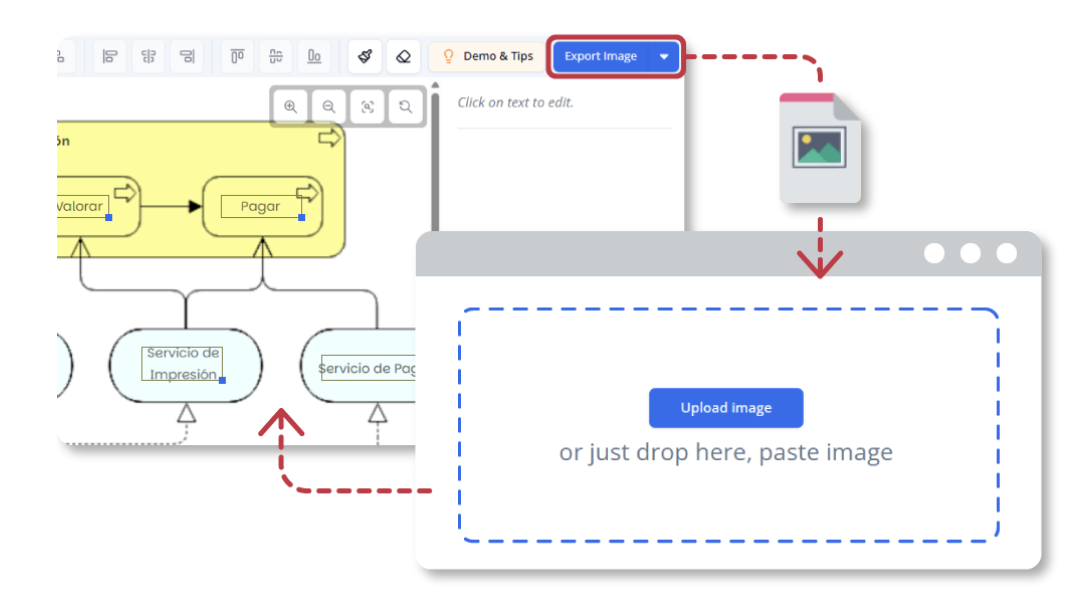
- Bild exportieren: Sobald Sie mit den Anpassungen zufrieden sind, klicken Sie auf die Export-Schaltfläche, um das übersetzte Bild auf Ihr Gerät herunterzuladen.
Schritt 6: Importieren des heruntergeladenen Bildes für zukünftige Bearbeitungen
- Öffnen Sie den AI-Bildübersetzer: Greifen Sie erneut auf das AI-Bildübersetzungstool über das Dashboard oder das Menü zu.
- Laden Sie das heruntergeladene Bild hoch: Klicken Sie auf die Hochladeschaltfläche und wählen Sie das heruntergeladene Bild von Ihrem Gerät aus.
- Automatische Weiterleitung zum Editor: Der Übersetzer wechselt automatisch zum Editor, in dem alle Textblöcke und Anpassungseinstellungen vor der Übersetzung beibehalten werden.
- Führen Sie weitere Anpassungen durch:
- Wählen Sie die Textblöcke aus, die Sie bearbeiten möchten.
- Führen Sie notwendige Änderungen am Text, der Schriftgröße, dem Stil oder der Ausrichtung durch.
- Fügen Sie Textblöcke hinzu oder entfernen Sie sie, falls erforderlich.
Schritt 7: Abschließende Überprüfung und Export
- Überprüfen Sie das Bild: Überprüfen Sie das Bild sorgfältig, um sicherzustellen, dass alle Änderungen korrekt angewendet wurden und das Bild wie gewünscht aussieht.
- Bild exportieren: Sobald Sie mit den endgültigen Anpassungen zufrieden sind, klicken Sie auf die Export-Schaltfläche, um das neu bearbeitete Bild auf Ihr Gerät herunterzuladen.
Vorteile des Speicherns von Änderungen für zukünftige Bearbeitungen
- Einfachere Aktualisierungen bei sich ändernden Informationen:
- Wenn ein übersetztes Bild Informationen enthält, die häufig wechseln – wie Daten, Preise, Veranstaltungsdetails oder Produktbeschreibungen – können Benutzer den Text einfach aktualisieren, anstatt die gesamte Übersetzung von Grund auf neu zu erstellen.
- Keine verlorenen Änderungen oder Nacharbeit mehr:
- Durch die Möglichkeit, Änderungen zu speichern, können Benutzer jederzeit zu ihrer Arbeit zurückkehren – sei es eine letzte Korrektur oder eine Verbesserung, die nach dem Teilen des übersetzten Bildes angefordert wurde. Es ist nicht nötig, frühere Schritte zu wiederholen, was den Arbeitsablauf deutlich effizienter macht.
- Flexible Arbeitsabläufe für Teams und Einzelpersonen:
- Diese Funktion ist für kooperative Projekte von Vorteil, bei denen mehrere Personen die Übersetzung überprüfen und anpassen müssen. Teammitglieder können die gespeicherte Datei öffnen, notwendige Verbesserungen vornehmen und das endgültige Bild exportieren, ohne die bestehende Anordnung zu stören.
- Bearbeitbare Quelldateien ohne zusätzliche Werkzeuge aufrechterhalten:
- Im Gegensatz zu herkömmlichen Bildbearbeitungsprogrammen, die mehrschichtige Quelldateien erfordern, speichert diese Funktion alle Übersetzungsdaten innerhalb des exportierten Bildes. Benutzer benötigen keine zusätzlichen Werkzeuge, um ihre Arbeit später zu bearbeiten – alles ist in der AI Image Translator integriert.
Fazit
Die Funktion „Änderungen für zukünftige Nachbearbeitung speichern“ im AI Image Translator von Visual Paradigm Online ist ein unverzichtbares Werkzeug, um sicherzustellen, dass Ihre übersetzten Bilder weiterhin bearbeitbar und aktuell bleiben. Durch die Beobachtung dieses Tutorials können Sie Ihre Bilder effizient anpassen, exportieren und erneut bearbeiten, wodurch Zeit gespart und Konsistenz in Ihrer Arbeit gewährleistet wird. Diese Funktion bietet die Flexibilität und Bequemlichkeit, die sowohl für Einzelpersonen als auch für kooperative Projekte erforderlich sind.
Referenz
- Offizielle Seite des Visual Paradigm Online AI Image Translator
- Hauptwebsite der Visual Paradigm Online Productivity Suite
- Visual Paradigm News-Artikel zum Launch des AI Image Translator
- Anwendungsseite des Visual Paradigm Image Translator
- Cybermedian-Blogbeitrag zum Benutzererlebnis des AI Image Translator
- Demo-Präsentationsseite des Visual Paradigm AI Image Translator
- Visual Paradigm Blog-Tutorial zum Übersetzen gescannter Bilder
- Visualize AI-Tutorial zum Einsatz des AI Image Translator
- Visual Paradigm Blogbeitrag zum Bearbeiten übersetzten Textes