
Giới thiệu
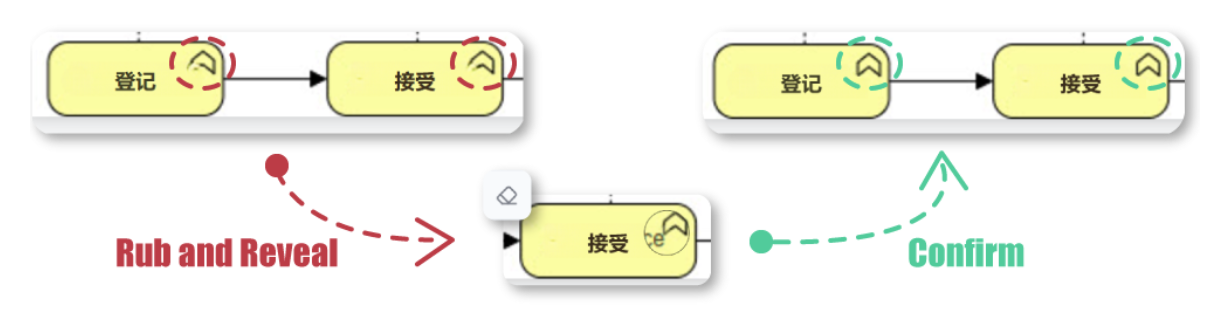
Trình dịch ảnh AI của Visual Paradigm Online là một công cụ mạnh mẽ cho phép người dùng dịch văn bản trong hình ảnh mà vẫn giữ nguyên tính toàn vẹn thị giác của nội dung gốc. Tuy nhiên, đôi khi quá trình dịch tự động có thể gây ra hiện tượng méo mó hoặc sai lệch vị trí, đặc biệt khi văn bản nằm gần các biểu tượng hoặc các yếu tố thị giác khác. Tính năng Chà để Hiển thị cung cấp một cách trực quan để khôi phục một phần hình ảnh gốc một cách thủ công. Hướng dẫn này sẽ dẫn bạn qua quy trình sử dụng tính năng Chà để Hiển thị để đảm bảo hình ảnh đã dịch của bạn vừa chính xác vừa hấp dẫn về mặt thị giác.
Bước 1: Truy cập Trình dịch ảnh AI
- Mở trình duyệt của bạn: Đảm bảo bạn có kết nối internet ổn định.
- Đi đến Visual Paradigm Online: Truy cập trang web của Visual Paradigm Online.
- Đăng nhập: Nếu bạn đã có tài khoản, hãy đăng nhập. Nếu không, bạn có thể cần tạo một tài khoản.
- Truy cập Trình dịch ảnh AI: Sau khi đăng nhập, tìm công cụ Trình dịch ảnh AI từ bảng điều khiển hoặc menu.
Bước 2: Tải hình ảnh của bạn lên
- Tải hình ảnh lên: Nhấp vào nút tải lên và chọn hình ảnh bạn muốn dịch từ thiết bị của mình.
- Chờ xử lý: Công cụ sẽ xử lý hình ảnh và chuẩn bị nó để dịch.
Bước 3: Dịch văn bản
- Chọn ngôn ngữ nguồn và ngôn ngữ đích: Chọn ngôn ngữ của văn bản trong hình ảnh và ngôn ngữ bạn muốn dịch sang.
- Bắt đầu dịch: Nhấp vào nút dịch. Trí tuệ nhân tạo sẽ tự động phát hiện và dịch văn bản trong hình ảnh.
Bước 4: Sử dụng tính năng Chà để Hiển thị
- Xem lại hình ảnh đã dịch: Sau khi dịch, hãy kiểm tra cẩn thận hình ảnh để tìm các khu vực bị méo mó hoặc lệch vị trí. Đặc biệt chú ý đến những khu vực mà văn bản nằm gần biểu tượng hoặc các yếu tố thị giác khác.
- Kích hoạt Chà để Hiển thị: Nhấp vào nút “Chà để Hiển thị” nằm trong thanh công cụ để kích hoạt tính năng này.
- Thay đổi kích thước nét chà:
- Điều chỉnh kích thước nét chà theo nhu cầu của bạn. Kích thước nét chà nhỏ phù hợp với công việc chi tiết, trong khi kích thước lớn hơn có thể bao phủ các khu vực lớn nhanh hơn.
- Xem trước nội dung gốc:
- Di chuột qua nội dung để xem nội dung gốc nằm dưới lớp đã dịch. Điều này giúp bạn xác định chính xác các khu vực cần khôi phục.
- Khôi phục nội dung gốc:
- Nhấp và kéo chuột qua các khu vực cần khôi phục. Khi bạn cọ, nội dung gốc sẽ được hiển thị.
- Hãy dành thời gian để đảm bảo độ chính xác, đặc biệt là ở những chi tiết phức tạp.
- Xác nhận thay đổi: Khi bạn đã hài lòng với quá trình khôi phục, hãy nhấp vào nút “Xác nhận” để áp dụng các thay đổi.
Bước 5: Tùy chỉnh cài đặt văn bản
- Chọn tất cả các khối văn bản: Nhấp vào nút “Chọn tất cả” để chọn tất cả các khối văn bản trong hình ảnh.
- Tùy chỉnh phong cách và kích thước phông chữ:
- Sử dụng các menu thả xuống phong cách và kích thước phông chữ để chọn phông chữ mong muốn và điều chỉnh kích thước sao cho dễ đọc và thu hút về mặt thị giác.
- In đậm nội dung văn bản:
- Chọn các khối văn bản bạn muốn in đậm và nhấp vào nút in đậm để làm nổi bật văn bản.
- Căn chỉnh các khối văn bản:
- Sử dụng các nút căn chỉnh ở trên để căn chỉnh các khối văn bản sang trái, phải hoặc giữa, đảm bảo vẻ ngoài gọn gàng và có tổ chức.
Bước 6: Xem lại cuối cùng và xuất
- Xem lại hình ảnh: Kiểm tra cẩn thận hình ảnh để đảm bảo tất cả văn bản được dịch chính xác, mọi biến dạng đã được sửa và tất cả các yếu tố thị giác đã được khôi phục đúng cách.
- Thực hiện các điều chỉnh cuối cùng: Nếu cần thiết, hãy thực hiện bất kỳ điều chỉnh cuối cùng nào bằng tính năng Cọ để Hiển thị hoặc các tùy chọn tùy chỉnh khác.
- Xuất hình ảnh: Khi bạn hài lòng với kết quả, hãy nhấp vào nút xuất để tải hình ảnh đã dịch và khôi phục về thiết bị của bạn.
Tính năng chính của Cọ để Hiển thị
- Kiểm soát độ chính xác cho khôi phục hình ảnh:
- Tính năng Chà để Hiển thị cho phép người dùng kiểm soát trực tiếp những phần nào của hình ảnh cần được khôi phục. Dù là một chi tiết nhỏ như dấu chấm câu bị thiếu hay một khu vực lớn cần được sửa chữa, bạn có thể điều chỉnh hình ảnh một cách thủ công để đạt được kết quả dịch tốt nhất.
- Chuyển động chà mượt và trực quan:
- Công cụ này được thiết kế để dễ sử dụng—chỉ cần kéo qua khu vực cần khôi phục nội dung gốc. Tương tác mượt mà khiến quy trình cảm giác tự nhiên, giúp người dùng sửa lỗi một cách dễ dàng mà không cần điều chỉnh phức tạp.
Kết luận
Tính năng Chà để Hiển thị trong Trình dịch Hình ảnh AI của Visual Paradigm Online là một công cụ vô giá để khôi phục các phần của hình ảnh gốc có thể bị méo mó hoặc lệch khỏi vị trí trong quá trình dịch. Bằng cách theo hướng dẫn này, bạn có thể sử dụng hiệu quả tính năng Chà để Hiển thị để đảm bảo hình ảnh đã dịch chính xác, rõ ràng và thu hút về mặt thị giác. Công cụ này cung cấp độ chính xác và kiểm soát cần thiết để đạt được kết quả chuyên nghiệp một cách dễ dàng.
Tham khảo
- Trang chính thức của Trình dịch Hình ảnh AI Visual Paradigm Online
- Trang chủ chính của Bộ công cụ Tăng năng suất Visual Paradigm Online
- Bài báo tin tức của Visual Paradigm về ra mắt Trình dịch Hình ảnh AI
- Trang ứng dụng Trình dịch Hình ảnh Visual Paradigm
- Bài đăng trên blog Cybermedian về trải nghiệm người dùng với Trình dịch Hình ảnh AI
- Trang giới thiệu demo Trình dịch Hình ảnh AI Visual Paradigm
- Bài hướng dẫn trên Blog Visual Paradigm về dịch hình ảnh quét
- Hướng dẫn Visualize AI về cách sử dụng Trình dịch Hình ảnh AI
- Bài đăng trên Blog Visual Paradigm về chỉnh sửa văn bản đã dịch