
Giới thiệu
Trình dịch hình ảnh AI của Visual Paradigm Online là một công cụ mạnh mẽ giúp người dùng dễ dàng dịch và chỉnh sửa hình ảnh. Một trong những tính năng nổi bật của nó là khả năng lưu lại các thay đổi để chỉnh sửa lại trong tương lai. Điều này đảm bảo rằng mọi thay đổi vẫn có thể chỉnh sửa, giúp người dùng thực hiện các điều chỉnh bổ sung mà không cần bắt đầu lại từ đầu. Hướng dẫn này sẽ dẫn bạn qua quy trình điều chỉnh, xuất và chỉnh sửa lại hình ảnh đã dịch một cách hiệu quả.
Bước 1: Truy cập Trình dịch hình ảnh AI
- Mở trình duyệt của bạn: Đảm bảo bạn có kết nối internet ổn định.
- : Truy cập trang web Visual Paradigm Online: Truy cập trang web Visual Paradigm Online.
- : Đăng nhập nếu bạn đã có tài khoản. Nếu chưa, bạn có thể cần tạo một tài khoản.: Nếu bạn đã có tài khoản, hãy đăng nhập. Nếu chưa, bạn có thể cần tạo một tài khoản.
- : Sau khi đăng nhập, tìm công cụ Trình dịch hình ảnh AI từ bảng điều khiển hoặc menu.: Sau khi đăng nhập, tìm công cụ Trình dịch hình ảnh AI từ bảng điều khiển hoặc menu.
Bước 2: Tải hình ảnh của bạn lên
- : Nhấp vào nút tải lên và chọn hình ảnh bạn muốn dịch từ thiết bị của mình.: Nhấp vào nút tải lên và chọn hình ảnh bạn muốn dịch từ thiết bị của mình.
- : Công cụ sẽ xử lý hình ảnh và chuẩn bị nó để dịch.: Công cụ sẽ xử lý hình ảnh và chuẩn bị nó để dịch.
Bước 3: Dịch văn bản
- : Chọn ngôn ngữ nguồn và ngôn ngữ mục tiêu.: Chọn ngôn ngữ của văn bản trong hình ảnh và ngôn ngữ bạn muốn dịch sang.
- : Nhấp vào nút dịch. Trí tuệ nhân tạo sẽ tự động phát hiện và dịch văn bản trong hình ảnh.: Nhấp vào nút dịch. Trí tuệ nhân tạo sẽ tự động phát hiện và dịch văn bản trong hình ảnh.
Bước 4: Điều chỉnh và tùy chỉnh hình ảnh đã dịch
- : Nhấp vào nút “Chọn tất cả” để chọn tất cả các khối văn bản trong hình ảnh.: Nhấp vào nút “Chọn tất cả” để chọn tất cả các khối văn bản trong hình ảnh.
- Tùy chỉnh căn lề, cỡ chữ và kiểu chữ:
- Sử dụng các nút căn chỉnh để căn các khối văn bản về bên trái, bên phải hoặc giữa.
- Điều chỉnh cỡ chữ và kiểu chữ bằng các menu thả xuống để đảm bảo độ rõ ràng và tính thẩm mỹ.
- In đậm và thay đổi kích thước tiêu đề:
- Chọn khối văn bản tiêu đề.
- Nhấn vào nút in đậm để làm tiêu đề nổi bật.
- Thay đổi kích thước tiêu đề bằng cách kéo các góc hoặc sử dụng các tùy chọn thay đổi kích thước trong thanh công cụ.
Bước 5: Xuất hình ảnh
- Xem lại hình ảnh: Kiểm tra kỹ hình ảnh để đảm bảo tất cả văn bản đã được dịch chính xác và tất cả các yếu tố hình ảnh đã được điều chỉnh phù hợp.
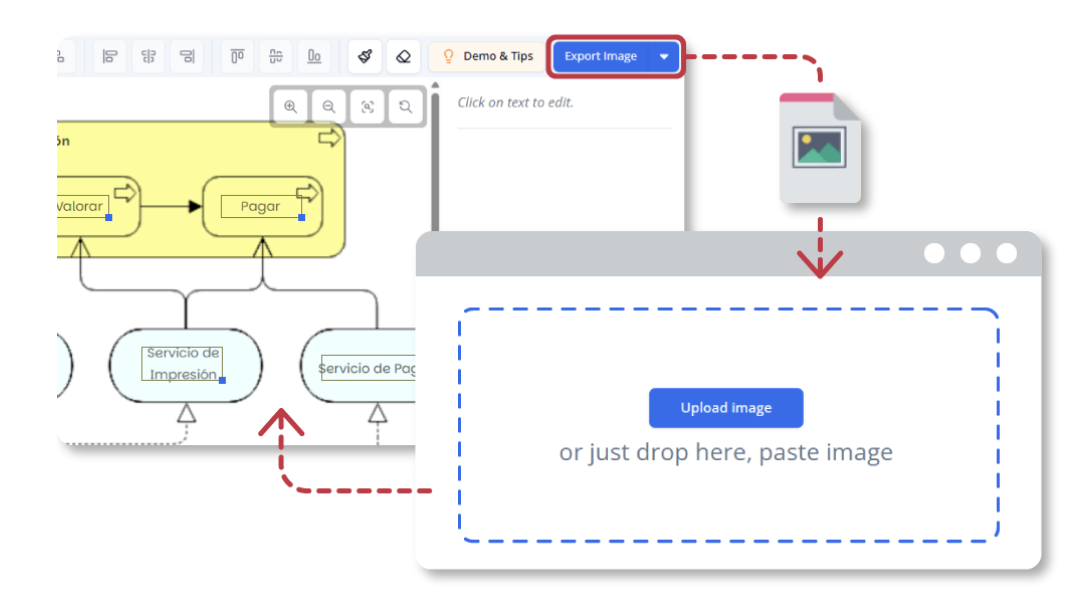
- Xuất hình ảnh: Khi bạn đã hài lòng với các điều chỉnh, hãy nhấp vào nút xuất để tải hình ảnh đã dịch về thiết bị của bạn.
Bước 6: Nhập hình ảnh đã tải về để chỉnh sửa lại trong tương lai
- Mở công cụ Dịch hình ảnh AI: Truy cập lại công cụ Dịch hình ảnh AI từ bảng điều khiển hoặc menu.
- Tải lên hình ảnh đã tải về: Nhấn vào nút tải lên và chọn hình ảnh đã tải về từ thiết bị của bạn.
- Chuyển hướng tự động đến trình soạn thảo: Công cụ dịch sẽ tự động chuyển đến trình soạn thảo, nơi tất cả các khối văn bản và cài đặt tùy chỉnh sẽ được giữ nguyên trước khi dịch.
- Thực hiện thêm các điều chỉnh:
- Chọn các khối văn bản bạn muốn chỉnh sửa.
- Thực hiện các thay đổi cần thiết đối với văn bản, cỡ chữ, kiểu chữ hoặc căn lề.
- Thêm hoặc xóa các khối văn bản khi cần thiết.
Bước 7: Xem lại cuối cùng và xuất
- Xem lại hình ảnh: Kiểm tra kỹ hình ảnh để đảm bảo tất cả các thay đổi đã được áp dụng chính xác và hình ảnh trông như mong muốn.
- Xuất hình ảnh: Khi bạn đã hài lòng với các điều chỉnh cuối cùng, hãy nhấp vào nút xuất để tải hình ảnh đã chỉnh sửa lại về thiết bị của bạn.
Lợi ích của việc lưu thay đổi để chỉnh sửa lại trong tương lai
- Dễ dàng cập nhật thông tin thay đổi:
- Nếu một hình ảnh đã dịch chứa thông tin thay đổi thường xuyên—như ngày tháng, giá cả, chi tiết sự kiện hoặc mô tả sản phẩm—người dùng chỉ cần cập nhật văn bản thay vì phải tạo lại toàn bộ bản dịch từ đầu.
- Không còn mất dữ liệu chỉnh sửa hay phải làm lại nữa:
- Với khả năng lưu thay đổi, người dùng có thể quay lại công việc bất cứ lúc nào—dù là sửa lỗi phút cuối hay cải thiện nội dung theo yêu cầu sau khi chia sẻ hình ảnh đã dịch. Không cần phải lặp lại các bước trước, giúp quy trình làm việc trở nên hiệu quả hơn nhiều.
- Quy trình làm việc linh hoạt cho cả nhóm và cá nhân:
- Tính năng này rất hữu ích cho các dự án hợp tác, nơi nhiều người có thể cần xem xét và điều chỉnh bản dịch. Các thành viên trong nhóm có thể truy cập tệp đã lưu, thực hiện các điều chỉnh cần thiết và xuất hình ảnh cuối cùng mà không làm ảnh hưởng đến bố cục hiện tại.
- Giữ nguyên tệp nguồn có thể chỉnh sửa mà không cần công cụ bổ sung:
- Khác với phần mềm chỉnh sửa hình ảnh truyền thống yêu cầu tệp nguồn có nhiều lớp, tính năng này lưu trữ toàn bộ dữ liệu dịch bên trong hình ảnh xuất ra. Người dùng không cần công cụ bổ sung để chỉnh sửa công việc sau này—tất cả đều được tích hợp sẵn trong AI Image Translator.
Kết luận
Tính năng Lưu thay đổi để chỉnh sửa lại sau trong AI Image Translator của Visual Paradigm Online là công cụ vô giá giúp đảm bảo hình ảnh đã dịch luôn có thể chỉnh sửa và cập nhật. Bằng cách tuân theo hướng dẫn này, bạn có thể nhanh chóng điều chỉnh, xuất và chỉnh sửa lại hình ảnh, tiết kiệm thời gian và duy trì tính nhất quán trong công việc. Tính năng này cung cấp sự linh hoạt và tiện lợi cần thiết cho cả dự án cá nhân và hợp tác.
Tham khảo
- Trang chính thức của AI Image Translator trên Visual Paradigm Online
- Trang chủ chính của Bộ công cụ năng suất Visual Paradigm Online
- Bài báo tin tức của Visual Paradigm về ra mắt AI Image Translator
- Trang ứng dụng Image Translator của Visual Paradigm
- Bài đăng trên blog Cybermedian về trải nghiệm người dùng với AI Image Translator
- Trang giới thiệu demo AI Image Translator của Visual Paradigm
- Bài hướng dẫn trên blog Visual Paradigm về dịch hình ảnh quét
- Hướng dẫn Visualize AI về cách sử dụng AI Image Translator
- Bài đăng trên blog Visual Paradigm về chỉnh sửa văn bản đã dịch