
Giới thiệu
Trình dịch hình ảnh AI của Visual Paradigm Online là một công cụ mạnh mẽ được thiết kế để dịch văn bản trong hình ảnh mà vẫn giữ nguyên tính toàn vẹn thị giác của nội dung gốc. Hướng dẫn này sẽ dẫn bạn qua quy trình sử dụng Trình dịch hình ảnh AI, tập trung vào việc làm sạch các dấu vết không mong muốn và tùy chỉnh cài đặt văn bản để đạt được kết quả chuyên nghiệp và thu hút về mặt thị giác.
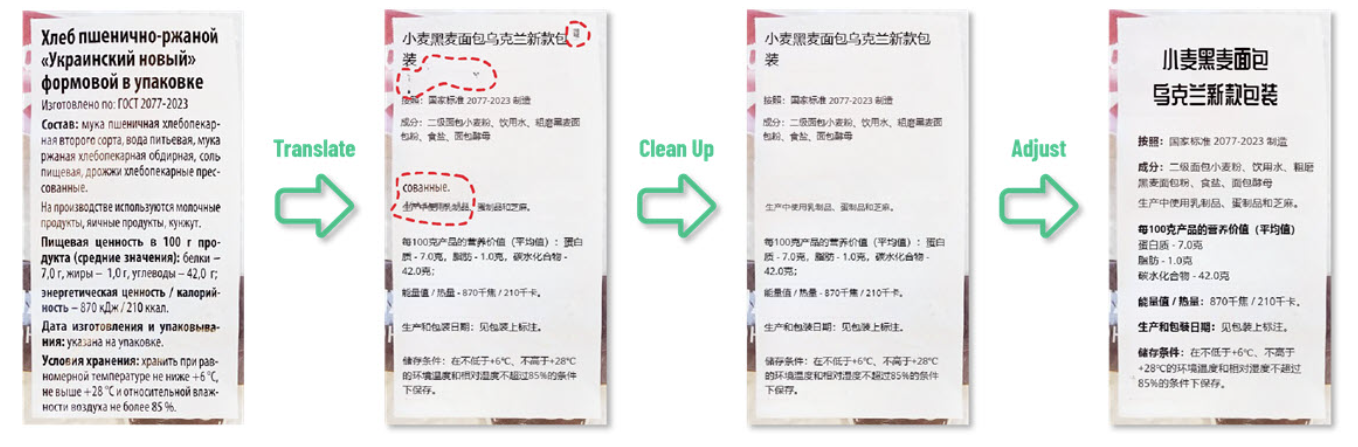
Bước 1: Truy cập Trình dịch hình ảnh AI
- Mở trình duyệt của bạn: Đảm bảo bạn có kết nối internet ổn định.
- Đi đến Visual Paradigm Online: Truy cập trang web Visual Paradigm Online.
- Đăng nhập: Nếu bạn đã có tài khoản, hãy đăng nhập. Nếu không, bạn có thể cần tạo một tài khoản.
- Truy cập Trình dịch hình ảnh AI: Sau khi đăng nhập, tìm công cụ Trình dịch hình ảnh AI từ bảng điều khiển hoặc menu.
Bước 2: Tải lên hình ảnh của bạn
- Tải lên hình ảnh: Nhấp vào nút tải lên và chọn hình ảnh bạn muốn dịch từ thiết bị của mình.
- Chờ xử lý: Công cụ sẽ xử lý hình ảnh và chuẩn bị nó để dịch.
Bước 3: Dịch văn bản
- Chọn ngôn ngữ nguồn và ngôn ngữ đích: Chọn ngôn ngữ của văn bản trong hình ảnh và ngôn ngữ bạn muốn dịch sang.
- Bắt đầu dịch: Nhấp vào nút dịch. Trí tuệ nhân tạo sẽ tự động phát hiện và dịch văn bản trong hình ảnh.
Bước 4: Làm sạch các dấu vết không mong muốn
- Xem lại hình ảnh đã dịch: Sau khi dịch, hãy xem xét cẩn thận hình ảnh để tìm các dấu vết hoặc hiện tượng không mong muốn còn lại do quá trình OCR.
- Truy cập công cụ Vẽ và Sửa chữa: Nhấp vào nút “Vẽ và Sửa chữa” nằm trong thanh công cụ.
- Che khu vực bẩn:
- Sử dụng công cụ vẽ để che các khu vực có dấu vết không mong muốn. Đừng lo nếu bạn che một phần văn bản đã dịch; công cụ sẽ xử lý nó.
- Đảm bảo tất cả các khiếm khuyết đều được che phủ hoàn toàn bởi lớp mác.
- Sửa chữa các khu vực đã được che khuất: Nhấp vào nút “Sửa các khu vực đã được che khuất”. Trí tuệ nhân tạo sẽ tự động làm sạch các khu vực đã chọn, loại bỏ các dấu hiệu không mong muốn và khôi phục lại nền một cách liền mạch.
Bước 5: Tùy chỉnh cài đặt văn bản
- Chọn các khối văn bản: Nhấp và kéo để chọn các khối văn bản bạn muốn tùy chỉnh. Loại trừ tiêu đề nếu bạn muốn định dạng nó khác biệt.
- Thay đổi kích thước các khối văn bản:
- Chọn tất cả các khối văn bản trừ tiêu đề.
- Nhấp vào nút “Đặt cùng kích thước” để đảm bảo tính đồng nhất.
- In đậm và di chuyển lại văn bản thuộc tính:
- Chọn các khối văn bản thuộc tính.
- Nhấp vào nút in đậm để làm cho văn bản trở nên đậm.
- Kéo các khối văn bản để di chuyển chúng theo nhu cầu.
- Căn chỉnh các khối văn bản:
- Chọn các khối văn bản bạn muốn căn chỉnh.
- Sử dụng các nút căn chỉnh ở phía trên để căn chỉnh chúng về bên trái, bên phải hoặc chính giữa.
- Tùy chỉnh kiểu chữ và kích thước:
- Chọn khối văn bản tiêu đề.
- Sử dụng các menu thả xuống kiểu chữ và kích thước để chọn phông chữ mong muốn và điều chỉnh kích thước.
Bước 6: Xem xét cuối cùng và xuất file
- Xem xét hình ảnh: Kiểm tra cẩn thận hình ảnh để đảm bảo tất cả văn bản đã được dịch chính xác và tất cả các dấu hiệu không mong muốn đã được loại bỏ.
- Thực hiện các điều chỉnh cuối cùng: Nếu cần thiết, thực hiện bất kỳ điều chỉnh cuối cùng nào đối với cài đặt văn bản hoặc sử dụng công cụ Vẽ & Sửa để xử lý các khiếm khuyết còn lại.
- Xuất hình ảnh: Khi bạn hài lòng với kết quả, nhấp vào nút xuất để tải hình ảnh đã dịch và làm sạch về thiết bị của bạn.
Lợi ích của việc sử dụng Trình dịch hình ảnh AI
- Trải nghiệm người dùng được nâng cao: Công cụ Vẽ & Sửa chữa đảm bảo hình ảnh được sạch về mặt thị giác và dịch chính xác, nâng cao độ dễ đọc và sự thu hút.
- Phong cách văn bản tùy chỉnh được: Khả năng tùy chỉnh phong cách chữ, kích thước và màu sắc giúp văn bản đã dịch trở nên hấp dẫn hơn về mặt thị giác và phù hợp với nhiều ngữ cảnh khác nhau.
- Khả năng truy cập tức thì: Là một công cụ trực tuyến, Trình dịch hình ảnh AI có thể truy cập được từ bất kỳ thiết bị nào có kết nối internet, giúp việc sử dụng thuận tiện và dễ dàng mà không cần phần mềm bổ sung.
Kết luận
Trình dịch hình ảnh AI của Visual Paradigm Online là một công cụ không thể thiếu cho bất kỳ ai cần dịch văn bản trong hình ảnh mà vẫn duy trì tiêu chuẩn thị giác cao. Bằng cách theo hướng dẫn này, bạn có thể sử dụng hiệu quả công cụ Vẽ & Sửa chữa để loại bỏ các dấu vết không mong muốn và tùy chỉnh cài đặt văn bản nhằm tạo ra các hình ảnh dịch chuyên nghiệp và hấp dẫn về mặt thị giác.
Tham khảo
- Trang chính thức Trình dịch hình ảnh AI của Visual Paradigm Online
- Trang chủ chính của Bộ công cụ năng suất Visual Paradigm Online
- Bài báo tin tức của Visual Paradigm về ra mắt Trình dịch hình ảnh AI
- Trang ứng dụng Trình dịch hình ảnh của Visual Paradigm
- Bài đăng blog của Cybermedian về trải nghiệm người dùng với Trình dịch hình ảnh AI
- Trang giới thiệu demo Trình dịch hình ảnh AI của Visual Paradigm
- Bài hướng dẫn trên Blog Visual Paradigm về dịch hình ảnh quét
- Hướng dẫn Visualize AI về cách sử dụng Trình dịch hình ảnh AI
- Bài đăng trên Blog Visual Paradigm về chỉnh sửa văn bản đã dịch