Introdução
O Tradutor de Imagens de IA do Visual Paradigm Online é uma ferramenta poderosa que permite aos usuários traduzir textos dentro de imagens, preservando a integridade visual do conteúdo original. No entanto, às vezes o processo automático de tradução pode causar distorções ou desalinhamentos, especialmente quando o texto está próximo a símbolos ou outros elementos visuais. O recurso Rub a Revelar oferece uma maneira intuitiva de restaurar partes da imagem original manualmente. Este tutorial irá guiá-lo pelo processo de uso do recurso Rub a Revelar para garantir que suas imagens traduzidas sejam precisas e visualmente atraentes.
Etapa 1: Acessando o Tradutor de Imagens de IA
- Abra seu navegador: Certifique-se de que você tenha uma conexão estável com a internet.
- Navegue até o Visual Paradigm Online: Vá até o site do Visual Paradigm Online.
- Faça login: Se você já tiver uma conta, faça login. Caso contrário, talvez precise criar uma conta.
- Acesse o Tradutor de Imagens de IA: Após fazer login, encontre a ferramenta Tradutor de Imagens de IA no painel ou no menu.
Etapa 2: Enviando sua imagem
- Enviar imagem: Clique no botão de envio e selecione a imagem que deseja traduzir do seu dispositivo.
- Espere pelo processamento: A ferramenta processará a imagem e a preparará para a tradução.
Etapa 3: Traduzindo o texto
- Selecione os idiomas de origem e destino: Escolha o idioma do texto na imagem e o idioma para o qual deseja traduzi-lo.
- Iniciar tradução: Clique no botão de traduzir. A IA detectará e traduzirá automaticamente o texto dentro da imagem.
Etapa 4: Usando o recurso Rub a Revelar
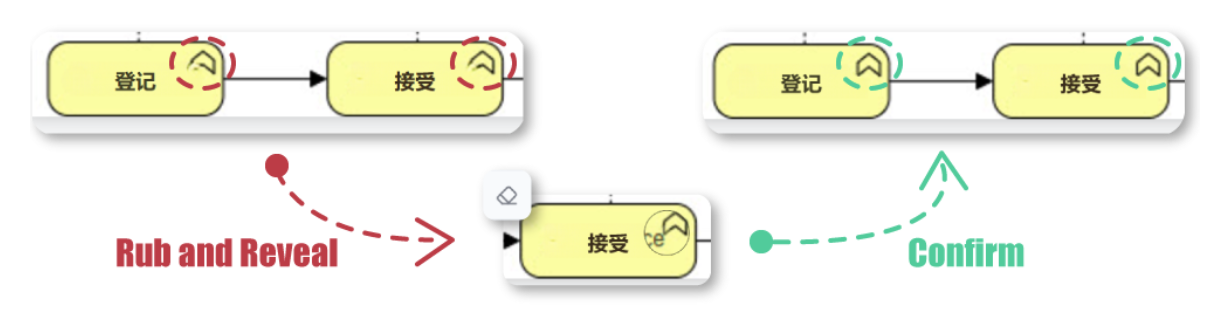
- Revise a imagem traduzida: Após a tradução, revise cuidadosamente a imagem em busca de áreas que pareçam distorcidas ou desalinhadas. Preste atenção especial às áreas onde o texto está próximo a símbolos ou outros elementos visuais.
- Ativar Rub a Revelar: Clique no botão “Rub a Revelar” localizado na barra de ferramentas para ativar o recurso.
- Redimensione o traço:
- Ajuste o tamanho do traço de acordo com suas necessidades. Um tamanho menor de traço é adequado para trabalhos detalhados, enquanto um tamanho maior pode cobrir áreas maiores mais rapidamente.
- Visualizar o Conteúdo Original:
- Passe o mouse sobre o conteúdo para ver o conteúdo original abaixo da camada traduzida. Isso ajuda você a identificar as áreas exatas que precisam de restauração.
- Restaurar o Conteúdo Original:
- Clique e arraste o mouse sobre as áreas que precisam ser restauradas. À medida que você esfrega, o conteúdo original será revelado.
- Leve seu tempo para garantir precisão, especialmente em torno de detalhes intricados.
- Confirmar Alterações: Uma vez satisfeito com a restauração, clique no botão “Confirmar” para aplicar as alterações.
Etapa 5: Personalizando as Configurações de Texto
- Selecionar Todos os Blocos de Texto: Clique no botão “Selecionar Tudo” para selecionar todos os blocos de texto na imagem.
- Personalizar Estilo e Tamanho da Fonte:
- Use os menus suspenso de estilo e tamanho de fonte para escolher a fonte desejada e ajustar o tamanho para garantir legibilidade e apelo visual.
- Deixar o Conteúdo de Texto em Negrito:
- Selecione os blocos de texto que deseja deixar em negrito e clique no botão em negrito para destacar o texto.
- Alinhar os Blocos de Texto:
- Use os botões de alinhamento no topo para alinhar os blocos de texto à esquerda, à direita ou ao centro, garantindo uma aparência organizada e arrumada.
Etapa 6: Revisão Final e Exportação
- Revisar a Imagem: Revise cuidadosamente a imagem para garantir que todo o texto esteja corretamente traduzido, todas as distorções estejam corrigidas e todos os elementos visuais estejam adequadamente restaurados.
- Fazer Ajustes Finais: Se necessário, faça quaisquer ajustes finais usando o recurso Esfregar para Revelar ou outras opções de personalização.
- Exportar a Imagem: Uma vez satisfeito com o resultado, clique no botão de exportação para baixar a imagem traduzida e restaurada para seu dispositivo.
Principais Recursos do Esfregar para Revelar
- Controle de Precisão para Restauração de Imagens:
- O recurso Rub to Reveal dá aos usuários controle direto sobre quais partes da imagem devem ser restauradas. Seja um pequeno detalhe, como uma pontuação ausente, ou uma área maior que precisa de correção, você pode refinar manualmente a imagem para obter os melhores resultados possíveis na tradução.
- Movimento Suave e Intuitivo de Esfregação:
- Esta ferramenta foi projetada para facilitar o uso—basta arrastar sobre a área para recuperar o conteúdo original. A interação suave torna o processo natural, permitindo que os usuários corrijam problemas com facilidade, sem ajustes complexos.
Conclusão
O recurso Rub to Reveal no Tradutor de Imagens de IA do Visual Paradigm Online é uma ferramenta inestimável para restaurar partes da imagem original que podem ter sido distorcidas ou mal alinhadas durante o processo de tradução. Ao seguir este tutorial, você poderá usar efetivamente o recurso Rub to Reveal para garantir que suas imagens traduzidas sejam precisas, claras e visualmente atraentes. Esta ferramenta oferece a precisão e o controle necessários para obter resultados profissionais com facilidade.
Referência
- Página oficial do Tradutor de Imagens de IA do Visual Paradigm Online
- Site principal da Suite de Produtividade Visual Paradigm Online
- Artigo de notícias do Visual Paradigm sobre o lançamento do Tradutor de Imagens de IA
- Página do aplicativo Tradutor de Imagens do Visual Paradigm
- Post no blog do Cybermedian sobre a experiência do usuário com o Tradutor de Imagens de IA
- Página de demonstração do Tradutor de Imagens de IA do Visual Paradigm
- Tutorial do Blog do Visual Paradigm sobre a tradução de imagens digitalizadas
- Tutorial do Visualize AI sobre o uso do Tradutor de Imagens de IA
- Post no Blog do Visual Paradigm sobre a edição de texto traduzido