
Introdução
O Tradutor de Imagens de IA do Visual Paradigm Online é uma ferramenta poderosa projetada para traduzir textos dentro de imagens, mantendo a integridade visual do conteúdo original. Este tutorial irá guiá-lo pelo processo de uso do Tradutor de Imagens de IA, focando na limpeza de marcas indesejadas e na personalização das configurações de texto para obter um resultado profissional e visualmente atraente.
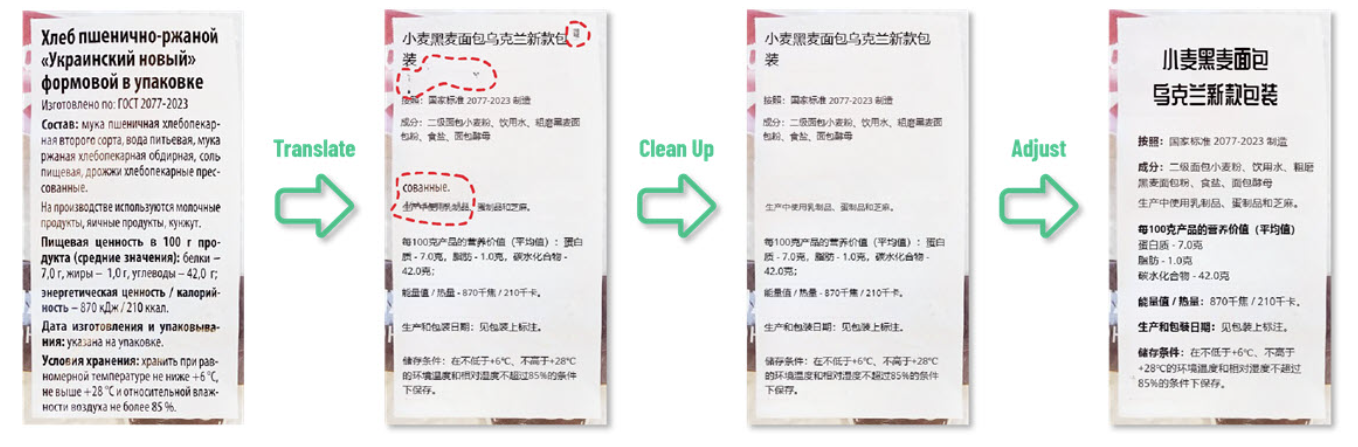
Etapa 1: Acessando o Tradutor de Imagens de IA
- Abra seu navegador: Certifique-se de ter uma conexão estável com a internet.
- Navegue até o Visual Paradigm Online: Vá até o site do Visual Paradigm Online.
- Faça login: Se você já tiver uma conta, faça login. Caso contrário, talvez precise criar uma conta.
- Acesse o Tradutor de Imagens de IA: Após fazer login, encontre a ferramenta Tradutor de Imagens de IA no painel ou no menu.
Etapa 2: Enviando sua imagem
- Enviar imagem: Clique no botão de envio e selecione a imagem que deseja traduzir do seu dispositivo.
- Espere pelo processamento: A ferramenta processará a imagem e a preparará para tradução.
Etapa 3: Traduzindo o texto
- Selecione os idiomas de origem e destino: Escolha o idioma do texto na imagem e o idioma para o qual deseja traduzi-lo.
- Iniciar tradução: Clique no botão de traduzir. A IA detectará e traduzirá automaticamente o texto dentro da imagem.
Etapa 4: Limpeza de marcas indesejadas
- Revise a imagem traduzida: Após a tradução, revise cuidadosamente a imagem em busca de marcas ou artefatos indesejados deixados pelo processo de OCR.
- Acesse a ferramenta Desenhar e Reparar: Clique no botão “Desenhar e Reparar” localizado na barra de ferramentas.
- Mascare as áreas sujas:
- Use a ferramenta de desenho para cobrir as áreas com marcas indesejadas. Não se preocupe se cobrir parte do texto traduzido; a ferramenta irá lidar com isso.
- Certifique-se de que todas as imperfeições sejam totalmente cobertas pela máscara.
- Reparar as Áreas Mascadas: Clique no botão “Reparar área mascada”. A IA irá automaticamente limpar as áreas selecionadas, removendo as marcas indesejadas e restaurando sem problemas o fundo.
Etapa 5: Personalizando as Configurações de Texto
- Selecionar Blocos de Texto: Clique e arraste para selecionar os blocos de texto que deseja personalizar. Exclua o título se quiser estilizá-lo de forma diferente.
- Redimensionar Blocos de Texto:
- Selecione todos os blocos de texto, exceto o título.
- Clique no botão “Definir para o mesmo tamanho” para garantir uniformidade.
- Negrito e Reorganização do Texto de Atributo:
- Selecione os blocos de texto de atributo.
- Clique no botão negrito para tornar o texto em negrito.
- Arraste os blocos de texto para re posicioná-los conforme necessário.
- Alinhar Blocos de Texto:
- Selecione os blocos de texto que deseja alinhar.
- Use os botões de alinhamento no topo para alinhá-los à esquerda, direita ou centro.
- Personalizar Estilo e Tamanho da Fonte:
- Selecione o bloco de texto do título.
- Use os menus suspenso de estilo de fonte e tamanho para escolher a fonte desejada e ajustar o tamanho.
Etapa 6: Revisão Final e Exportação
- Revisar a Imagem: Revise cuidadosamente a imagem para garantir que todo o texto esteja corretamente traduzido e todas as marcas indesejadas tenham sido removidas.
- Fazer Ajustes Finais: Se necessário, faça quaisquer ajustes finais nas configurações de texto ou use a ferramenta Desenhar e Reparar para quaisquer imperfeições restantes.
- Exportar a Imagem: Assim que estiver satisfeito com o resultado, clique no botão de exportação para baixar a imagem traduzida e limpa para seu dispositivo.
Benefícios de Usar o Tradutor de Imagens com IA
- Experiência do Usuário Aprimorada: A ferramenta Desenhar e Reparar garante uma imagem visualmente limpa e bem traduzida, melhorando a legibilidade e o engajamento.
- Estilos de Texto Personalizáveis: A capacidade de personalizar estilos de fonte, tamanhos e cores torna o texto traduzido mais visualmente atraente e adequado para diversos contextos.
- Acesso Imediato: Como uma ferramenta online, o Tradutor de Imagens com IA é acessível de qualquer dispositivo com conexão à internet, tornando-o conveniente e fácil de usar sem a necessidade de software adicional.
Conclusão
O Tradutor de Imagens com IA do Visual Paradigm Online é uma ferramenta indispensável para qualquer pessoa que precise traduzir textos em imagens, mantendo altos padrões visuais. Ao seguir este tutorial, você poderá usar efetivamente a ferramenta Desenhar e Reparar para remover marcas indesejadas e personalizar as configurações de texto, criando imagens traduzidas profissionais e visualmente atraentes.
Referência
- Página oficial do Tradutor de Imagens com IA do Visual Paradigm Online
- Site principal da Suite de Produtividade Visual Paradigm Online
- Artigo de notícias do Visual Paradigm sobre o lançamento do Tradutor de Imagens com IA
- Página do aplicativo Tradutor de Imagens do Visual Paradigm
- Post do blog do Cybermedian sobre a experiência do usuário com o Tradutor de Imagens com IA
- Página de demonstração do Tradutor de Imagens com IA do Visual Paradigm
- Tutorial do Blog do Visual Paradigm sobre a tradução de imagens digitalizadas
- Tutorial do Visualize AI sobre o uso do Tradutor de Imagens com IA
- Post do Blog do Visual Paradigm sobre a edição de texto traduzido