Introdução
O Tradutor de Imagens com IA do Visual Paradigm Online é uma ferramenta poderosa que permite aos usuários traduzir e aprimorar imagens com facilidade. Uma de suas características mais destacadas é a capacidade de salvar alterações para reedição futura. Isso garante que todas as modificações permaneçam editáveis, permitindo que os usuários façam aprimoramentos adicionais sem precisar começar do zero. Este tutorial irá guiá-lo pelo processo de ajustar, exportar e reeditar suas imagens traduzidas de forma eficiente.
Etapa 1: Acessando o Tradutor de Imagens com IA
- Abra seu navegador: Certifique-se de que você tenha uma conexão estável com a internet.
- Navegue até o Visual Paradigm Online: Vá até o site do Visual Paradigm Online.
- Faça login: Se você já tiver uma conta, faça login. Caso contrário, talvez precise criar uma conta.
- Acesse o Tradutor de Imagens com IA: Após fazer login, encontre a ferramenta Tradutor de Imagens com IA no painel ou no menu.
Etapa 2: Carregando sua imagem
- Carregar imagem: Clique no botão de upload e selecione a imagem que deseja traduzir do seu dispositivo.
- Espere pelo processamento: A ferramenta processará a imagem e a preparará para tradução.
Etapa 3: Traduzindo o texto
- Selecione os idiomas de origem e destino: Escolha o idioma do texto na imagem e o idioma para o qual deseja traduzi-lo.
- Iniciar tradução: Clique no botão traduzir. A IA detectará automaticamente e traduzirá o texto dentro da imagem.
Etapa 4: Ajustando e personalizando a imagem traduzida
- Selecionar todos os blocos de texto: Clique no botão “Selecionar tudo” para selecionar todos os blocos de texto na imagem.
- Personalizar alinhamento, tamanho da fonte e estilo:
- Use os botões de alinhamento para alinhar os blocos de texto à esquerda, à direita ou ao centro.
- Ajuste o tamanho e o estilo da fonte usando os menus suspenso para garantir legibilidade e apelo visual.
- Deixe o título em negrito e redimensione:
- Selecione o bloco de texto do título.
- Clique no botão em negrito para destacar o título.
- Redimensione o título arrastando as bordas ou usando as opções de redimensionamento na barra de ferramentas.
Etapa 5: Exportando a Imagem
- Revise a Imagem: Revise cuidadosamente a imagem para garantir que todo o texto esteja corretamente traduzido e todos os elementos visuais estejam adequadamente ajustados.
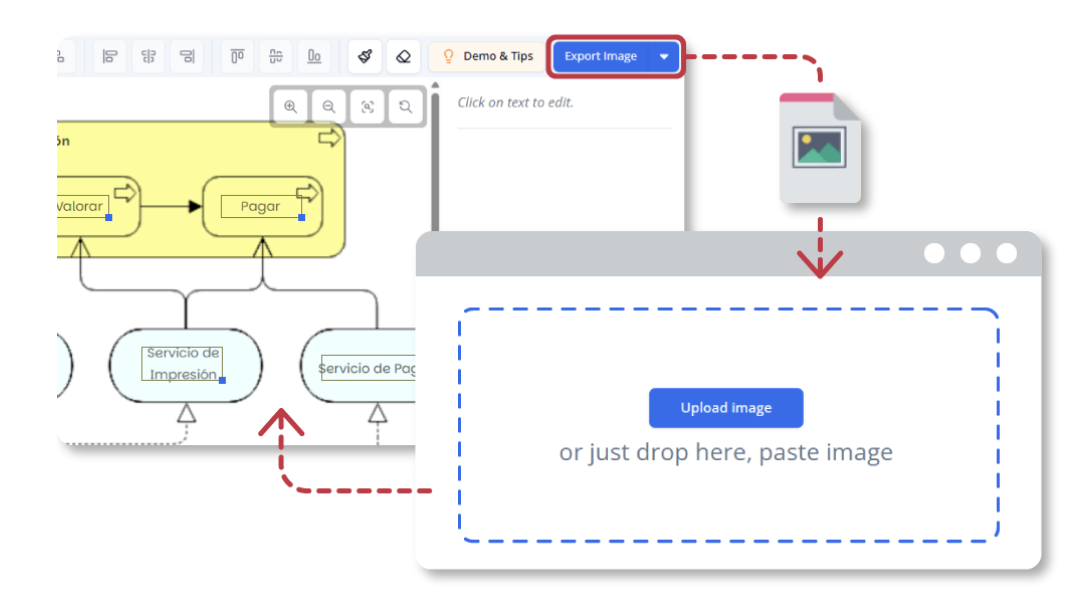
- Exporte a Imagem: Uma vez satisfeito com as ajustes, clique no botão de exportação para baixar a imagem traduzida para seu dispositivo.
Etapa 6: Importando a Imagem Baixada para Reedição Futura
- Abra o Tradutor de Imagem de IA: Acesse novamente a ferramenta Tradutor de Imagem de IA a partir do painel ou do menu.
- Faça o upload da Imagem Baixada: Clique no botão de upload e selecione a imagem baixada do seu dispositivo.
- Redirecionamento Automático para o Editor: O tradutor irá automaticamente para o editor, onde todos os blocos de texto e configurações de personalização serão mantidos antes da tradução.
- Faça Ajustes Adicionais:
- Selecione os blocos de texto que deseja editar.
- Faça as alterações necessárias no texto, tamanho da fonte, estilo ou alinhamento.
- Adicione ou remova blocos de texto conforme necessário.
Etapa 7: Revisão Final e Exportação
- Revise a Imagem: Revise cuidadosamente a imagem para garantir que todas as alterações sejam corretamente aplicadas e que a imagem tenha a aparência desejada.
- Exporte a Imagem: Uma vez satisfeito com os ajustes finais, clique no botão de exportação para baixar a imagem reeditada para seu dispositivo.
Benefícios de Salvar Alterações para Reedição Futura
- Atualizações Mais Fáceis para Informações que Mudam:
- Se uma imagem traduzida contém informações que mudam frequentemente — como datas, preços, detalhes de eventos ou descrições de produtos — os usuários podem simplesmente atualizar o texto em vez de recriar toda a tradução do zero.
- Nenhuma Mais Edições Perdidas ou Revisão:
- Com a capacidade de salvar alterações, os usuários podem retornar ao seu trabalho a qualquer momento — seja uma correção de última hora ou uma melhoria solicitada após compartilhar a imagem traduzida. Não há necessidade de repetir etapas anteriores, tornando o fluxo de trabalho muito mais eficiente.
- Fluxo de Trabalho Flexível para Equipes e Indivíduos:
- Este recurso é benéfico para projetos colaborativos em que várias pessoas podem precisar revisar e ajustar a tradução. Os membros da equipe podem acessar o arquivo salvo, fazer as melhorias necessárias e exportar a imagem final sem alterar o layout existente.
- Mantenha Arquivos de Origem Editáveis Sem Ferramentas Extras:
- Diferentemente de softwares tradicionais de edição de imagens que exigem arquivos de origem em camadas, este recurso mantém todos os dados de tradução na imagem exportada. Os usuários não precisam de ferramentas extras para editar seu trabalho posteriormente — tudo está incorporado ao AI Image Translator.
Conclusão
O recurso Salvar Alterações para Reedição Futura no AI Image Translator do Visual Paradigm Online é uma ferramenta inestimável para garantir que suas imagens traduzidas permaneçam editáveis e atualizadas. Ao seguir este tutorial, você pode ajustar, exportar e reeditar suas imagens de forma eficiente, economizando tempo e mantendo a consistência em seu trabalho. Este recurso oferece a flexibilidade e conveniência necessárias para projetos individuais e colaborativos.
Referência
- Página oficial do Visual Paradigm Online AI Image Translator
- Site principal do Visual Paradigm Online Productivity Suite
- Artigo de notícias do Visual Paradigm sobre o lançamento do AI Image Translator
- Página do aplicativo Visual Paradigm Image Translator
- Post do blog Cybermedian sobre a experiência do usuário com o AI Image Translator
- Página de demonstração do Visual Paradigm AI Image Translator
- Tutorial do Blog do Visual Paradigm sobre tradução de imagens digitalizadas
- Tutorial do Visualize AI sobre como usar o AI Image Translator
- Post do Blog do Visual Paradigm sobre edição de texto traduzido