
Introdução
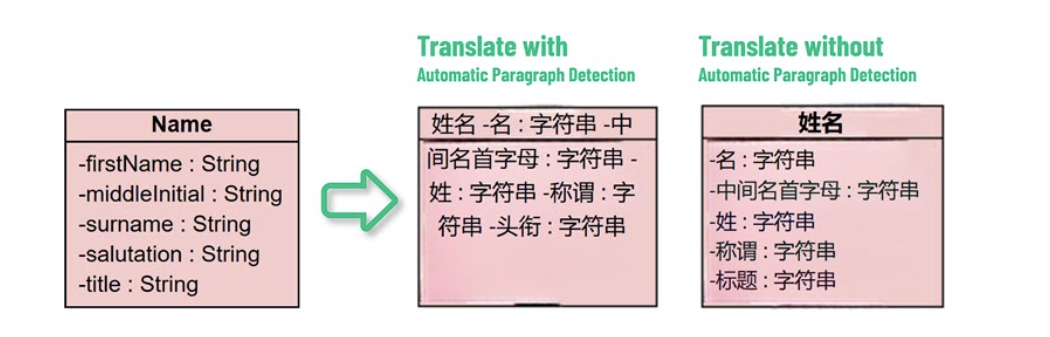
O Tradutor de Imagem AI do Visual Paradigm é uma ferramenta de ponta que traduz o texto dentro das imagens, preservando seu layout e design originais. Um aspecto crítico da tradução de imagens é distinguir com precisão entre parágrafos de várias linhas e elementos de texto separados, como rótulos, títulos ou anotações. Interpretar incorretamente esses elementos pode levar a erros de tradução, especialmente em imagens complexas como diagramas técnicos, rótulos de produtos ou visualizações educacionais. Este tutorial fornece um guia detalhado sobre como usar os recursos de “Mesclar” e “Dividir” da ferramenta para lidar efetivamente com textos de várias linhas, garantindo traduções precisas e contextualmente corretas.
Pré-requisitos
-
Acesso ao Tradutor de Imagem AI Online do Visual Paradigm (Tradutor de Imagem AI).
-
Uma imagem contendo texto, preferencialmente com parágrafos de várias linhas ou elementos de texto separados.
-
Conhecimento básico sobre ferramentas baseadas na web para upload e edição de imagens.
Guia Passo a Passo
Passo 1: Faça o Upload da Sua Imagem
-
Navegue até o Tradutor de Imagem AI Online do Visual Paradigm no Tradutor de Imagem AI.
-
Clique no botão “Fazer Upload da Imagem” e selecione um arquivo de imagem (por exemplo, JPG, PNG, WEBP, BMP) do seu dispositivo.
-
Certifique-se de que o texto na imagem esteja claro e legível para uma detecção ideal.
Passo 2: Realize a Tradução Inicial
-
Após o upload, a ferramenta utiliza reconhecimento de imagem por IA e reconhecimento óptico de caracteres (OCR) para detectar o texto na imagem.
-
Selecione seu idioma de destino (a ferramenta suporta mais de 40 idiomas).
-
A IA gerará uma tradução inicial, dividindo o texto em blocos editáveis com base na sua interpretação do layout.
Passo 3: Revise os Blocos de Texto Traduzidos
-
Após a tradução, a ferramenta exibe o texto como blocos editáveis sobrepostos à imagem.
-
Examine esses blocos para identificar quaisquer interpretações incorretas:
-
Parágrafos de várias linhas divididos incorretamente: Por exemplo, um verso de um poema pode ser tratado como linhas separadas, perdendo o significado contextual.
-
Textos separados mesclados incorretamente: Por exemplo, o “Nome” e o “Preço” de uma etiqueta de produto podem ser combinados em um único bloco, causando erros de tradução.
-
Passo 4: Use os Recursos de “Mesclar” e “Dividir”
O Tradutor de Imagem AI oferece dois recursos principais para corrigir interpretações incorretas de blocos de texto:
Mesclagem de Blocos de Texto
-
Propósito: Combine várias linhas em um único bloco para preservar o contexto, por exemplo, em poemas, citações ou descrições de várias linhas.
-
Passos:
-
Identifique os blocos de texto que devem formar um único parágrafo.
-
Selecione esses blocos (provavelmente clicando ou arrastando sobre eles na interface da ferramenta).
-
Localize a opção “Unir” (espera-se que seja um botão ou item de menu) e ative-a.
-
Os blocos selecionados serão combinados em um único bloco de texto, pronto para re-tradução, se necessário.
-
-
Exemplo:
-
Uma citação poética como “A esperança é a coisa com penas / Que habita na alma” pode inicialmente ser dividida em dois blocos. Unir esses blocos garante que a tradução capture o significado unificado do poema.
-
Divisão de Blocos de Texto
-
Propósito: Separe um bloco unido em partes individuais para tradução precisa de elementos distintos, como rótulos ou títulos.
-
Passos:
-
Identifique um bloco de texto que contenha vários elementos distintos.
-
Selecione o bloco (provavelmente clicando nele).
-
Localize a opção “Dividir” (espera-se que seja um botão ou item de menu) e ative-a.
-
O bloco será dividido em partes separadas, cada uma editável e traduzível independentemente.
-
-
Exemplo:
-
Uma etiqueta de produto com “Nome do Produto: Widget / Preço: $10” unida em um único bloco pode ser dividida para garantir que “Nome do Produto” e “Preço” sejam traduzidos separadamente.
-
Passo 5: Edite e personalize o texto traduzido
-
Depois de ajustar os blocos de texto, edite o conteúdo traduzido diretamente na imagem:
-
Modifique o texto para aprimorar as traduções ou alinhar com seu tom e propósito.
-
Ajuste o estilo da fonte, tamanho, cor, alinhamento e posição para corresponder ao design original.
-
-
Use a interface de edição da ferramenta para garantir que o texto se integre perfeitamente ao layout da imagem.
Passo 6: Exporte a imagem traduzida
-
Assim que estiver satisfeito com a tradução e as edições, clique na opção de exportação.
-
Escolha o formato desejado (por exemplo, JPG, PNG, WEBP, BMP) para saída de alta qualidade.
-
Baixe a imagem traduzida para uso em apresentações, documentos ou outras aplicações.
Resumo dos Recursos
A tabela a seguir resume os recursos de “Unir” e “Dividir”:
|
Recursos |
Descrição |
Exemplo de Caso de Uso |
|---|---|---|
|
Mesclar Blocos de Texto |
Combine várias linhas em um único bloco para re-tradução, preservando o contexto |
Mesclando linhas poéticas como “A esperança é a coisa com penas” |
|
Dividir Blocos de Texto |
Divida um bloco combinado em partes separadas para uma re-tradução precisa |
Dividindo rótulos mal combinados como “Nome” e “Preço” |
Dicas Adicionais
-
Seleção de Idioma: Escolha o idioma de origem, se conhecido, para melhorar a precisão da tradução. A ferramenta suporta mais de 40 idiomas com correspondência automática de fontes para muitos.
-
Qualidade da Imagem: Imagens de alta resolução com texto claro produzem melhores resultados de OCR. Melhore imagens escaneadas, se necessário.
-
Re-tradução: Se a tradução inicial for imprecisa, ajuste os blocos de texto e re-traduza para melhorar os resultados.
-
Aplicações:
-
Diagramas Técnicos: Ideal para traduzir UML, BPMN ou fluxogramas, preservando termos técnicos e layout.
-
Materiais Educacionais: Perfeito para traduzir citações ou anotações de múltiplas linhas em materiais didáticos.
-
Rótulos de Produto: Garante traduções precisas para embalagens, cumprindo regulamentações internacionais.
-
-
Processamento em Lote: Para projetos grandes, a ferramenta suporta a tradução de múltiplas imagens de uma vez, agilizando os fluxos de trabalho.
Limitações e Considerações
-
Detalhes da Interface: Os passos exatos para acessar os recursos de “Mesclar” e “Dividir” podem variar, pois não são totalmente detalhados nas fontes disponíveis. Os usuários podem precisar explorar a interface da ferramenta ou consultar a documentação oficial do Visual Paradigm.
-
Layouts Complexos: Embora otimizado para conteúdo digital estruturado, a ferramenta pode exigir ajustes manuais para fontes altamente estilizadas ou layouts complexos.
-
Verificação: Sempre verifique as traduções, especialmente para conteúdos técnicos ou legais, para garantir precisão.
Conclusão
O tradutor de imagens com IA do Visual Paradigm capacita os usuários a lidar com parágrafos de múltiplas linhas e elementos de texto separados com precisão, graças aos seus recursos de “Mesclar” e “Dividir”. Ao seguir este tutorial, você pode garantir traduções precisas que preservam o contexto e o layout, tornando a ferramenta indispensável para profissionais, educadores e designers que trabalham com imagens multilíngues. Para uma experiência prática, visite o tradutor de imagens com IA e explore suas capacidades.
Referência
- Página oficial do tradutor de imagens com IA do Visual Paradigm Online
- Site principal da Suite de Produtividade Online do Visual Paradigm
- Artigo de notícias do Visual Paradigm sobre o lançamento do tradutor de imagens com IA
- Página do aplicativo do tradutor de imagens do Visual Paradigm
- Post no blog do Cybermedian sobre a experiência do usuário com o tradutor de imagens com IA
- Página de demonstração do tradutor de imagens com IA do Visual Paradigm
- Tutorial do blog do Visual Paradigm sobre tradução de imagens escaneadas
- Tutorial do Visualize AI sobre como usar o tradutor de imagens com IA
- Post no blog do Visual Paradigm sobre edição de texto traduzido