
Introdução
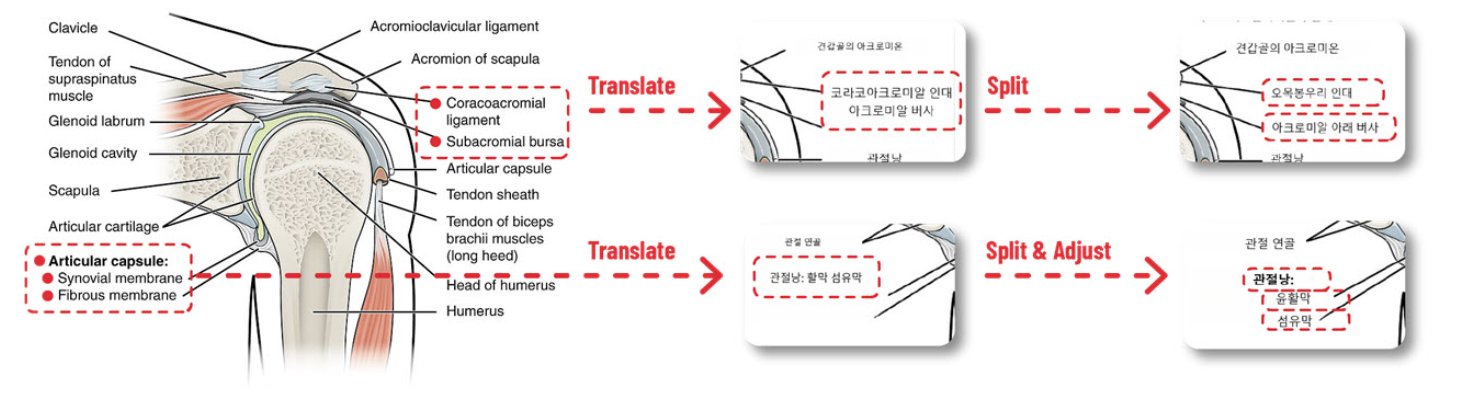
O Tradutor de Imagem de IA do Visual Paradigm Online é uma ferramenta avançada que utiliza reconhecimento de imagem por IA e reconhecimento óptico de caracteres (OCR) para traduzir textos em imagens, preservando o layout original. No entanto, durante o processo de tradução, a IA pode, às vezes, mesclar vários elementos de texto — como frases, expressões ou itens de lista — em um único bloco de texto, o que pode prejudicar a legibilidade e tornar a edição desafiadora. O recurso “Dividir Texto Mesclado” permite aos usuários dividir esses blocos combinados em unidades menores e separadas, garantindo que o conteúdo traduzido seja claro, estruturado e alinhado ao design original.
Este tutorial fornece um guia detalhado e passo a passo para usar o recurso Dividir Texto Mesclado, compilado a partir de fontes autorizadas relacionadas ao Tradutor de Imagem de IA do Visual Paradigm Online, já que o artigo específico em https://ai.visual-paradigm.com/ai-image-translator/tips-and-tricks/split-merged-text não pôde ser acessado diretamente. O tutorial é destinado a usuários que desejam aprimorar suas imagens traduzidas para projetos profissionais ou pessoais, como documentos multilíngues, infográficos ou materiais instrucionais.
Pré-requisitos
-
Acesso ao Tradutor de Imagem de IA do Visual Paradigm Online.
-
Uma imagem contendo texto (por exemplo, JPG, PNG ou PDF escaneado) para traduzir.
-
Conhecimento básico da interface da ferramenta para selecionar e editar blocos de texto.
Quando usar o recurso Dividir Texto Mesclado
O recurso Dividir Texto Mesclado é útil em seguintes cenários:
-
Mesclagem Incorreta: A IA combinou múltiplas frases, expressões ou itens de lista em um único bloco, tornando difícil ler ou editar individualmente.
-
Problemas Estruturais: O texto original tinha quebras de linha claras ou estava estruturado (por exemplo, como uma lista, menu ou parágrafo), mas a tradução o mesclou em um único bloco, prejudicando o layout.
-
Necessidades de Formatação: Partes diferentes do texto mesclado exigem estilos, posicionamentos ou alinhamentos distintos, o que só é possível após a divisão.
Guia Passo a Passo para Dividir Texto Mesclado
Passo 1: Carregar e traduzir a imagem
-
Navegue até o Tradutor de Imagem de IA do Visual Paradigm Online.
-
Carregue sua imagem clicando no botão de upload ou arrastando e soltando o arquivo. Os formatos suportados incluem JPG, PNG e PDFs escaneados.
-
Selecione o idioma de destino entre mais de 40 opções disponíveis (por exemplo, Inglês, Espanhol, Chinês).
-
Clique no botão “Traduzir” para iniciar o processamento por IA, que utiliza OCR e reconhecimento de imagem para detectar e traduzir o texto dentro da imagem.
-
Espere que a tradução seja concluída, com o texto traduzido sobreposto à imagem original.
Passo 2: Identificar blocos de texto mesclados
-
Revise cuidadosamente a imagem traduzida para identificar quaisquer blocos de texto que tenham sido mesclados incorretamente.
-
Procure por textos que abranjam múltiplas frases, expressões ou itens de lista dentro de um único bloco.
-
Verifique se o texto deveria ser separado com base no layout original, como itens em um menu, etapas em um guia ou linhas em um poema.
-
-
Use as ferramentas de zoom e deslocamento para inspecionar áreas pequenas ou intricadas de texto, garantindo que nenhum bloco mesclado seja ignorado.
Passo 3: Selecionar o bloco de texto mesclado
-
Clique no bloco de texto que deseja dividir para destacá-lo. A ferramenta pode suportar seleções múltiplas (por exemplo, segurando Shift ou Ctrl), mas para divisão, geralmente trabalha-se com um bloco por vez.
-
Se o bloco for difícil de selecionar, ajuste o nível de zoom ou use a ferramenta de seleção para localizar com precisão o texto mesclado.
Etapa 4: Dividir o Bloco de Texto
-
Com o bloco de texto destacado, localize a opção “Dividir blocos mesclados”. Ela pode aparecer como:
-
Um botão com o rótulo “Dividir” ou “Dividir Blocos Mesclados” na barra de ferramentas.
-
Uma opção no menu de contexto (acessível clicando com o botão direito no bloco selecionado).
-
-
Clique em “Dividir blocos mesclados” para dividir o bloco de texto selecionado em blocos menores e separados.
-
A IA determinará automaticamente pontos lógicos de divisão, como limites de frases, quebras de linha ou pontuação. Em alguns casos, você poderá especificar manualmente os pontos de divisão.
-
Observação Importante: Após a divisão, a IA pode re-traduzir cada novo bloco de texto separadamente para garantir precisão. Revise as traduções para confirmar que estão alinhadas com o significado pretendido.
Etapa 5: Ajustar os Blocos de Texto Divididos
-
Reposicione cada novo bloco de texto para alinhar com o layout original. Arraste os blocos manualmente ou use ferramentas de alinhamento para precisão.
-
Redimensione os blocos, se necessário, para se ajustar ao design, garantindo que eles não sobreponham outros elementos.
-
Use opções de alinhamento (por exemplo, “Alinhar à Esquerda”, “Alinhar ao Centro” ou “Alinhar à Direita”) para manter uma aparência estruturada, especialmente para listas, gráficos ou diagramas.
Etapa 6: Ajustar a Aparência
-
Ajuste as propriedades de cada bloco de texto para corresponder ao design original:
-
Estilo da Fonte: Escolha uma fonte que complemente a estética da imagem (por exemplo, sem serifa para designs modernos, serif para documentos formais).
-
Tamanho da Fonte: Garanta consistência entre os tipos de texto semelhantes (por exemplo, texto principal em 12–14 pt, títulos em 16–20 pt).
-
Cor: Escolha uma cor que contrasta bem com o fundo para facilitar a leitura.
-
-
Aplique formatações adicionais, como negrito ou itálico, para enfatizar textos específicos (por exemplo, negrito para títulos).
-
Garanta que os blocos de texto divididos mantenham a legibilidade e o fluxo do conteúdo, especialmente para materiais estruturados ou instrucionais.
Etapa 7: Salvar e Exportar
-
Realize uma revisão final para confirmar que todos os blocos de texto foram corretamente divididos, traduzidos e formatados.
-
Salve seu trabalho no Visual Paradigm Online para preservar suas edições.
-
Exporte a imagem final no formato preferido (JPG, PNG ou WebP) para uso em aplicações digitais ou impressas.
Dicas e Boas Práticas
-
Visualize com Frequência: Após dividir os blocos de texto, visualize a imagem para garantir que as mudanças estejam alinhadas com a intenção do design original e mantenham a legibilidade.
-
Verifique as Re-traduções: Como a IA pode re-traduzir blocos divididos, verifique as novas traduções quanto à precisão e ao contexto.
-
Use Ferramentas de Alinhamento: Aproveite os recursos de alinhamento para manter os blocos de texto bem organizados, especialmente em designs estruturados como gráficos, menus ou diagramas.
-
Experimente com a Divisão: Se não tiver certeza sobre os pontos de divisão, experimente diferentes configurações e use o recurso de “Reverter” para desfazer alterações, se necessário.
-
Trate Imagens Multilíngues em Etapas: Para imagens com múltiplos idiomas, traduza e divida o texto de um idioma por vez para evitar confusão.
-
Organize Projetos Complexos: Para projetos grandes com múltiplas imagens, use nomes de arquivos claros (por exemplo, “2025-06-24-menu-francês.jpg”) para agilizar o processo de edição.
Casos de Uso Comuns
-
Menus Multilíngues: Divida itens de menu mesclados para garantir que cada prato ou categoria esteja claramente separado.
-
Materiais Instrucionais: Divida etapas ou instruções mescladas em blocos individuais para clareza em guias ou manuais.
-
Infográficos: Separe elementos de texto mesclados em gráficos ou diagramas para manter a estrutura pretendida.
-
Poemas ou Frases: Divida linhas de texto mescladas para preservar o formato e o ritmo originais.
Limitações e Considerações
-
Qualidade da Imagem: Imagens de baixa resolução (abaixo de 300 dpi) podem causar erros de OCR, resultando em mesclagem ou divisão incorreta. Use imagens de alta qualidade para melhores resultados.
-
Layouts Complexos: Imagens com texto sobreposto ou designs intrincados podem exigir ajustes manuais adicionais após a divisão.
-
Precisão da Re-tradução: A re-tradução da IA de blocos divididos pode, ocasionalmente, introduzir erros, exigindo revisão manual.
-
Interface da Ferramenta: Se a opção “Dividir blocos mesclados” não estiver imediatamente visível, verifique a barra de ferramentas, o menu de contexto ou a documentação de ajuda para orientação.
Por que usar o recurso de Dividir Texto Mesclado?
-
Leitura Aprimorada: Dividir o texto mesclado garante que cada frase, expressão ou item de lista seja clara e fácil de ler.
-
Integridade do Design Preservada: Permite ajustar o layout para corresponder à estrutura da imagem original, mantendo seu propósito estético e funcional.
-
Editabilidade Melhorada: Separar blocos de texto torna mais fácil aplicar formatação, estilos ou posicionamento individuais a diferentes partes do conteúdo.
Tabela Resumo dos Principais Recursos
|
Recurso |
Descrição |
|---|---|
|
Dividir Blocos de Texto Mesclados |
Divide um único bloco de texto em blocos menores e separados em pontos lógicos. |
|
Re-tradução |
Re-traduz automaticamente os blocos divididos para garantir precisão. |
|
Ferramentas de Alinhamento |
Alinha os blocos divididos à esquerda, ao centro ou à direita para layouts estruturados. |
|
Personalização de Texto |
Ajusta fonte, tamanho, cor e estilo para corresponder ao design original. |
|
Reverter Alterações |
Restaura o texto original se a divisão ou edições forem insatisfatórias. |
|
Opções de Exportação |
Salva a imagem final nos formatos JPG, PNG ou WebP. |
Conclusão
O recurso Dividir Texto Mesclado no Tradutor de Imagens com IA do Visual Paradigm Online capacita os usuários a aprimorar imagens traduzidas dividindo blocos de texto erroneamente mesclados em unidades menores e gerenciáveis. Ao seguir as etapas descritas — fazer o upload da imagem, identificar os blocos mesclados, dividi-los e ajustar a saída — você pode criar imagens traduzidas que são precisas, legíveis e visualmente atraentes. Esse recurso é especialmente valioso para projetos multilíngues, materiais instrucionais e designs estruturados, onde a integridade do layout é crucial.
Para instruções mais detalhadas e atualizadas, consulte a documentação oficial no Visual Paradigm Online ou explore tutoriais relacionados no Blog do Visual Paradigm.
- Página oficial do Tradutor de Imagens com IA do Visual Paradigm Online
- Site principal da Suite de Produtividade Visual Paradigm Online
- Artigo de notícias do Visual Paradigm sobre o lançamento do Tradutor de Imagens com IA
- Página do aplicativo Tradutor de Imagens do Visual Paradigm
- Post do blog Cybermedian sobre a experiência do usuário com o Tradutor de Imagens com IA
- Página de demonstração do Tradutor de Imagens com IA do Visual Paradigm
- Tutorial do Blog do Visual Paradigm sobre a tradução de imagens escaneadas
- Tutorial do Visualize AI sobre como usar o tradutor de imagens com IA
- Post no blog do Visual Paradigm sobre edição de texto traduzido